Скидка 5% на первый заказ — RDS5




Как загрузить мебель в архикад
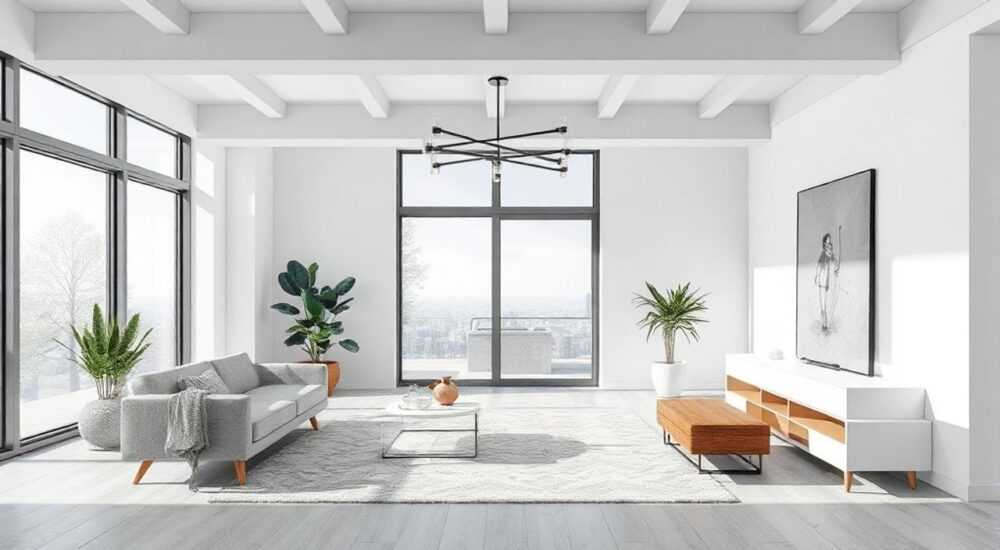
Современные проекты в архитектуре и дизайне интерьера требуют точности, детализации и эффективного управления элементами. Одним из ключевых этапов создания реалистичной 3D-модели в ArchiCAD является загрузка мебели — как стандартной библиотечной, так и пользовательской. Это позволяет не только визуализировать пространство, но и точно рассчитывать площади, проводить коллизии и готовить документацию для заказчиков и подрядчиков. Владение методами интеграции мебели в проект напрямую влияет на качество и скорость работы.
Чтобы загрузить мебель в ArchiCAD, используйте встроенные библиотеки, GDL-объекты или импортируйте модели из внешних источников. Главное — соблюдать масштаб, формат и корректно настраивать параметры объекта при вставке.
Содержание статьи:
- Источники мебели для ArchiCAD: где брать качественные модели
- Как оценить качество модели перед загрузкой
- Как импортировать мебель в ArchiCAD: пошаговые инструкции
- Импорт GDL-объекта (.gsm) из библиотеки
- Импорт OBJ, SKP или DWG-файлов
- Использование плагина для SketchUp
- Работа с GDL-объектами: особенности и настройки
- Основные параметры GDL-объекта мебели
- Как редактировать GDL-объект
- Создание и загрузка пользовательской мебели
- Способы создания пользовательской мебели
- Сохранение пользовательской мебели в библиотеку
- Оптимизация моделей: производительность и совместимость
- Как уменьшить нагрузку на систему
- Проверка совместимости между версиями
- Экспертное мнение
- Вопросы и ответы
- Заключение
Источники мебели для ArchiCAD: где брать качественные модели
Для успешной загрузки мебели в ArchiCAD важно понимать, откуда можно получить подходящие 3D-модели. Существует несколько проверенных источников, отличающихся по уровню детализации, лицензированию и совместимости с программой.
Один из самых надежных вариантов — официальная библиотека Graphisoft BIMcomponents. Этот ресурс предлагает тысячи сертифицированных GDL-объектов, включая мебель от известных производителей. Модели полностью совместимы с ArchiCAD, поддерживают параметрические настройки и автоматически обновляются при изменении версии ПО.
Альтернативные платформы, такие как BIMobject, GrabCAD и CadNav, также предоставляют широкий выбор мебельных изделий. Однако здесь требуется дополнительная проверка: не все модели доступны в формате .gsm (GDL), что может потребовать конвертацию. Важно обращать внимание на дату обновления, наличие технических характеристик и отзывы других пользователей.
Полезно знать: При скачивании моделей убедитесь, что они указаны как «совместимые с ArchiCAD» или имеют расширение .gsm. Иначе возможна потеря функциональности при вставке.
Коммерческие поставщики мебели всё чаще публикуют свои каталоги в формате BIM. Например, компании Vitra, Herman Miller и IKEA предлагают бесплатные GDL-объекты для проектировщиков. Это особенно ценно при работе с конкретными заказчиками, желающими видеть в проекте именно те изделия, которые будут закуплены.
Источник |
Формат |
Бесплатно? |
Поддержка ArchiCAD |
|---|---|---|---|
Graphisoft BIMcomponents |
.gsm, .lcf |
Да |
Полная |
BIMobject.com |
.gsm, .rfa, .obj |
Частично |
Высокая |
GrabCAD |
.step, .iges, .stl |
Да |
Требуется конвертация |
Производители (Vitra, IKEA) |
.gsm, .dwg |
Да |
Средняя – высокая |
Выбор источника напрямую влияет на дальнейшую работу. Модели из GrabCAD, например, часто представлены в непараметрическом виде — это значит, что их нельзя будет легко масштабировать или изменять через диалоговое окно в ArchiCAD. Такие объекты придётся преобразовывать вручную, что увеличивает время подготовки проекта.
Как оценить качество модели перед загрузкой
Перед тем как добавлять мебель в проект, рекомендуется проверить:
- Наличие правильных размеров — модель должна соответствовать реальным габаритам продукта.
- Уровень детализации — чрезмерно сложные полигональные сетки могут замедлять работу ArchiCAD.
- Наличие метаданных: материал, вес, артикул, ссылка на сайт производителя.
- Структуру слоёв и классификацию по системе IFC.
«Всегда проверяйте модель в предварительном просмотре ArchiCAD. Если она «проваливается» под пол или имеет странный поворот — скорее всего, центр координат задан некорректно.» — Алексей Миронов, BIM-менеджер, 12 лет опыта
Как импортировать мебель в ArchiCAD: пошаговые инструкции
Процесс загрузки мебели зависит от формата файла и источника. Ниже приведены основные сценарии, с которыми сталкиваются проектировщики.
Импорт GDL-объекта (.gsm) из библиотеки
Это самый простой и надёжный способ. Подходит для моделей из BIMcomponents или официальных каталогов производителей.
- Откройте ArchiCAD и перейдите в меню Библиотеки > Управление библиотеками.
- Добавьте путь к папке с .gsm-файлами, если они не встроены в текущую библиотеку.
- Нажмите Обзор библиотек (иконка шкафа) и найдите нужную категорию — например, «Мебель > Кресла».
- Перетащите объект в план помещения или используйте инструмент Объект для точной установки.
- В открывшемся диалоге настройте параметры: высоту установки, ориентацию, масштаб (если нужно).
Полезно знать: После вставки GDL-объекта его можно дважды щёлкнуть, чтобы открыть панель свойств. Здесь доступны параметры цвета, материала, степени детализации (2D/3D).
Импорт OBJ, SKP или DWG-файлов
Если модель получена в другом формате, её можно импортировать, но с ограничениями.
- Выберите Файл > Импорт > Модель 3D…
- Укажите файл (например, .obj или .skp). ArchiCAD поддерживает COLLADA (.dae), но с потерей некоторых текстур.
- Настройте масштаб: убедитесь, что выбрано «Метры» или «Миллиметры», в зависимости от исходных данных.
- Задайте точку вставки — обычно это центр нижней грани мебели.
- Подтвердите импорт. Объект появится как 3D-элемент, но без параметрических функций.
Такой объект нельзя редактировать как GDL. Чтобы добавить функциональность, его нужно обернуть в GDL-оболочку или использовать как базу для нового объекта.
Использование плагина для SketchUp
SketchUp остаётся популярным среди дизайнеров. Для связи с ArchiCAD используется плагин SketchUp to ArchiCAD Connection.
- Установите плагин в обоих приложениях.
- В SketchUp выделите мебель и отправьте в ArchiCAD через команду «Send to ArchiCAD».
- Объект появится в текущем проекте с сохранением материалов и иерархии.
- После импорта он становится обычным элементом, но может быть преобразован в объект через контекстное меню.
«Плагин SketchUp to ArchiCAD Connection отлично работает для быстрого прототипирования, но не заменяет полноценный GDL-объект в финальной документации.» — Дарья Ковалёва, архитектор BIM, студия «Пространство+»
Работа с GDL-объектами: особенности и настройки
GDL (Geometric Description Language) — это язык сценариев, на котором построены все параметрические объекты в ArchiCAD. Понимание его принципов помогает не только использовать, но и адаптировать мебель под конкретные задачи.
Когда вы вставляете GDL-объект, он содержит скрипт, который определяет форму, поведение, материалы и взаимодействие с другими элементами. Например, стул может автоматически «чувствовать» уровень пола, поворачиваться при группировке или менять обивку по клику.
Основные параметры GDL-объекта мебели
После вставки объекта откройте его настройки. Типичные параметры включают:
- Высота установки — от уровня этажа (например, +600 мм для барного стула).
- Габариты — длина, ширина, высота (часто блокируются пропорциями).
- Материал корпуса и сиденья — выбор из библиотеки материалов ArchiCAD.
- Степень детализации — 2D символ, упрощённый 3D, фотореалистичный.
- Поведение при коллизиях — может ли объект занимать пространство при расчёте проходимости.
Полезно знать: Некоторые GDL-объекты поддерживают «Smart Cursor» — при перемещении рядом с диваном стул автоматически выравнивается по его краю.
Как редактировать GDL-объект
Если вам нужно изменить логику объекта, используйте встроенный редактор:
- Щёлкните правой кнопкой по объекту → Редактировать объект.
- Откроется GDL-редактор с кодом и 3D-предпросмотром.
- Внесите изменения в параметры (например, добавьте новый материал).
- Сохраните как новый тип — оригинальный файл лучше не трогать.
- Перезагрузите библиотеку, чтобы обновить список объектов.
Этот подход требует базовых знаний программирования, но позволяет создавать уникальные решения — например, трансформируемую мебель с анимацией.
Создание и загрузка пользовательской мебели
Иногда стандартные библиотеки не содержат нужного элемента. Тогда приходится создавать мебель с нуля. Это особенно актуально для авторских интерьеров, музейных экспозиций или нестандартных решений.
Способы создания пользовательской мебели
- Через инструменты ArchiCAD: используйте инструменты Тело, Выдавливание, Вращение для моделирования простых форм. Подходит для тумб, столов, пуфов.
- Через внешние 3D-редакторы: Blender, 3ds Max, Rhino позволяют создать сложную геометрию, экспортировать в .dae или .obj, затем импортировать в ArchiCAD.
- Через GDL-скрипты: для полной автоматизации — например, гардероб с регулируемыми полками.
Для начинающих рекомендуется начать с импорта. Создайте модель в Blender, экспортируйте в COLLADA (.dae), затем в ArchiCAD выберите Импорт > 3D модель. После этого преобразуйте импортированный элемент в объект: выделите → ПКМ → Создать объект из выбранных элементов.
Сохранение пользовательской мебели в библиотеку
Чтобы использовать созданную мебель в будущих проектах:
- Откройте Управление библиотеками.
- Выберите Сохранить объект как.
- Укажите имя, категорию (например, «Мебель > Офис»), путь к папке.
- Добавьте описание, теги, миниатюру.
- Сохраните в формате .gsm.
Теперь объект будет доступен во всех новых проектах, если подключить эту библиотеку.
«Храните пользовательские объекты в отдельной папке на сервере. Это упрощает совместную работу и обновление библиотек в команде.» — Игорь Петров, руководитель BIM-отдела, «АрхСтройПроект»
Оптимизация моделей: производительность и совместимость
Работа с большим количеством мебели может замедлить ArchiCAD, особенно на слабых компьютерах. Поэтому важно оптимизировать модели ещё до загрузки.
Как уменьшить нагрузку на систему
- Используйте упрощённые 3D-модели на этапе эскиза. Переключайте степень детализации через настройки объекта.
- Не вставляйте одинаковые объекты как отдельные элементы — используйте Группировку или Массив.
- Удаляйте невидимые полигоны (например, внутренние поверхности дивана).
- Сжимайте текстуры: 1024×1024 пикселей достаточно для большинства случаев.
- Отключайте тени и отражения в режиме 3D-навигации, если не нужна визуализация.
Полезно знать: В ArchiCAD 26+ появилась функция «Лёгкий режим объектов» — она временно снижает детализацию всех GDL-объектов при панорамировании.
Проверка совместимости между версиями
Если вы работаете в команде, убедитесь, что все используют одну версию ArchiCAD. GDL-объекты, созданные в версии 27, могут не открываться в 25. Для совместимости:
- Сохраняйте проекты в формате «ArchiCAD 25» при необходимости передачи.
- Используйте универсальные форматы (.ifc, .dae) для обмена с коллегами.
- Регулярно обновляйте библиотеки через Library Part Merger.
Проблема |
Причина |
Решение |
|---|---|---|
Мебель «проваливается» в пол |
Неправильный центр координат |
Переопределить точку вставки в GDL-редакторе |
Нет текстур |
Пути к материалам не найдены |
Переопределить материалы в проекте |
Медленная работа |
Слишком много полигонов |
Упростить модель или сменить детализацию |
Объект не масштабируется |
Заблокированы параметры |
Разблокировать в настройках GDL |
Экспертное мнение
«Сегодня клиенты ожидают не просто чертежи, а живое пространство. Загрузка качественной мебели — это не просто вставка объекта, а часть сторителлинга проекта. Я всегда начинаю с мебели: она задаёт масштаб, стиль и ритм интерьера.» — Анна Смирнова, архитектор-дизайнер, 15 лет в BIM
Анна отмечает, что даже при наличии отличной 3D-модели важно следить за логикой размещения. «Стул не должен стоять вплотную к стене, если дверь открывается внутрь. ArchiCAD позволяет проверять такие коллизии через функцию «Проверка помех». Я запускаю её после каждой итерации расстановки мебели. Это экономит часы на переделках».
Она также рекомендует использовать «живые» объекты — те, что поддерживают анимацию. Например, раскладной диван или выдвижной стол. Такие модели создаются через GDL с несколькими состояниями («сложено», «разложено»). Хотя это требует времени, результат окупается при презентации проекта.
Вопросы и ответы
Можно ли загружать мебель из Revit в ArchiCAD?
Да, но не напрямую. Экспортируйте объект из Revit в формате .ifc или .dwg, затем импортируйте в ArchiCAD. Однако параметрические свойства могут быть утеряны. Лучше использовать BIMobject как промежуточный источник.
Почему моя мебель не отображается в 3D-виде?
Проверьте уровень детализации объекта. Возможно, выбран режим «2D только». Также убедитесь, что слой объекта не отключен в 3D-представлении. Откройте Настройки камеры и проверьте фильтры слоёв.
Как сделать, чтобы мебель «сидела» на полу, а не парила?
Установите правильную высоту в настройках объекта. Используйте привязку к уровню этажа. Если проблема сохраняется — возможно, в самой модели смещён центр. Редактируйте GDL-объект и задайте Z=0 как базовую плоскость.
Где хранятся мои пользовательские объекты?
По умолчанию — в папке «My Libraries» внутри директории ArchiCAD. Путь зависит от ОС: на Windows это C:UsersPublicDocumentsGraphisoftArchiCAD [версия]LibrariesMy Libraries. Рекомендуется создавать подпапки по категориям.
Можно ли использовать мебель в визуализации с Cinema 4D?
Да, ArchiCAD интегрируется с Cinema 4D через плагин Twinmotion или напрямую. Все GDL-объекты передаются с материалами. Для лучшего качества убедитесь, что текстуры включены в проект и не ссылаются на внешние папки.
Заключение
Загрузка мебели в ArchiCAD — это не просто техническая операция, а важный этап создания жизнеспособного, функционального и визуально убедительного проекта. Современные инструменты позволяют работать как с готовыми библиотечными объектами, так и с уникальными, созданными самостоятельно. Ключ к успеху — выбор правильного источника, понимание форматов и грамотная оптимизация.
Чтобы эффективно загружать мебель, сочетайте использование проверенных библиотек с возможностями пользовательской настройки. Это обеспечит баланс между скоростью работы и качеством результата.
- Приоритет — GDL-объекты из Graphisoft BIMcomponents и официальных каталогов производителей.
- Импорт сторонних моделей требует проверки масштаба, центра координат и материалов.
- Пользовательская мебель должна быть сохранена в локальную библиотеку для повторного использования.
- Оптимизация — обязательный шаг при работе с большим количеством объектов.
- Тестирование в 3D и проверка коллизий повышают надёжность проекта.
⚠️ Дисклеймер — нажмите, чтобы развернуть
Материалы, опубликованные в разделе «Блог» на сайте RU DESIGN SHOP (rudesignshop.ru), носят исключительно информационный и ознакомительный характер и не являются руководством к действию, финансовой рекомендацией, медицинской услугой, ветеринарным назначением либо рекламой товаров и услуг, включая азартные игры. Публикации не содержат призывов к участию в азартных играх и не направлены на продвижение соответствующих операторов.
Безопасность применения товаров и веществ: при использовании строительных материалов, бытовой химии, пестицидов и агрохимикатов необходимо строго следовать инструкциям производителя и действующему законодательству Российской Федерации, включая Федеральный закон РФ от 19.07.1997 № 109-ФЗ «О безопасном обращении с пестицидами и агрохимикатами».
Упоминание товарных знаков, брендов и организаций носит исключительно информационный характер и не означает наличие партнёрских отношений или одобрения со стороны правообладателей.
Материалы, содержащие сведения о медицинских, ветеринарных или косметических средствах, представлены в справочных целях и не являются медицинской консультацией или назначением. Перед применением рекомендуется обратиться к врачу, ветеринарному специалисту или иному сертифицированному профессионалу.
Возрастные ограничения: материалы, содержащие сведения о продукции категории 18+, включая алкоголь или азартные игры, предназначены исключительно для совершеннолетней аудитории и публикуются в информационных целях.
Правовая ответственность: решения, принятые на основе опубликованной информации, пользователь принимает самостоятельно и на свой риск; редакция и авторы несут ответственность в пределах, установленных законодательством Российской Федерации.
Редакция не допускает публикаций, содержащих пропаганду экстремизма, терроризма, наркотических средств или суицида; подобные материалы подлежат немедленному удалению.
Упоминание организаций с ограниченным статусом: компания Meta Platforms Inc. (социальные сети Facebook и Instagram) признана экстремистской организацией решением суда РФ, её деятельность запрещена на территории Российской Федерации; любые упоминания приводятся исключительно в информационных целях.
Авторские права и источники: информация собирается из открытых источников; её актуальность указывается на дату публикации и может изменяться.
Изображения и иллюстрации используются на условиях, разрешённых правообладателями. При возникновении претензий редакция готова оперативно рассмотреть обращение и внести необходимые изменения.
Персональные данные и cookies: сайт использует cookies и обрабатывает персональные данные пользователей в соответствии с Федеральным законом № 152-ФЗ «О персональных данных» и Политикой конфиденциальности RU DESIGN SHOP.
Мнения авторов могут не совпадать с позицией государственных органов или коммерческих организаций, упомянутых в материалах.
РЕКОМЕНДУЕМ
Товары от российских производителей




