Скидка 5% на первый заказ — RDS5




Как загрузить шаблон в повер поинт
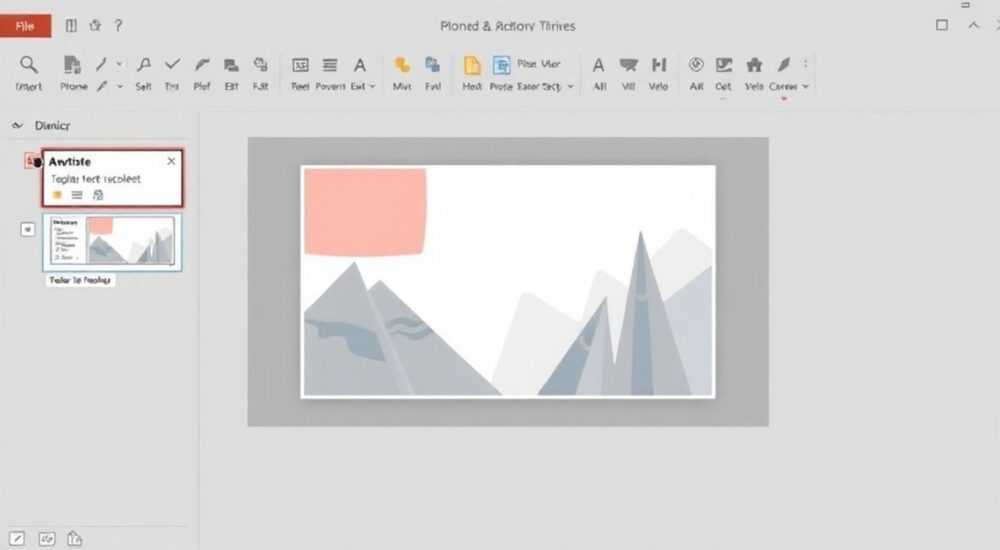
Загрузить шаблон в PowerPoint можно несколькими способами: через встроенные функции программы, установку тем или импорт файлов с расширениями .potx, .pot или .thmx. Главное — правильно разместить файлы в системных папках или использовать интерфейс PowerPoint для добавления пользовательских тем.
Чтобы загрузить шаблон в PowerPoint, достаточно открыть его как шаблон презентации (.potx) или установить как тему. Самый простой способ — перетащить файл в папку «Templates» или использовать пункт «Обзор» при создании новой презентации.
PowerPoint остаётся одним из самых популярных инструментов для создания презентаций в бизнесе, образовании и маркетинге. По данным Microsoft, более 1,2 миллиарда человек используют Office ежедневно, и значительная часть этих пользователей регулярно работает с PowerPoint. Однако не все знают, как эффективно использовать шаблоны, чтобы экономить время и поддерживать единый стиль выступлений. Шаблоны позволяют стандартизировать оформление, ускоряют процесс подготовки и повышают профессиональное восприятие презентации. Проблема в том, что многие пользователи сталкиваются с трудностями при загрузке сторонних шаблонов — они не понимают, где их размещать, как правильно установить или почему шаблон не отображается в списке доступных.
В этой статье мы детально разберём, как загрузить шаблон в PowerPoint, какие форматы поддерживаются, где хранятся пользовательские темы и как избежать типичных ошибок. Вы узнаете не только пошаговые инструкции для разных версий программы, но и получите практические советы от экспертов, таблицы сравнения методов и ответы на самые частые вопросы. Независимо от того, используете ли вы PowerPoint 2016, 2019, 2021 или Microsoft 365, эта инструкция поможет вам быстро и корректно интегрировать любой шаблон в рабочий процесс.
Содержание статьи:
- Форматы шаблонов PowerPoint: что поддерживает программа
- Как установить шаблон в PowerPoint: пошаговая инструкция
- Метод 1: Открытие шаблона через меню «Файл»
- Метод 2: Установка шаблона в папку Templates
- Метод 3: Использование шаблона как темы
- Работа с пользовательскими темами и стилями
- Типичные ошибки и как их исправить
- Экспертное мнение
- Вопросы и ответы
- Заключение
Форматы шаблонов PowerPoint: что поддерживает программа
PowerPoint поддерживает несколько форматов шаблонов, каждый из которых предназначен для определённого типа использования. Наиболее распространённые — это POTX, POT и THMX. Формат .potx — стандартный шаблон презентации начиная с PowerPoint 2007. Он основан на ZIP-архитектуре Open XML и содержит макеты слайдов, цветовые схемы, шрифты и эффекты. Этот формат совместим с большинством современных версий PowerPoint, включая облачную версию Microsoft 365.
Формат .pot — устаревший шаблон, используемый до версии 2007 года. Хотя современные версии могут открывать такие файлы, редактирование может вызвать проблемы с совместимостью. Формат .thmx — это тема PowerPoint, которая включает в себя набор цветов, шрифтов и эффектов, но не содержит самих слайдов. Такие файлы удобны, если нужно применить единый стиль к нескольким презентациям без копирования макетов.
Формат |
Описание |
Подходит для |
Совместимость |
|---|---|---|---|
.potx |
Шаблон презентации (Open XML) |
Создание новых презентаций с макетами |
PowerPoint 2007 и новее |
.pot |
Устаревший шаблон (до 2007) |
Открытие старых файлов |
Ограниченная (рекомендуется конвертация) |
.thmx |
Тема PowerPoint |
Применение стилей ко всему документу |
2007–2019 (устаревает) |
.pptx |
Презентация (не шаблон) |
Использование как основы |
Любая версия, но не шаблон по умолчанию |
Полезно знать: Если вы скачали шаблон с сайта, убедитесь, что он имеет расширение .potx. В противном случае переименуйте файл или сохраните его через PowerPoint как шаблон.
Для облачной работы в Microsoft 365 также доступны онлайн-шаблоны из библиотеки Office. Они автоматически синхронизируются и доступны на всех устройствах. Однако пользовательские шаблоны, загруженные локально, не синхронизируются по умолчанию — для этого нужно сохранять их в облако (OneDrive).
Как установить шаблон в PowerPoint: пошаговая инструкция
Загрузка шаблона в PowerPoint может происходить несколькими способами: через интерфейс программы, путём копирования в системную папку или импортом из файла. Ниже приведены три наиболее надёжных метода.
Метод 1: Открытие шаблона через меню «Файл»
- Запустите PowerPoint.
- Перейдите во вкладку Файл → Открыть.
- Нажмите кнопку «Обзор» и выберите папку, где находится ваш шаблон (.potx).
- Выберите файл и нажмите «Открыть».
- PowerPoint откроет шаблон как новую презентацию. Сохраните её как обычную презентацию (.pptx), если нужно начать работу.
Метод 2: Установка шаблона в папку Templates
- Найдите папку шаблонов на вашем компьютере. Обычно она находится по пути:
C:Users[Имя пользователя]DocumentsCustom Office Templates - Если папки нет — создайте её.
- Скопируйте файл шаблона (.potx) в эту директорию.
- Перезапустите PowerPoint.
- Перейдите в Файл → Новый — ваш шаблон должен появиться в разделе «Личные».
Метод 3: Использование шаблона как темы
- Откройте любую презентацию.
- Перейдите на вкладку Дизайн.
- В группе «Темы» нажмите стрелку вниз и выберите «Обзор» → «Применить тему».
- Найдите файл .thmx или .potx и примените его.
- Тема будет использована для текущей презентации.
«Лучше всего использовать метод с папкой Custom Office Templates — он гарантирует, что шаблон будет доступен при создании новой презентации. Это особенно важно для корпоративных пользователей, которым нужно быстро запускать брендированные шаблоны.» — Елена Миронова, ведущий дизайнер презентаций, 8 лет опыта
Работа с пользовательскими темами и стилями
Пользовательские темы — это мощный инструмент для поддержания единого визуального стиля. Тема включает в себя три компонента: цветовую схему, набор шрифтов и эффекты (линии, тени, объём). Чтобы создать свою тему:
- Настройте желаемые цвета в Дизайн → Цвета → Создать новые цвета темы.
- Выберите шрифты в Дизайн → Шрифты → Создать новые шрифты темы.
- Настройте эффекты в Дизайн → Эффекты → Создать новые эффекты темы.
- Сохраните всё как тему: Дизайн → Темы → Сохранить текущую тему.
Сохранённая тема будет доступна в будущем и может быть передана коллегам. Файл сохраняется с расширением .thmx и может быть установлен на других компьютерах.
Полезно знать: Темы (.thmx) не содержат макетов слайдов. Если вам нужны конкретные слайды (титульный, содержание, заключение), используйте шаблоны (.potx).
Для командной работы рекомендуется создавать шаблон презентации (.potx), который включает и тему, и макеты. Это можно сделать так:
- Создайте презентацию с нужными слайдами и оформлением.
- Перейдите в Файл → Сохранить как.
- Выберите тип файла: Шаблон PowerPoint (*.potx).
- Укажите место сохранения — например, в папку Templates.
- Назовите файл и нажмите «Сохранить».
Теперь этот шаблон будет доступен при создании новой презентации.
Типичные ошибки и как их исправить
Даже при соблюдении инструкций могут возникнуть проблемы. Вот самые частые ошибки и способы их решения.
- Шаблон не появляется в списке «Личные»: Убедитесь, что файл сохранён именно как .potx и находится в правильной папке. Проверьте путь: C:Users[Имя]DocumentsCustom Office Templates. Иногда помогает перезапуск PowerPoint.
- Ошибка при открытии: «Повреждённый файл»: Скачанный шаблон мог быть повреждён. Попробуйте открыть его на другом компьютере или скачать заново. Также проверьте антивирус — некоторые программы блокируют .potx-файлы.
- Тема применяется, но макеты не отображаются: Это значит, что вы применили .thmx-файл, а не .potx. Для получения готовых слайдов нужен именно шаблон презентации.
- Шрифты не отображаются корректно: Если шаблон использует нестандартные шрифты, их нужно установить на компьютер. Иначе PowerPoint заменит их на системные.
Полезно знать: Если шаблон скачан с интернета, всегда проверяйте его источник. Некоторые сайты распространяют файлы с макросами или скрытыми элементами. Лучше использовать официальные ресурсы: Office Templates, SlidesCarnival, или корпоративные библиотеки.
Экспертное мнение
«Сегодня многие компании недооценивают важность шаблонов. Хороший шаблон — это не просто красивая картинка, а инструмент управления брендом. Я рекомендую создавать внутреннюю библиотеку шаблонов с чёткими правилами использования: какие слайды для отчётов, какие — для клиентских встреч. Это снижает время подготовки с 3 часов до 30 минут.» — Дмитрий Ковалёв, руководитель отдела корпоративных коммуникаций, международная IT-компания
По его словам, ключевая ошибка — использование случайных шаблонов с бесплатных сайтов. «Такие файлы часто нарушают фирменный стиль, имеют низкое качество графики и не адаптированы под экраны. Лучше потратить время на создание одного качественного шаблона, чем потом исправлять десятки презентаций.»
Вопросы и ответы
Можно ли использовать шаблон из PowerPoint Online?
Да. В PowerPoint Online вы можете открыть шаблон из OneDrive, а затем скачать его как .potx. После этого его можно установить в десктопной версии.
Как поделиться шаблоном с коллегой?
Просто отправьте ему файл .potx. Коллега должен скопировать его в папку Templates или открыть через «Файл → Открыть». Для командной работы удобно использовать SharePoint или Teams.
Почему после установки шаблон не отображается в меню «Новый»?
Возможно, файл сохранён не в ту папку. Убедитесь, что используется именно папка Custom Office Templates, а не Documents или Desktop. Также проверьте, что файл имеет расширение .potx, а не .pptx.
Можно ли редактировать установленный шаблон?
Да. Откройте шаблон как обычную презентацию, внесите изменения и сохраните снова как .potx. Новый файл можно переименовать и использовать как обновлённую версию.
Поддерживаются ли анимации в шаблонах?
Да. Шаблоны .potx сохраняют все анимации, переходы и настройки слайдов. Это позволяет создавать интерактивные шаблоны для тренингов или вебинаров.
Заключение
Загрузка шаблона в PowerPoint — это простой, но важный процесс, который значительно ускоряет создание качественных презентаций. Зная правильные форматы, пути установки и способы применения, вы можете легко интегрировать любые шаблоны в свой рабочий процесс. Главное — использовать .potx-файлы, размещать их в папке Custom Office Templates и проверять совместимость с вашей версией PowerPoint.
Используя шаблоны, вы не только экономите время, но и обеспечиваете визуальную согласованность всех своих презентаций. Это особенно важно в корпоративной среде, где единый стиль укрепляет доверие к бренду и повышает профессионализм команды.
- Используйте формат .potx для полноценных шаблонов с макетами.
- Размещайте файлы в папке Custom Office Templates для доступа через «Новый».
- Создавайте свои шаблоны для стандартизации и командной работы.
- Избегайте скачивания шаблонов с непроверенных источников.
- Обновляйте шаблоны регулярно, чтобы соответствовать изменениям бренда.
⚠️ Дисклеймер — нажмите, чтобы развернуть
Материалы, опубликованные в разделе «Блог» на сайте RU DESIGN SHOP (rudesignshop.ru), носят исключительно информационный и ознакомительный характер и не являются руководством к действию, финансовой рекомендацией, медицинской услугой, ветеринарным назначением либо рекламой товаров и услуг, включая азартные игры. Публикации не содержат призывов к участию в азартных играх и не направлены на продвижение соответствующих операторов.
Безопасность применения товаров и веществ: при использовании строительных материалов, бытовой химии, пестицидов и агрохимикатов необходимо строго следовать инструкциям производителя и действующему законодательству Российской Федерации, включая Федеральный закон РФ от 19.07.1997 № 109-ФЗ «О безопасном обращении с пестицидами и агрохимикатами».
Упоминание товарных знаков, брендов и организаций носит исключительно информационный характер и не означает наличие партнёрских отношений или одобрения со стороны правообладателей.
Материалы, содержащие сведения о медицинских, ветеринарных или косметических средствах, представлены в справочных целях и не являются медицинской консультацией или назначением. Перед применением рекомендуется обратиться к врачу, ветеринарному специалисту или иному сертифицированному профессионалу.
Возрастные ограничения: материалы, содержащие сведения о продукции категории 18+, включая алкоголь или азартные игры, предназначены исключительно для совершеннолетней аудитории и публикуются в информационных целях.
Правовая ответственность: решения, принятые на основе опубликованной информации, пользователь принимает самостоятельно и на свой риск; редакция и авторы несут ответственность в пределах, установленных законодательством Российской Федерации.
Редакция не допускает публикаций, содержащих пропаганду экстремизма, терроризма, наркотических средств или суицида; подобные материалы подлежат немедленному удалению.
Упоминание организаций с ограниченным статусом: компания Meta Platforms Inc. (социальные сети Facebook и Instagram) признана экстремистской организацией решением суда РФ, её деятельность запрещена на территории Российской Федерации; любые упоминания приводятся исключительно в информационных целях.
Авторские права и источники: информация собирается из открытых источников; её актуальность указывается на дату публикации и может изменяться.
Изображения и иллюстрации используются на условиях, разрешённых правообладателями. При возникновении претензий редакция готова оперативно рассмотреть обращение и внести необходимые изменения.
Персональные данные и cookies: сайт использует cookies и обрабатывает персональные данные пользователей в соответствии с Федеральным законом № 152-ФЗ «О персональных данных» и Политикой конфиденциальности RU DESIGN SHOP.
Мнения авторов могут не совпадать с позицией государственных органов или коммерческих организаций, упомянутых в материалах.
РЕКОМЕНДУЕМ
Товары от российских производителей




