Скидка 5% на первый заказ — RDS5




Как загрузить шрифт автокад
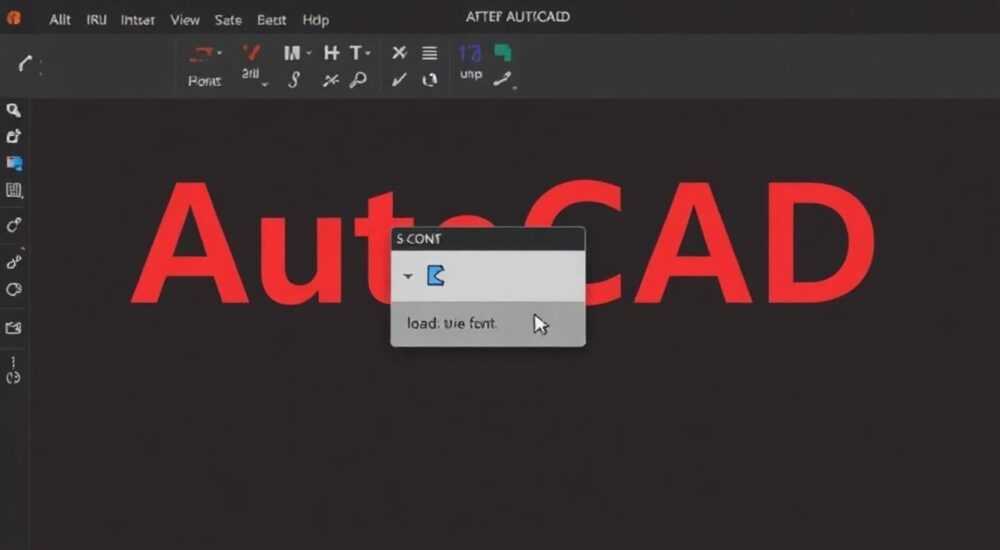
Часто при работе в AutoCAD возникает необходимость использовать специализированные шрифты — например, для корректного отображения ГОСТов, технических обозначений или фирменных стилей. Однако стандартные библиотеки шрифтов не всегда содержат нужные начертания, и тогда требуется ручная загрузка. Процесс этот прост, но требует понимания структуры AutoCAD, расположения папок с ресурсами и форматов поддерживаемых файлов.
Чтобы загрузить шрифт в AutoCAD, скопируйте файл шрифта (TTF, SHX или OTF) в соответствующую папку программы или укажите её через настройки переменной путей. После перезагрузки AutoCAD новый шрифт станет доступен в списках выбора.
Содержание статьи:
- Что такое шрифты в AutoCAD и зачем они нужны
- Форматы шрифтов: TTF, OTF, SHX — что выбрать?
- Куда копировать шрифты: пути и папки AutoCAD
- Как добавить пользовательскую папку с шрифтами
- Шаги по загрузке шрифта в AutoCAD
- Шаг 1: Найдите и скачайте нужный шрифт
- Шаг 2: Распакуйте архив (если нужно)
- Шаг 3: Скопируйте файл в папку Fonts
- Шаг 4: Перезапустите AutoCAD
- Шаг 5: Проверьте наличие шрифта
- Проверка и использование нового шрифта
- Как задать шрифт по умолчанию
- Распространённые ошибки и как их избежать
- Ошибка 1: Шрифт не отображается в списке
- Ошибка 2: Текст отображается как «????»
- Ошибка 3: Шрифт виден, но кириллица не отображается
- Ошибка 4: Проблемы при печати или экспорте
- Экспертное мнение
- Вопросы и ответы
- Заключение
Что такое шрифты в AutoCAD и зачем они нужны
В AutoCAD шрифты — это не просто элемент оформления текста. Они играют ключевую роль в точности чертежей, соблюдении стандартов и читаемости документации. В отличие от обычных графических редакторов, где шрифты могут быть произвольными, в САПР важна их совместимость с системой масштабирования, экспортом в PDF и DWG, а также возможность корректного открытия чертежа на других компьютерах.
Шрифты используются для создания многострочного текста (MTEXT), однострочных надписей (TEXT), размерных обозначений, таблиц и легенд. При этом AutoCAD различает два типа шрифтов: векторные (SHX) и контурные (TTF/OTF). Первые разработаны специально для AutoCAD и обеспечивают высокую производительность, вторые — универсальные, используемые в Windows, но требуют аккуратного управления.
Если вы работаете в проектной организации, особенно по ГОСТ, то, скорее всего, вам нужен шрифт «ГОСТ тип А» или «ГОСТ 2.304-81». Такие шрифты часто распространяются отдельно и должны быть установлены вручную. Без них текст может отображаться некорректно — как «мусор» или заменяться стандартным Arial.
Полезно знать: AutoCAD не устанавливает шрифты глобально в систему, как Word. Он лишь «видит» файлы шрифтов, находящиеся в определённых папках. Поэтому установка TTF-шрифта через ПКМ → «Установить» не гарантирует его появление в AutoCAD.
Форматы шрифтов: TTF, OTF, SHX — что выбрать?
AutoCAD поддерживает три основных формата шрифтов: TrueType (TTF), OpenType (OTF) и Shape (SHX). Выбор зависит от задачи, версии AutoCAD и требований к совместимости.
TTF и OTF — стандартные шрифты операционной системы. Их легко найти, установить и использовать. Подходят для большинства текстовых задач, особенно когда важна эстетика — например, в пояснительных записках или презентациях. Однако при экспорте чертежа на другой компьютер без установленного шрифта текст может сломаться.
SHX-шрифты — это компилированные векторные шрифты, созданные специально для AutoCAD. Они легче, быстрее отрисовываются и не зависят от системы. Именно SHX-шрифты используются в стандартах ГОСТ, ISO и ANSI. Их главный недостаток — ограниченность: нельзя изменить стиль (курсив, жирный), если он не заложен в сам шрифт.
Формат |
Преимущества |
Недостатки |
Рекомендовано для |
|---|---|---|---|
TTF / OTF |
Универсальность, богатая типографика, поддерживают Unicode |
Зависят от ОС, могут не открыться у коллег |
Документации, презентаций, внутренних надписей |
SHX |
Быстрая отрисовка, независимость от ОС, малый вес |
Ограниченные стили, нет поддержки кириллицы в старых версиях |
Проектных чертежей, ГОСТ, промышленного дизайна |
«Используйте SHX-шрифты для основных чертежей — они стабильнее и безопаснее при передаче файлов. TTF оставьте для аннотаций и пояснительных текстов.» — Алексей М., инженер-проектировщик, 12 лет опыта
Куда копировать шрифты: пути и папки AutoCAD
Правильное размещение файла шрифта — половина успеха. AutoCAD ищет шрифты в нескольких каталогах, но главный из них — папка Fonts внутри директории установки.
Стандартный путь для шрифтов:
C:Program FilesAutodeskAutoCAD 2026Fonts
Однако этот путь может отличаться в зависимости от:
- Версии AutoCAD (2023, 2024, 2025, 2026);
- Разрядности системы (x64);
- Языка интерфейса;
- Пользовательских настроек установки.
Если вы не хотите копировать файлы в системную папку (например, из-за ограничений прав администратора), можно добавить свою папку в переменную путей AutoCAD. Для этого:
Как добавить пользовательскую папку с шрифтами
- Откройте AutoCAD.
- Перейдите в меню «Сервис» → «Параметры» (или введите
OPTIONS). - На вкладке «Файлы» найдите раздел «Поддерживаемые пути поиска файлов».
- Нажмите «Добавить» и укажите путь к вашей папке, например:
D:MyCADFonts. - Сохраните настройки и перезапустите AutoCAD.
Теперь все шрифты, помещённые в эту папку, будут доступны в программе.
Полезно знать: AutoCAD сканирует только те папки, которые указаны в переменной путей. Даже если шрифт лежит рядом с чертежом, он не будет загружен автоматически, если путь не прописан.
Шаги по загрузке шрифта в AutoCAD
Процесс загрузки шрифта прост, но требует внимательности. Ниже — пошаговая инструкция для новичков и профессионалов.
Шаг 1: Найдите и скачайте нужный шрифт
Поищите шрифт по названию: например, «gost2304.shx», «ISOCP.SHX» или «Simplex.ttf». Используйте проверенные источники:
- Официальный сайт Autodesk;
- Сайты профильных сообществ (Civilya, CADForum);
- Корпоративные библиотеки (если вы в компании).
Не скачивайте шрифты с сомнительных сайтов — они могут содержать вирусы или повреждённые файлы.
Шаг 2: Распакуйте архив (если нужно)
Часто шрифты распространяются в ZIP-архивах. Распакуйте их с помощью WinRAR, 7-Zip или встроенного проводника.
Шаг 3: Скопируйте файл в папку Fonts
Откройте папку Fonts AutoCAD (см. выше) и вставьте туда файл шрифта. Убедитесь, что расширение правильное: .SHX, .TTF или .OTF.
Шаг 4: Перезапустите AutoCAD
Программа кэширует список шрифтов при запуске. Чтобы изменения вступили в силу, обязательно закройте и снова откройте AutoCAD.
Шаг 5: Проверьте наличие шрифта
Создайте текст (команда TEXT или MTEXT) и откройте список шрифтов. Ваш новый шрифт должен быть в списке. Если его нет — проверьте путь и расширение.
«Если шрифт не появляется, попробуйте переименовать файл. Иногда проблемы возникают из-за пробелов, кириллицы в имени или длины названия. Используйте короткие латинские имена: GOST.SHX, SIMPLEX.TTF.» — Дмитрий К., CAD-менеджер
Проверка и использование нового шрифта
После загрузки важно убедиться, что шрифт работает корректно. Создайте тестовый текст и проверьте:
- Отображение символов (особенно кириллицы);
- Масштабирование (нет ли «размытия»);
- Экспорт в PDF и DWG на другом компьютере.
Для размерных надписей назначьте шрифт через «Свойства размерного стиля» (DIMSTYLE). Для многострочного текста — выберите его в панели MTEXT.
Если вы используете шрифт в шаблонах (.DWT), убедитесь, что он будет доступен у всех, кто открывает файл. Лучше использовать SHX или включать TTF в состав проекта с указанием путей.
Как задать шрифт по умолчанию
Чтобы новый шрифт стал стандартным:
- Откройте команду
STYLE. - Создайте новый стиль текста (например, «ГОСТ»).
- Выберите нужный шрифт, задайте высоту, ширину и угол.
- Установите этот стиль как текущий.
Теперь все новые тексты будут создаваться с этим шрифтом.
Полезно знать: Можно сохранить стиль текста в шаблон DWT. Тогда при создании новых чертежей нужный шрифт будет доступен сразу.
Распространённые ошибки и как их избежать
Даже опытные пользователи сталкиваются с проблемами при загрузке шрифтов. Вот самые частые ошибки и способы их решения.
Ошибка 1: Шрифт не отображается в списке
Причины:
- Файл не в правильной папке;
- Расширение не поддерживается (например, WOFF);
- Недостаточно прав на запись в папку Fonts;
- Файл повреждён.
Решение: Проверьте путь, перезапустите AutoCAD, попробуйте другой шрифт для теста.
Ошибка 2: Текст отображается как «????»
Это означает, что AutoCAD не может найти нужный шрифт. Часто происходит при открытии чужого чертежа.
Решение: Запросите шрифт у автора или замените его через команду FIND или STYLE.
Ошибка 3: Шрифт виден, но кириллица не отображается
Некоторые старые SHX-шрифты не поддерживают кириллицу. Например, Simplex.SHX содержит только латиницу.
Решение: Используйте шрифты с поддержкой кириллицы — например, «GOST-typeA.shx» или «ISOCPEUR.TTF».
Ошибка 4: Проблемы при печати или экспорте
Если при печати текст «пропадает» или становится жирным, возможно, шрифт конфликтует с драйвером принтера.
Решение: Преобразуйте текст в полилинию (команда TXTEXP) или используйте векторные шрифты.
«Никогда не передавайте чертёж без проверки шрифтов. Используйте команду
PLOT → предварительный просмотр, чтобы убедиться, что всё отображается правильно.» — Елена С., технический редакторЭкспертное мнение
При работе с шрифтами в AutoCAD главное — стабильность и воспроизводимость. Лучше потратить время на настройку единой библиотеки шрифтов один раз, чем исправлять ошибки в десятках чертежей.
Используйте SHX-шрифты как основу. Они надёжны, легки и не зависят от системы. TTF и OTF — для дополнительных задач, но с оговорками: либо убедитесь, что все участники проекта имеют доступ к этим шрифтам, либо встраивайте их в шаблоны.
Автоматизируйте процесс: создайте общую сетевую папку с шрифтами и добавьте её в переменную путей всех рабочих станций. Это снизит количество ошибок и ускорит настройку новых пользователей.
Помните: шрифт — часть стандарта. Его изменение может повлиять на читаемость, юридическую значимость документа и соответствие нормативам. Не меняйте шрифты без согласования.
Вопросы и ответы
Можно ли использовать Google Fonts в AutoCAD?
Да, если шрифт в формате TTF или OTF. Скачайте его с Google Fonts, скопируйте в папку Fonts AutoCAD и перезапустите программу. Однако помните: получатель чертежа тоже должен иметь этот шрифт.
Почему после установки шрифт не появляется в AutoCAD?
Возможно, вы не перезапустили программу, или файл находится не в той папке. Также проверьте, не блокируется ли файл антивирусом. Попробуйте открыть свойства файла — иногда Windows блокирует загруженные шрифты.
Как удалить шрифт из AutoCAD?
Просто удалите файл из папки Fonts. Перезапустите AutoCAD. Учтите: если шрифт используется в чертежах, текст может отобразиться некорректно.
Можно ли загружать шрифты без прав администратора?
Да. Добавьте пользовательскую папку (например, в Documents) в переменную путей AutoCAD. Там вы можете хранить свои шрифты без необходимости писать в Program Files.
Поддерживаются ли шрифты с переменной шириной (variable fonts) в AutoCAD?
На сегодняшний день (2026 год) AutoCAD не поддерживает формат variable fonts (TTF-VF). Используйте стандартные TTF или OTF.
Заключение
Загрузка шрифтов в AutoCAD — простая, но критически важная задача для любого проектировщика. Правильно установленный шрифт обеспечивает соответствие стандартам, читаемость чертежей и стабильность при передаче файлов. Главное — понимать разницу между форматами, знать пути поиска и следовать проверенной процедуре.
Используйте SHX-шрифты для основных чертежей, TTF — для аннотаций. Храните шрифты в централизованной папке и настраивайте пути через OPTIONS. Проверяйте отображение текста до передачи проекта.
- SHX — стандарт для промышленных чертежей, TTF/OTF — для гибкости и эстетики.
- Шрифты нужно копировать в папку Fonts или добавлять путь в переменные AutoCAD.
- Всегда перезапускайте AutoCAD после установки шрифта.
- Проверяйте поддержку кириллицы и совместимость при экспорте.
- Централизуйте управление шрифтами в команде для единообразия.
⚠️ Дисклеймер — нажмите, чтобы развернуть
Материалы, опубликованные в разделе «Блог» на сайте RU DESIGN SHOP (rudesignshop.ru), носят исключительно информационный и ознакомительный характер и не являются руководством к действию, финансовой рекомендацией, медицинской услугой, ветеринарным назначением либо рекламой товаров и услуг, включая азартные игры. Публикации не содержат призывов к участию в азартных играх и не направлены на продвижение соответствующих операторов.
Безопасность применения товаров и веществ: при использовании строительных материалов, бытовой химии, пестицидов и агрохимикатов необходимо строго следовать инструкциям производителя и действующему законодательству Российской Федерации, включая Федеральный закон РФ от 19.07.1997 № 109-ФЗ «О безопасном обращении с пестицидами и агрохимикатами».
Упоминание товарных знаков, брендов и организаций носит исключительно информационный характер и не означает наличие партнёрских отношений или одобрения со стороны правообладателей.
Материалы, содержащие сведения о медицинских, ветеринарных или косметических средствах, представлены в справочных целях и не являются медицинской консультацией или назначением. Перед применением рекомендуется обратиться к врачу, ветеринарному специалисту или иному сертифицированному профессионалу.
Возрастные ограничения: материалы, содержащие сведения о продукции категории 18+, включая алкоголь или азартные игры, предназначены исключительно для совершеннолетней аудитории и публикуются в информационных целях.
Правовая ответственность: решения, принятые на основе опубликованной информации, пользователь принимает самостоятельно и на свой риск; редакция и авторы несут ответственность в пределах, установленных законодательством Российской Федерации.
Редакция не допускает публикаций, содержащих пропаганду экстремизма, терроризма, наркотических средств или суицида; подобные материалы подлежат немедленному удалению.
Упоминание организаций с ограниченным статусом: компания Meta Platforms Inc. (социальные сети Facebook и Instagram) признана экстремистской организацией решением суда РФ, её деятельность запрещена на территории Российской Федерации; любые упоминания приводятся исключительно в информационных целях.
Авторские права и источники: информация собирается из открытых источников; её актуальность указывается на дату публикации и может изменяться.
Изображения и иллюстрации используются на условиях, разрешённых правообладателями. При возникновении претензий редакция готова оперативно рассмотреть обращение и внести необходимые изменения.
Персональные данные и cookies: сайт использует cookies и обрабатывает персональные данные пользователей в соответствии с Федеральным законом № 152-ФЗ «О персональных данных» и Политикой конфиденциальности RU DESIGN SHOP.
Мнения авторов могут не совпадать с позицией государственных органов или коммерческих организаций, упомянутых в материалах.
РЕКОМЕНДУЕМ
Товары от российских производителей




