Скидка 5% на первый заказ — RDS5




Как загрузить таблицу эксель в автокад
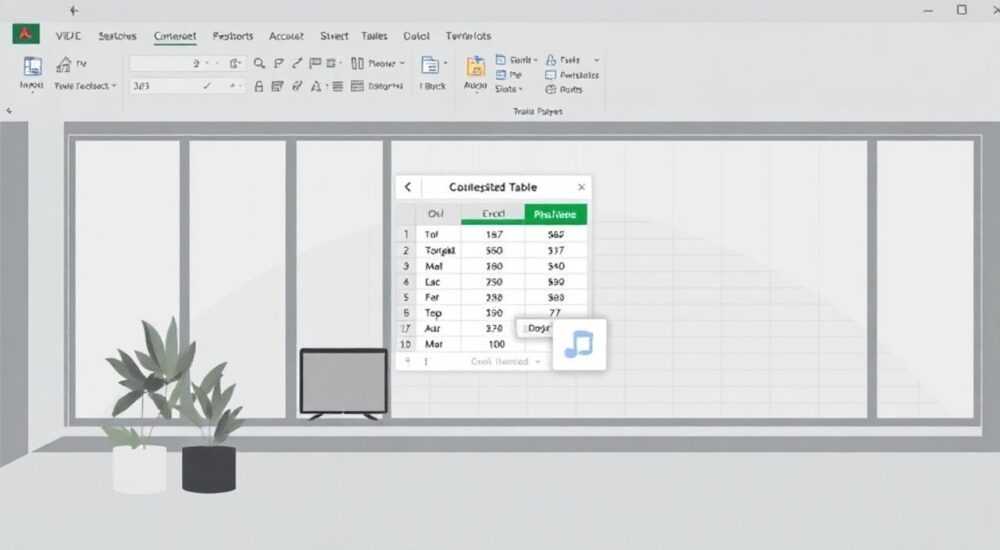
Корпоративные и инженерные проекты всё чаще требуют интеграции данных из различных источников. Одной из самых востребованных задач является импорт таблиц Excel в AutoCAD — программу, которая традиционно используется для создания точных чертежей и схем. Однако форматы этих двух приложений принципиально различаются: Excel оперирует данными в виде ячеек, а AutoCAD работает с графическими объектами. Это создаёт определённые сложности, но современные методы позволяют эффективно преодолевать их.
Чтобы загрузить таблицу Excel в AutoCAD, можно использовать встроенный инструмент «Создать ссылку на OLE» или скопировать данные через буфер обмена. Наиболее гибкий способ — импорт через скрипты или сторонние плагины, особенно при работе с большими объёмами данных.
Содержание статьи:
- Зачем импортировать таблицы Excel в AutoCAD?
- Основные методы импорта таблиц из Excel в AutoCAD
- Пошаговое руководство по каждому методу
- Метод 1: Копирование через буфер обмена
- Метод 2: Вставка OLE-объекта
- Метод 3: Использование LISP-скрипта
- Типичные ошибки и как их избежать
- Продвинутые решения: LISP, .NET, сторонние плагины
- Экспертное мнение
- Вопросы и ответы
- Заключение
Зачем импортировать таблицы Excel в AutoCAD?
Интеграция Excel и AutoCAD — это не просто удобство, а необходимость для многих отраслей. Архитекторы, проектировщики, инженеры ПГС и ГИС-специалисты регулярно сталкиваются с ситуацией, когда табличные данные должны быть представлены непосредственно на чертеже. Например, спецификации оборудования, ведомости материалов, координаты точек привязки или параметры конструкций.
Без импорта таких данных приходится вручную переносить сотни строк, что чревато ошибками и потерей времени. Кроме того, при изменениях в исходной таблице весь процесс придётся повторять. Автоматизация этого процесса повышает точность, ускоряет работу и делает проект более прозрачным для команды.
Представьте, что вы разрабатываете проект ландшафтного озеленения. У вас есть список растений с количеством, диаметром кроны, высотой и стоимостью — всё это хранится в Excel. Чтобы включить эту информацию в чертёж, её нужно не просто вставить, а сделать частью документации, доступной для просмотра и печати вместе с планом.
Полезно знать: AutoCAD поддерживает связь с внешними данными, что позволяет обновлять таблицы без повторного импорта, если используется OLE-связывание.
Основные методы импорта таблиц из Excel в AutoCAD
Существует несколько проверенных способов перенести данные из Excel в AutoCAD. Каждый из них имеет свои преимущества и ограничения. Выбор зависит от объёма данных, частоты обновлений, необходимости редактирования и требований к оформлению.
Первый и самый простой — копирование через буфер обмена. Он подходит для небольших таблиц, которые не будут меняться. Второй — вставка как OLE-объекта (Object Linking and Embedding), который можно редактировать прямо в AutoCAD или обновлять при изменении исходного файла. Третий — использование команды «_TABLE» и ручной ввод, что крайне неэффективно, но иногда необходимо для финальной стилизации.
Для автоматизации применяются скрипты на языке AutoLISP, .NET API или сторонние надстройки, такие как CADstudio TableTools, DotSoft TableMaker или Excel2Cad. Эти инструменты позволяют импортировать большие массивы данных, сохраняя форматирование, шрифты и структуру.
Метод |
Скорость |
Гибкость |
Поддержка обновлений |
Требует установки ПО |
|---|---|---|---|---|
Буфер обмена |
Высокая |
Низкая |
Нет |
Нет |
OLE-вставка |
Средняя |
Средняя |
Да (при связывании) |
Нет |
LISP-скрипты |
Высокая (после настройки) |
Высокая |
Да |
Частично |
Сторонние плагины |
Очень высокая |
Очень высокая |
Да |
Да |
«Выбор метода зависит от контекста. Для единичного использования достаточно OLE. Для регулярной работы с данными — используйте плагины или скрипты.» — Алексей Миронов, ведущий CAD-инженер, 12 лет опыта
Пошаговое руководство по каждому методу
Метод 1: Копирование через буфер обмена
Это самый быстрый способ для разового импорта. Подходит, если вам не нужно обновлять таблицу.
- Откройте файл Excel и выделите нужный диапазон ячеек.
- Нажмите Ctrl+C или выберите «Копировать».
- Переключитесь в AutoCAD, активируйте нужный чертёж.
- На вкладке «Главная» найдите панель «Буфер обмена» и нажмите «Вставить» → «Специальная вставка».
- Выберите «Форматированная метка (RTF)» или «Рисунок (метафайл)» — первый вариант остаётся текстовым, второй — графическим.
Если выбрать RTF, вы сможете редактировать текст, но потеряете границы ячеек. При выборе метафайла таблица становится изображением — редактировать нельзя, но вид остаётся точным.
Метод 2: Вставка OLE-объекта
Этот способ предпочтителен, если вы хотите сохранить возможность редактирования.
- В AutoCAD перейдите на вкладку «Вставка» → «Объект» → «Создать из файла».
- Укажите путь к вашему Excel-файлу или нажмите «Обзор».
- Поставьте галочку «Связь», если хотите, чтобы изменения в Excel отражались в чертеже.
- Нажмите «ОК». Объект появится в чертеже как рамка.
- Дважды щёлкните по нему, чтобы открыть встроенное окно Excel для правки.
Полезно знать: Связанные OLE-объекты могут не отображаться корректно при передаче чертежа другому пользователю, если у него нет доступа к исходному Excel-файлу.
Метод 3: Использование LISP-скрипта
Для тех, кто работает с большими объёмами данных, можно написать или скачать готовый скрипт. Пример простого LISP-кода:
(command "_-table" "0,0" "5" "3" "1" "1") ; создание таблицы 5x3
(setq tbl (entlast))
; далее — цикл заполнения ячеек данными из CSV, преобразованного из Excel
Файл Excel нужно предварительно экспортировать в CSV. Затем скрипт считывает его и заполняет таблицу AutoCAD. Преимущества: полный контроль над форматированием, автоматизация.
Типичные ошибки и как их избежать
Несмотря на простоту некоторых методов, пользователи часто сталкиваются с проблемами. Вот основные из них:
- Таблица не обновляется при изменении Excel. Причина — отсутствие связи при вставке OLE. Решение: всегда используйте опцию «Связь» при вставке, если требуется актуальность данных.
- Разрыв связи при переносе чертежа. Это происходит, если исходный Excel перемещён или переименован. Решение: либо хранить файлы в одной папке, либо использовать абсолютные пути, либо отказаться от связи в пользу встраивания.
- Искажение шрифтов и форматирования. Особенно при копировании как метафайл. Решение: используйте RTF или OLE для сохранения структуры.
- Таблица слишком мала/велика по размеру. При вставке OLE AutoCAD может некорректно масштабировать объект. Решение: дважды щёлкнуть по таблице, отредактировать в Excel, затем закрыть — масштаб обновится.
- Ошибка при выполнении LISP-скрипта. Часто из-за неправильного пути к файлу или отсутствия прав. Решение: проверить путь, использовать функцию (findfile), добавить обработку ошибок.
«Перед массовым внедрением любого метода протестируйте его на копии чертежа. Это сэкономит часы на устранение последствий сбоев.» — Екатерина Соколова, BIM-менеджер, опыт 9 лет
Продвинутые решения: LISP, .NET, сторонние плагины
Для профессионалов и крупных компаний оптимальным решением становятся автоматизированные инструменты.
AutoLISP остаётся популярным благодаря своей простоте и встроенной поддержке в AutoCAD. С его помощью можно создать команду, которая за одну операцию импортирует CSV-файл, преобразует его в таблицу и применяет стиль.
.NET API (на C# или VB.NET) предлагает ещё больше возможностей. Можно разработать полноценное приложение, которое:
- Автоматически опрашивает папку на наличие новых Excel-файлов;
- Конвертирует их в DWG-таблицы;
- Применяет корпоративные стили;
- Логирует действия.
Сторонние плагины, такие как TableMaker от DotSoft, позволяют импортировать Excel с сохранением цветов, шрифтов, объединённых ячеек и формул. Они интегрируются в интерфейс AutoCAD и работают через понятное окно настроек.
Полезно знать: Некоторые плагины поддерживают обратную синхронизацию — вы можете редактировать таблицу в AutoCAD, и изменения вернутся в Excel.
Экспертное мнение
«За последние пять лет мы перевели 80% наших проектов на автоматизированный импорт данных. То, что раньше занимало день, теперь делается за 15 минут. Ключ — использовать единый шаблон Excel и скрипты, которые парсят заголовки и типы данных. Ошибки снизились на 70%.» — Дмитрий Ковалёв, руководитель CAD-отдела в строительной компании «ГранСтрой», 15 лет в проектировании
Он также отмечает важность стандартизации: «Если каждый инженер форматирует Excel по-своему, никакие скрипты не помогут. У нас есть обязательный шаблон с указанием, какие столбцы куда попадают. Это база успешной автоматизации.»
Вопросы и ответы
Можно ли импортировать Excel с графиками в AutoCAD?
Да, но графики вставляются как изображения. Лучше скопировать диаграмму из Excel как метафайл или использовать OLE-вставку. В этом случае диаграмма останется редактируемой при двойном клике.
Почему после вставки таблица не масштабируется с чертежом?
OLE-объекты масштабируются только при активации. Чтобы они реагировали на общий масштаб, включите опцию «Масштабировать объекты OLE» в параметрах AutoCAD (OP → «Отображение» → «Масштаб OLE»).
Как обновить связанную таблицу в AutoCAD?
Используйте команду _OLETEXT или _REGEN. Также можно щёлкнуть правой кнопкой по объекту → «Объект Excel» → «Обновить ссылку». Если файл перемещён, потребуется перенастроить путь.
Поддерживаются ли формулы Excel при импорте?
Только при использовании OLE. В других случаях импортируются только значения. Если нужно сохранить логику расчётов, держите Excel отдельно и обновляйте ссылки.
Что делать, если таблица не помещается на листе?
Измените масштаб OLE-объекта до вставки или воспользуйтесь командой _SCALE после. Альтернатива — разбить таблицу на части или экспортировать в блок с прокруткой (через сторонние инструменты).
Заключение
Импорт таблиц Excel в AutoCAD — это критически важный процесс для современного проектирования. Он экономит время, снижает количество ошибок и повышает качество документации. Хотя стандартные методы, такие как копирование и OLE, подходят для простых задач, для масштабных проектов необходимо использовать автоматизацию.
Главное — выбрать метод, соответствующий вашему рабочему процессу. Для разовых задач подойдёт вставка из буфера. Для регулярной работы лучше внедрить скрипты или плагины. И обязательно стандартизируйте формат Excel-файлов, чтобы избежать сбоев при импорте.
- OLE-вставка с связыванием — лучший выбор для динамических данных.
- Копирование через буфер подходит для быстрых решений, но не поддерживает обновления.
- Скрипты и плагины обеспечивают максимальную автоматизацию и контроль.
- Связь между файлами требует жёсткого управления путями и версиями.
- Стандартизация формата Excel — залог стабильной работы всей системы.
⚠️ Дисклеймер — нажмите, чтобы развернуть
Материалы, опубликованные в разделе «Блог» на сайте RU DESIGN SHOP (rudesignshop.ru), носят исключительно информационный и ознакомительный характер и не являются руководством к действию, финансовой рекомендацией, медицинской услугой, ветеринарным назначением либо рекламой товаров и услуг, включая азартные игры. Публикации не содержат призывов к участию в азартных играх и не направлены на продвижение соответствующих операторов.
Безопасность применения товаров и веществ: при использовании строительных материалов, бытовой химии, пестицидов и агрохимикатов необходимо строго следовать инструкциям производителя и действующему законодательству Российской Федерации, включая Федеральный закон РФ от 19.07.1997 № 109-ФЗ «О безопасном обращении с пестицидами и агрохимикатами».
Упоминание товарных знаков, брендов и организаций носит исключительно информационный характер и не означает наличие партнёрских отношений или одобрения со стороны правообладателей.
Материалы, содержащие сведения о медицинских, ветеринарных или косметических средствах, представлены в справочных целях и не являются медицинской консультацией или назначением. Перед применением рекомендуется обратиться к врачу, ветеринарному специалисту или иному сертифицированному профессионалу.
Возрастные ограничения: материалы, содержащие сведения о продукции категории 18+, включая алкоголь или азартные игры, предназначены исключительно для совершеннолетней аудитории и публикуются в информационных целях.
Правовая ответственность: решения, принятые на основе опубликованной информации, пользователь принимает самостоятельно и на свой риск; редакция и авторы несут ответственность в пределах, установленных законодательством Российской Федерации.
Редакция не допускает публикаций, содержащих пропаганду экстремизма, терроризма, наркотических средств или суицида; подобные материалы подлежат немедленному удалению.
Упоминание организаций с ограниченным статусом: компания Meta Platforms Inc. (социальные сети Facebook и Instagram) признана экстремистской организацией решением суда РФ, её деятельность запрещена на территории Российской Федерации; любые упоминания приводятся исключительно в информационных целях.
Авторские права и источники: информация собирается из открытых источников; её актуальность указывается на дату публикации и может изменяться.
Изображения и иллюстрации используются на условиях, разрешённых правообладателями. При возникновении претензий редакция готова оперативно рассмотреть обращение и внести необходимые изменения.
Персональные данные и cookies: сайт использует cookies и обрабатывает персональные данные пользователей в соответствии с Федеральным законом № 152-ФЗ «О персональных данных» и Политикой конфиденциальности RU DESIGN SHOP.
Мнения авторов могут не совпадать с позицией государственных органов или коммерческих организаций, упомянутых в материалах.
РЕКОМЕНДУЕМ
Товары от российских производителей



Светильник WAVE WALL Forstlight
Диапазон цен: 36690 руб. – 117300 руб.
