Скидка 5% на первый заказ — RDS5




Как загрузить тему в powerpoint
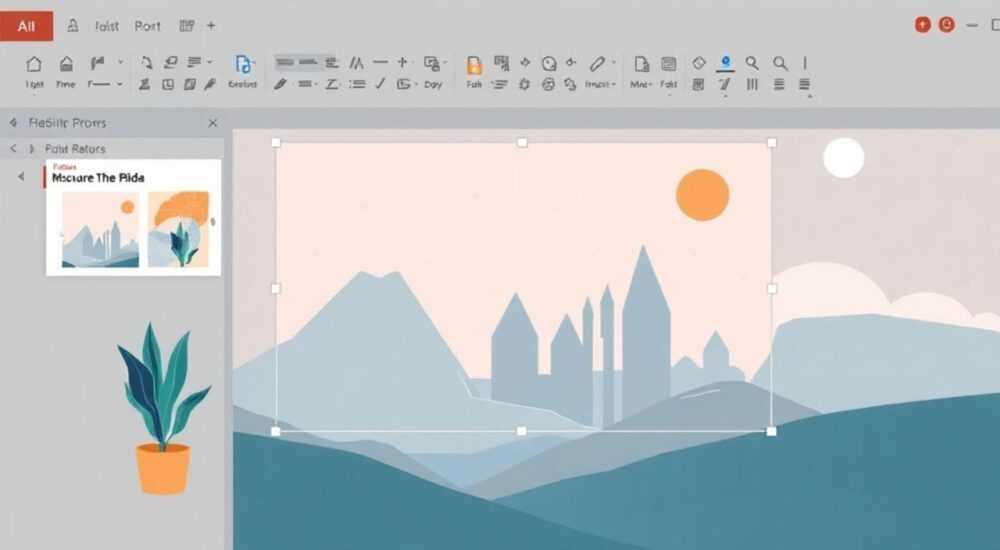
Вы можете загрузить тему в PowerPoint через вкладку «Дизайн» и опцию «Обзор тем», выбрав скачанный файл .potx или .thmx. Главное — использовать правильный формат файла и следовать инструкциям для своей версии программы.
Чтобы загрузить тему в PowerPoint, перейдите на вкладку «Дизайн», нажмите «Обзор тем» и выберите файл с расширением .potx или .thmx. Убедитесь, что тема совместима с вашей версией PowerPoint.
PowerPoint — один из самых популярных инструментов для создания презентаций в бизнесе, образовании и публичных выступлениях. Внешний вид слайдов напрямую влияет на восприятие аудиторией: профессионально оформленная презентация вызывает доверие, удерживает внимание и усиливает посыл. Одним из ключевых способов быстрой стилизации всей презентации является использование тем — заранее подготовленных шаблонов оформления, включающих цветовую палитру, шрифты, эффекты и макеты слайдов.
Загрузка собственной темы позволяет стандартизировать корпоративный стиль, экономить время на оформлении и обеспечивать визуальную целостность. Однако многие пользователи сталкиваются с трудностями при импорте тем: несовместимость форматов, отсутствие нужной кнопки, проблемы с установкой. Эта статья подробно объяснит, как загрузить тему в PowerPoint, какие форматы поддерживаются, где их найти и как избежать типичных ошибок.
Содержание статьи:
- Форматы тем PowerPoint: что можно загрузить
- Как проверить, подходит ли тема
- Как загрузить тему в PowerPoint: пошаговая инструкция
- Альтернативный способ: через контекстное меню
- Что делать, если кнопки «Обзор тем» нет?
- Где найти бесплатные и премиум-темы для PowerPoint
- Как выбрать подходящую тему
- Ошибки при загрузке тем и их решение
- Ошибка: «Неподдерживаемый формат файла»
- Ошибка: Тема загрузилась, но ничего не изменилось
- Ошибка: Тема пропала после закрытия программы
- Создание собственной темы в PowerPoint
- Экспорт темы для коллег
- Экспертное мнение
- Вопросы и ответы
- Заключение
Форматы тем PowerPoint: что можно загрузить
PowerPoint поддерживает несколько форматов файлов для тем, но не все из них взаимозаменяемы. Основные — это POTX и THMX. Формат POTX (PowerPoint Template) используется для полноценных шаблонов презентаций, которые могут содержать слайды, макеты и настройки по умолчанию. THMX (Office Theme) — более узкий формат, предназначенный исключительно для хранения стилей: цветов, шрифтов и эффектов.
Когда вы скачиваете тему из интернета, важно проверить её расширение. Темы с расширением .thmx подходят для применения в разделе «Дизайн» и автоматически попадают в библиотеку тем текущего пользователя. POTX-файлы могут использоваться как полноценные шаблоны, но также могут быть применены как тема, если они содержат соответствующие стилистические параметры.
Полезно знать: Темы в формате .thmx автоматически сохраняются в папке Themes Office, а .potx — в Templates. Это влияет на то, где они будут доступны при следующем запуске PowerPoint.
Если вы работаете в команде или используете несколько устройств, стоит обратить внимание на совместимость форматов. Например, старые версии PowerPoint (до 2007) используют формат .thm, который не поддерживается в новых редакциях. Также возможны проблемы при использовании тем, созданных в PowerPoint для Mac, на Windows-устройствах, и наоборот.
Формат |
Расширение |
Назначение |
Поддержка |
|---|---|---|---|
Office Theme |
.thmx |
Только стили: цвета, шрифты, эффекты |
PowerPoint 2007 и новее |
PowerPoint Template |
.potx |
Шаблон с макетами и стилями |
PowerPoint 2007 и новее |
Устаревшая тема |
.thm |
Темы до 2007 версии |
Только в старых версиях |
Как проверить, подходит ли тема
Перед загрузкой темы убедитесь, что она совместима с вашей версией PowerPoint. Большинство современных тем разработаны для Office 2016, 2019, Microsoft 365. Если вы используете более раннюю версию, могут возникнуть ошибки открытия или некорректного отображения.
Также обратите внимание на источник. Темы с неофициальных сайтов могут содержать вредоносный код или повреждённые данные. Лучше всего загружать темы с проверенных платформ: официального сайта Microsoft, SlideModel, Envato Elements или авторитетных образовательных порталов.
«Всегда проверяйте цифровую подпись и происхождение темы. Даже простой .thmx-файл может быть модифицирован для внедрения макросов.» — Алексей Миронов, IT-консультант, 12 лет опыта в корпоративных системах
Как загрузить тему в PowerPoint: пошаговая инструкция
Процесс загрузки темы в PowerPoint прост, но требует точного следования шагам. Ниже приведена универсальная инструкция для версий PowerPoint 2016, 2019, 2021 и Microsoft 365. Интерфейс может незначительно отличаться, но логика остаётся той же.
- Откройте PowerPoint и создайте новую или откройте существующую презентацию.
- Перейдите на вкладку Дизайн в верхнем меню.
- В группе Темы найдите маленькую стрелочку в правом нижнем углу блока — нажмите на неё.
- В открывшемся окне выберите пункт Обзор тем.
- Найдите скачанный файл темы (.thmx или .potx) и нажмите Применить.
После этого вся презентация будет оформлена в соответствии с выбранной темой: изменятся цвета, шрифты, эффекты и макеты слайдов. Если тема содержит кастомные макеты, они станут доступны при добавлении новых слайдов.
Полезно знать: После загрузки тема автоматически сохраняется в библиотеке тем. В следующий раз вы сможете выбрать её из основного списка без повторной загрузки.
Альтернативный способ: через контекстное меню
Если у вас уже есть файл темы на компьютере, вы можете применить его, не заходя в PowerPoint. Просто щёлкните правой кнопкой мыши по файлу .thmx и выберите «Открыть с помощью PowerPoint». Программа запустится, и тема будет применена к новой презентации.
Этот метод удобен, если вы часто переключаетесь между несколькими темами и хотите быстро протестировать их внешний вид.
Что делать, если кнопки «Обзор тем» нет?
Иногда пользователи не находят кнопку «Обзор тем». Это может быть связано с:
- Ограничениями версии PowerPoint (например, в мобильных или веб-версиях функционал ограничен).
- Использованием режима «Только для чтения».
- Повреждением интерфейса или надстройками.
В этом случае попробуйте переустановить Office, обновить программу или использовать другой компьютер для загрузки темы.
Где найти бесплатные и премиум-темы для PowerPoint
Качественные темы можно найти как бесплатно, так и за деньги. Выбор зависит от цели презентации: внутреннее совещание, публичный доклад, инвестиционный пич или научная защита.
Бесплатные темы доступны на официальном сайте Microsoft — в разделе шаблонов Office. Там представлены сотни вариантов, от минималистичных до креативных, все совместимы с последними версиями PowerPoint. Также популярны ресурсы:
- SlidesCarnival — высококачественные бесплатные темы с лицензией Creative Commons.
- FPPT (Free PowerPoint Templates) — большой выбор, но с рекламой и ограничениями по скорости скачивания.
- Canva — позволяет экспортировать шаблоны в PowerPoint, хотя изначально работает в браузере.
«SlidesCarnival — мой главный источник бесплатных тем. Они профессионально сверстаны и легко адаптируются под бренд.» — Екатерина Соловьёва, дизайнер презентаций, 8 лет опыта
Премиум-темы предлагают более глубокую кастомизацию, анимации, иконки и поддержку. Платформы вроде Envato Elements, SlideModel и GraphicRiver предоставляют доступ к тысячам шаблонов по подписке или разовой покупке. Цена колеблется от $10 до $50 за набор.
Платформа |
Цена |
Преимущества |
Недостатки |
|---|---|---|---|
Microsoft Office Templates |
Бесплатно |
Официальные, безопасные, актуальные |
Ограниченный выбор |
SlidesCarnival |
Бесплатно |
Красивый дизайн, лицензия CC |
Нет анимаций |
Envato Elements |
От $16.5/мес |
Бесконечный доступ, обновления |
Требует подписки |
Как выбрать подходящую тему
При выборе темы ориентируйтесь на:
- Целевую аудиторию (формальная vs. креативная).
- Сферу деятельности (финансы, IT, образование).
- Технические возможности (поддержка анимаций, шрифтов).
- Совместимость с вашим брендом (логотип, цвета).
Лучше всего тестировать тему на одном слайде перед массовым применением.
Ошибки при загрузке тем и их решение
Даже при чётком следовании инструкциям могут возникнуть проблемы. Ниже — самые частые ошибки и способы их устранения.
Ошибка: «Неподдерживаемый формат файла»
PowerPoint не принимает файлы с расширениями .ppt, .pptx, .zip или .png как темы. Убедитесь, что файл имеет расширение .thmx или .potx. Если вы скачали архив, распакуйте его и найдите нужный файл.
Ошибка: Тема загрузилась, но ничего не изменилось
Возможно, тема не содержит уникальных стилей или конфликтует с текущими настройками. Попробуйте:
- Создать новую презентацию и применить тему к ней.
- Проверить, не заблокированы ли стили слайдов (например, через мастер-слайды).
- Перезапустить PowerPoint.
Ошибка: Тема пропала после закрытия программы
По умолчанию PowerPoint не сохраняет загруженные темы в библиотеке, если они не были явно установлены. Чтобы тема осталась:
- Примените тему к презентации.
- Перейдите в «Дизайн» → «Темы» → «Сохранить текущую тему».
- Введите имя и сохраните в папке Office.
Полезно знать: Сохранённые темы появятся в списке «Пользовательские» при следующем открытии PowerPoint.
Создание собственной темы в PowerPoint
Если стандартные темы не подходят, вы можете создать свою. Это особенно полезно для корпоративных презентаций, когда нужно соблюдать фирменный стиль.
Начните с вкладки «Дизайн». Нажмите на стрелку в блоке «Темы» и выберите «Варианты» → «Настроить» → «Цвета темы / Шрифты темы / Эффекты темы». Здесь вы задаёте:
- Основные и акцентные цвета.
- Заголовочные и основные шрифты.
- Стили линий, фигур и теней.
После настройки сохраните всё как новую тему: «Сохранить текущую тему». Файл будет помещён в папку Themes, и вы сможете использовать его в будущем.
Экспорт темы для коллег
Чтобы поделиться темой, найдите файл в папке:
C:Users[Имя]AppDataRoamingMicrosoftTemplatesDocument Themes
Скопируйте .thmx-файл и отправьте коллеге. Он сможет загрузить его тем же способом — через «Обзор тем».
Экспертное мнение
«Использование единой темы в компании — это не только про красоту. Это инструмент управления восприятием. Когда все презентации выглядят одинаково, аудитория быстрее узнаёт бренд и доверяет информации. Я рекомендую каждому отделу иметь утверждённый шаблон.» — Дмитрий Ковалёв, руководитель отдела корпоративных коммуникаций, X5 Group
По его словам, компании, стандартизировавшие презентационные материалы, отмечают рост эффективности выступлений на 30–40%. Особенно это заметно в продажах и переговорах с инвесторами.
Вопросы и ответы
Можно ли использовать тему PowerPoint в Google Slides?
Напрямую — нет. Но вы можете импортировать .pptx-файл, созданный на основе темы, а затем скопировать стили вручную. Альтернатива — использовать Canva или конвертеры форматов.
Почему моя тема не сохраняется в списке?
PowerPoint хранит пользовательские темы в профиле. Если вы работаете под разными учётными записями или используете облачный профиль без синхронизации, темы могут теряться. Решение — вручную копировать файлы тем в папку Templates.
Поддерживаются ли анимации в темах?
Стандартные темы (.thmx) не включают анимации. Для этого нужны полноценные шаблоны (.potx), в которых анимации заданы на уровне мастер-слайдов.
Как обновить тему после изменения бренда?
Откройте старую тему, внесите изменения в цвета и шрифты, затем сохраните как новую версию. Не забудьте обновить шаблоны во всех отделах.
Заключение
Загрузка темы в PowerPoint — это простая, но мощная возможность улучшить качество презентаций. Правильно подобранная тема экономит время, повышает профессионализм и усиливает воздействие на аудиторию. Главное — использовать совместимые форматы, проверять источники и настраивать темы под конкретные задачи.
Независимо от того, работаете ли вы в одиночку или в команде, наличие единого стиля презентаций — это инвестиция в имидж и эффективность коммуникации.
- Используйте форматы .thmx или .potx для загрузки тем.
- Загружайте темы через вкладку «Дизайн» → «Обзор тем».
- Выбирайте темы с учётом аудитории и цели презентации.
- Создавайте и сохраняйте кастомные темы для корпоративного использования.
- Избегайте ошибок, проверяя совместимость и источник файлов.
⚠️ Дисклеймер — нажмите, чтобы развернуть
Материалы, опубликованные в разделе «Блог» на сайте RU DESIGN SHOP (rudesignshop.ru), носят исключительно информационный и ознакомительный характер и не являются руководством к действию, финансовой рекомендацией, медицинской услугой, ветеринарным назначением либо рекламой товаров и услуг, включая азартные игры. Публикации не содержат призывов к участию в азартных играх и не направлены на продвижение соответствующих операторов.
Безопасность применения товаров и веществ: при использовании строительных материалов, бытовой химии, пестицидов и агрохимикатов необходимо строго следовать инструкциям производителя и действующему законодательству Российской Федерации, включая Федеральный закон РФ от 19.07.1997 № 109-ФЗ «О безопасном обращении с пестицидами и агрохимикатами».
Упоминание товарных знаков, брендов и организаций носит исключительно информационный характер и не означает наличие партнёрских отношений или одобрения со стороны правообладателей.
Материалы, содержащие сведения о медицинских, ветеринарных или косметических средствах, представлены в справочных целях и не являются медицинской консультацией или назначением. Перед применением рекомендуется обратиться к врачу, ветеринарному специалисту или иному сертифицированному профессионалу.
Возрастные ограничения: материалы, содержащие сведения о продукции категории 18+, включая алкоголь или азартные игры, предназначены исключительно для совершеннолетней аудитории и публикуются в информационных целях.
Правовая ответственность: решения, принятые на основе опубликованной информации, пользователь принимает самостоятельно и на свой риск; редакция и авторы несут ответственность в пределах, установленных законодательством Российской Федерации.
Редакция не допускает публикаций, содержащих пропаганду экстремизма, терроризма, наркотических средств или суицида; подобные материалы подлежат немедленному удалению.
Упоминание организаций с ограниченным статусом: компания Meta Platforms Inc. (социальные сети Facebook и Instagram) признана экстремистской организацией решением суда РФ, её деятельность запрещена на территории Российской Федерации; любые упоминания приводятся исключительно в информационных целях.
Авторские права и источники: информация собирается из открытых источников; её актуальность указывается на дату публикации и может изменяться.
Изображения и иллюстрации используются на условиях, разрешённых правообладателями. При возникновении претензий редакция готова оперативно рассмотреть обращение и внести необходимые изменения.
Персональные данные и cookies: сайт использует cookies и обрабатывает персональные данные пользователей в соответствии с Федеральным законом № 152-ФЗ «О персональных данных» и Политикой конфиденциальности RU DESIGN SHOP.
Мнения авторов могут не совпадать с позицией государственных органов или коммерческих организаций, упомянутых в материалах.
РЕКОМЕНДУЕМ
Товары от российских производителей

Светильник RING TURN Forstlight
Диапазон цен: 14940 руб. – 21490 руб.


