Скидка 5% на первый заказ — RDS5




Как загрузить в архикад 3д модель
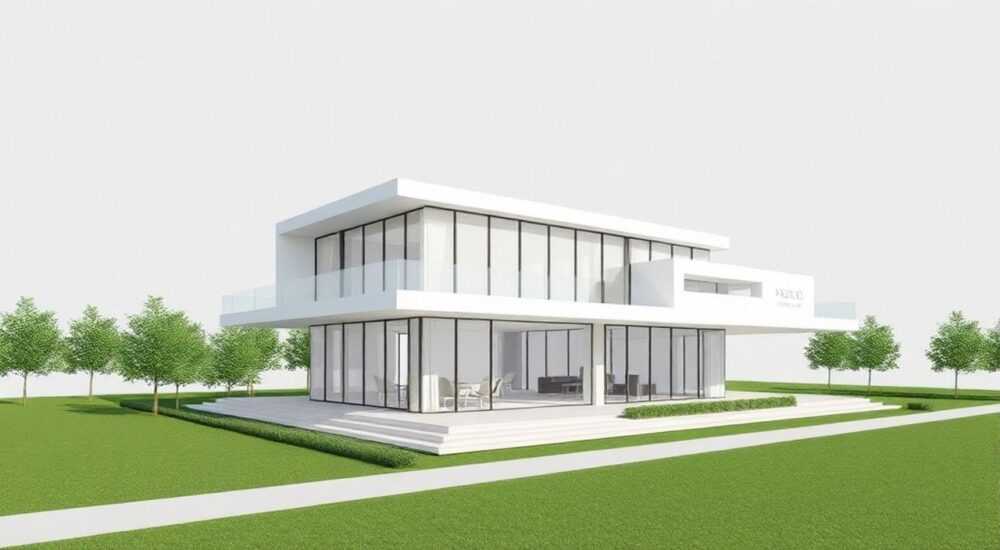
Загрузка 3D-моделей в ArchiCAD — важный этап при проектировании, особенно при работе с внешними данными от подрядчиков, смежных специалистов или из библиотек. ArchiCAD поддерживает несколько форматов обмена, но ключ к успеху — правильная подготовка модели и выбор оптимального метода импорта. Главное — использовать стандарты IFC, DWG, SKP или 3DS, предварительно проверив геометрию и масштаб.
Для загрузки 3D-модели в ArchiCAD используйте функцию «Импорт» с выбором подходящего формата: IFC, DWG/DXF, SKP (SketchUp) или 3DS. Перед импортом убедитесь, что модель корректно масштабирована и не содержит ошибок геометрии.
ArchiCAD — один из ведущих BIM-редакторов в архитектурной среде, позволяющий не только создавать проекты «с нуля», но и интегрировать готовые 3D-модели из других программ. Это особенно актуально при совместной работе с инженерами, дизайнерами интерьеров или при использовании типовых решений. Однако процесс импорта требует понимания технических нюансов: форматов файлов, настроек единиц измерения, структуры слоёв и уровня детализации. Неправильная загрузка может привести к перегрузке проекта, потере данных или проблемам при последующем редактировании.
С каждым годом требования к межпрограммному взаимодействию в BIM-процессах растут. Согласно отчёту buildingSMART International, более 78% крупных строительных компаний в Европе используют открытые стандарты обмена данными, такие как IFC, для координации проектов. Это делает умение работать с внешними моделями не просто полезным навыком, а профессиональной необходимостью. В этой статье мы подробно разберём все доступные способы загрузки 3D-моделей в ArchiCAD, сравним их эффективность и покажем, как избежать типичных ошибок.
Содержание статьи:
- Поддерживаемые форматы 3D-моделей в ArchiCAD
- Сравнение форматов по ключевым параметрам
- Пошаговый процесс импорта 3D-модели
- Настройки при импорте DWG/SKP
- Работа с IFC: лучшие практики
- Импорт из SketchUp и AutoCAD
- Оптимизация и постобработка после загрузки
- Типичные ошибки и как их исправить
- Экспертное мнение
- Вопросы и ответы
- Заключение
Поддерживаемые форматы 3D-моделей в ArchiCAD
ArchiCAD поддерживает широкий спектр форматов для импорта 3D-геометрии, но не все они одинаково эффективны. Выбор зависит от источника модели, её целевого назначения и степени интеграции в BIM-процесс. Наиболее востребованные форматы — это IFC, DWG/DXF, SKP (SketchUp), 3DS и OBJ. Каждый из них имеет свои преимущества и ограничения.
IFC (Industry Foundation Classes) — это открытый международный стандарт, разработанный для обмена BIM-данными. Он позволяет передавать не только геометрию, но и семантическую информацию: типы элементов, материалы, параметры. Импорт IFC в ArchiCAD осуществляется через команду «Файл → Открыть → IFC». Модель можно загрузить как отдельный проект или встроить в текущий с помощью «Импорт → IFC».
DWG и DXF — форматы AutoCAD, широко используемые в России и СНГ. ArchiCAD поддерживает их с высокой точностью, включая слои, цвета и типы линий. Для 3D-импорта лучше использовать DWG, так как он сохраняет трёхмерную структуру. DXF чаще применяется для 2D-чертежей, но также может содержать каркасные 3D-объекты.
Полезно знать: При импорте DWG убедитесь, что в исходном файле используется правильная система координат и единицы измерения (метры, а не миллиметры).
SketchUp (SKP) — популярный формат среди архитекторов и дизайнеров. ArchiCAD позволяет импортировать SKP-файлы напрямую, сохраняя группы, компоненты и текстуры. Это удобно при работе с концептуальными моделями или при визуализации интерьера.
Другие форматы, такие как 3DS и OBJ, поддерживаются через плагины или конвертеры. Они подходят для чисто визуальных задач — например, добавления мебели или растений. Однако они не передают BIM-информацию и теряют привязку к объектам.
Сравнение форматов по ключевым параметрам
Формат |
Геометрия |
BIM-данные |
Материалы |
Поддержка в ArchiCAD |
|---|---|---|---|---|
IFC |
Высокая |
Полная |
Частичная |
Встроенная |
DWG |
Средняя |
Нет |
Базовые |
Встроенная |
SKP |
Высокая |
Частичная |
Хорошая |
Встроенная |
3DS |
Средняя |
Нет |
Ограниченная |
Через модуль |
OBJ |
Высокая |
Нет |
Через MTL |
Через плагин |
Выбор формата должен зависеть от контекста. Если вы работаете в составе BIM-команды, IFC — единственно правильный выбор. Для быстрого импорта мебели или декора подойдут SKP или 3DS. В случае с инженерными сетями — только IFC или DWG.
Пошаговый процесс импорта 3D-модели
Процесс загрузки 3D-модели в ArchiCAD состоит из нескольких этапов: подготовка, импорт, настройка и проверка. Пропуск любого шага может привести к ошибкам или снижению производительности.
- Подготовьте исходный файл. Убедитесь, что модель корректно масштабирована (предпочтительно в метрах), не содержит лишних объектов и повреждённой геометрии. В SketchUp используйте «Cleanup»; в AutoCAD — «AUDIT» и «PURGE».
- Откройте ArchiCAD и перейдите в нужное окно. Рекомендуется создать отдельный вид (например, «Импорт_модель») для тестирования.
- Выберите команду импорта. Перейдите в меню «Файл → Импорт → Импорт файла…». Укажите путь к файлу и выберите соответствующий формат.
- Настройте параметры импорта. В диалоговом окне задайте масштаб (1:1000 для мм → м), систему координат, слои и уровень детализации. Для IFC важно выбрать режим «Геометрия + данные».
- Укажите точку вставки. Лучше использовать «Центр экрана» или привязку к существующей сетке. Избегайте случайных смещений.
- Проверьте результат. После загрузки осмотрите модель в 3D-виде. Убедитесь, что она находится на правильном уровне, не перевёрнута и не разбита на фрагменты.
Если модель слишком большая, ArchiCAD может запросить использование фонового процесса. Разрешите это — так вы избежите зависаний. Также рекомендуется включить опцию «Импортировать как Morph», если вы планируете редактировать форму.
«Всегда импортируйте 3D-модель в отдельный слой. Это позволит быстро скрывать, удалять или заменять объект без риска повредить основной проект.» — Анна Петрова, BIM-координатор, 12 лет опыта
Настройки при импорте DWG/SKP
- Для DWG: активируйте опцию «Импортировать как элементы ArchiCAD» только если файл содержит архитектурные объекты (стены, окна). В противном случае выберите «Импортировать как чертёж».
- Для SKP: установите галочку «Сохранить текстуры» и «Масштабировать к системе единиц ArchiCAD».
- Для всех форматов: отключите импорт невидимых слоёв и скрытых групп, чтобы не перегружать проект.
Работа с IFC: лучшие практики
IFC — это «золотой стандарт» для обмена BIM-данными. Загрузка IFC-модели в ArchiCAD даёт максимальную совместимость, особенно при взаимодействии с инженерами (HVAC, электрика, водоснабжение).
Когда вы открываете IFC-файл, ArchiCAD предлагает два режима: «Открыть как проект» и «Импортировать в текущий проект». Первый вариант подходит для анализа, второй — для координации. При импорте вы можете выбрать:
- Уровень детализации (LOD): от эскизного до конструктивного.
- Фильтрацию по типам элементов (только стены, только трубы и т.д.).
- Привязку к уровню проекта.
После загрузки IFC-модель становится частью вашего BIM-проекта. Вы можете использовать инструменты проверки коллизий («Инструменты → Проверка коллизий»), чтобы найти пересечения между архитектурной и инженерной частями.
Полезно знать: IFC-модели можно обновлять. Если получили новую версию от подрядчика, используйте «Импорт → Обновить IFC», чтобы сохранить настройки и привязки.
Импорт из SketchUp и AutoCAD
SketchUp и AutoCAD остаются популярными инструментами, особенно на начальных этапах проектирования. ArchiCAD обеспечивает стабильную интеграцию с обоими.
Для SketchUp:
- Экспортируйте модель в формате SKP версии 2018–2023 (совместимы с ArchiCAD 25–27).
- Перед экспортом объедините объекты в компоненты — так они будут корректно распознаны.
- В ArchiCAD при импорте выберите «Импортировать как Morph» для свободного редактирования.
Для AutoCAD:
- Используйте команду «Импорт → DWG/DXF».
- В настройках укажите: «Масштаб: миллиметры в метры», «Слои: импортировать все».
- После загрузки преобразуйте 3D-полилинии в «Morph» или «Объект» для лучшей интеграции.
Оптимизация и постобработка после загрузки
После импорта модель часто требует доработки. Даже хорошо подготовленный файл может вызвать проблемы: высокая нагрузка на систему, дублирование слоёв, потеря материалов.
Первое, что нужно сделать — проверить производительность. Откройте «Информацию о проекте» (Ctrl+J) и посмотрите количество элементов. Если их больше 50 000 — рассмотрите возможность упрощения.
- Удалите невидимые и неиспользуемые слои.
- Объедините близкие объекты в группы или Morph.
- Замените тяжёлые полигональные сетки на упрощённые формы.
- Назначьте стандартные материалы ArchiCAD вместо импортированных текстур.
Также важно проверить привязки. Используйте «Инструмент измерения» и убедитесь, что модель совпадает с уровнем пола, стенами и осями. При необходимости переместите её с помощью «Переместить» или «Выровнять».
Типичные ошибки и как их исправить
- Модель не видна после импорта. Причина — неправильный масштаб или смещение в пространстве. Решение: используйте «Вид → Найти элемент» или «Вид → Все».
- Объекты разбиты на множество фрагментов. Часто происходит при импорте из CAD. Решение: объедините через «Morph → Создать из выбранных».
- Материалы не загрузились. Особенно актуально для OBJ и 3DS. Решение: вручную назначьте материалы из библиотеки ArchiCAD.
- Ошибка «Невозможно прочитать файл». Формат не поддерживается или файл повреждён. Решение: конвертируйте в IFC или DWG через промежуточную программу.
«Никогда не импортируйте напрямую в рабочий проект. Сначала проверьте модель в тестовом файле. Это сэкономит часы на восстановление после сбоев.» — Дмитрий Смирнов, архитектор, руководитель студии BIM Lab
Экспертное мнение
«Сегодня успешный архитектор — это не только дизайнер, но и координатор. Умение загружать и адаптировать 3D-модели — базовый навык. Я рекомендую всегда использовать IFC при работе с командой, а для визуализаций — SketchUp. Главное — не гнаться за детализацией, а следить за целостностью данных.» — Елена Ковалёва, главный архитектор проектов, 15 лет в BIM
Вопросы и ответы
Можно ли редактировать импортированную 3D-модель?
Да, но с ограничениями. Если модель импортирована как DWG или 3DS, её нужно преобразовать в Morph или Объект. После этого можно изменять форму, но не структуру BIM-данных.
Как часто обновлять импортированную модель?
По мере получения новых версий от партнёров. ArchiCAD поддерживает функцию «Обновить импорт», которая сохраняет привязки и положение.
Почему модель «тяжело» грузится?
Причины: большой объём полигональной сетки, высокое разрешение текстур, отсутствие оптимизации. Решение — упростить геометрию в исходной программе.
Поддерживаются ли анимации и камеры?
Нет. ArchiCAD не импортирует анимационные данные. Только статическая геометрия и материалы.
Что делать, если модель загружена вверх ногами?
Проверьте систему координат в исходной программе. В ArchiCAD можно повернуть объект на 180° вокруг нужной оси с помощью инструмента «Повернуть».
Заключение
Загрузка 3D-моделей в ArchiCAD — это не просто техническая операция, а часть современного BIM-процесса. Успешный импорт требует понимания форматов, внимания к деталям и соблюдения чёткой последовательности действий. Использование IFC, правильная подготовка файлов и постобработка — залог стабильной работы и высокого качества проекта.
Независимо от того, работаете ли вы с инженерами, дизайнерами или используете внешние библиотеки, помните: качество импорта напрямую влияет на сроки и надёжность проектирования. Инвестируйте время в настройку и тестирование — это окупится в будущем.
- Приоритетный формат для BIM — IFC; для визуализации — SKP или DWG.
- Всегда проверяйте масштаб, систему координат и целостность модели до импорта.
- Используйте отдельные слои и виды для импортированных объектов.
- Оптимизируйте модель после загрузки: удаляйте лишнее, упрощайте геометрию.
- Тестируйте импорт в копии проекта, чтобы избежать сбоев.
⚠️ Дисклеймер — нажмите, чтобы развернуть
Материалы, опубликованные в разделе «Блог» на сайте RU DESIGN SHOP (rudesignshop.ru), носят исключительно информационный и ознакомительный характер и не являются руководством к действию, финансовой рекомендацией, медицинской услугой, ветеринарным назначением либо рекламой товаров и услуг, включая азартные игры. Публикации не содержат призывов к участию в азартных играх и не направлены на продвижение соответствующих операторов.
Безопасность применения товаров и веществ: при использовании строительных материалов, бытовой химии, пестицидов и агрохимикатов необходимо строго следовать инструкциям производителя и действующему законодательству Российской Федерации, включая Федеральный закон РФ от 19.07.1997 № 109-ФЗ «О безопасном обращении с пестицидами и агрохимикатами».
Упоминание товарных знаков, брендов и организаций носит исключительно информационный характер и не означает наличие партнёрских отношений или одобрения со стороны правообладателей.
Материалы, содержащие сведения о медицинских, ветеринарных или косметических средствах, представлены в справочных целях и не являются медицинской консультацией или назначением. Перед применением рекомендуется обратиться к врачу, ветеринарному специалисту или иному сертифицированному профессионалу.
Возрастные ограничения: материалы, содержащие сведения о продукции категории 18+, включая алкоголь или азартные игры, предназначены исключительно для совершеннолетней аудитории и публикуются в информационных целях.
Правовая ответственность: решения, принятые на основе опубликованной информации, пользователь принимает самостоятельно и на свой риск; редакция и авторы несут ответственность в пределах, установленных законодательством Российской Федерации.
Редакция не допускает публикаций, содержащих пропаганду экстремизма, терроризма, наркотических средств или суицида; подобные материалы подлежат немедленному удалению.
Упоминание организаций с ограниченным статусом: компания Meta Platforms Inc. (социальные сети Facebook и Instagram) признана экстремистской организацией решением суда РФ, её деятельность запрещена на территории Российской Федерации; любые упоминания приводятся исключительно в информационных целях.
Авторские права и источники: информация собирается из открытых источников; её актуальность указывается на дату публикации и может изменяться.
Изображения и иллюстрации используются на условиях, разрешённых правообладателями. При возникновении претензий редакция готова оперативно рассмотреть обращение и внести необходимые изменения.
Персональные данные и cookies: сайт использует cookies и обрабатывает персональные данные пользователей в соответствии с Федеральным законом № 152-ФЗ «О персональных данных» и Политикой конфиденциальности RU DESIGN SHOP.
Мнения авторов могут не совпадать с позицией государственных органов или коммерческих организаций, упомянутых в материалах.
РЕКОМЕНДУЕМ
Товары от российских производителей




