Скидка 5% на первый заказ — RDS5




Как загрузить в архикад мебель
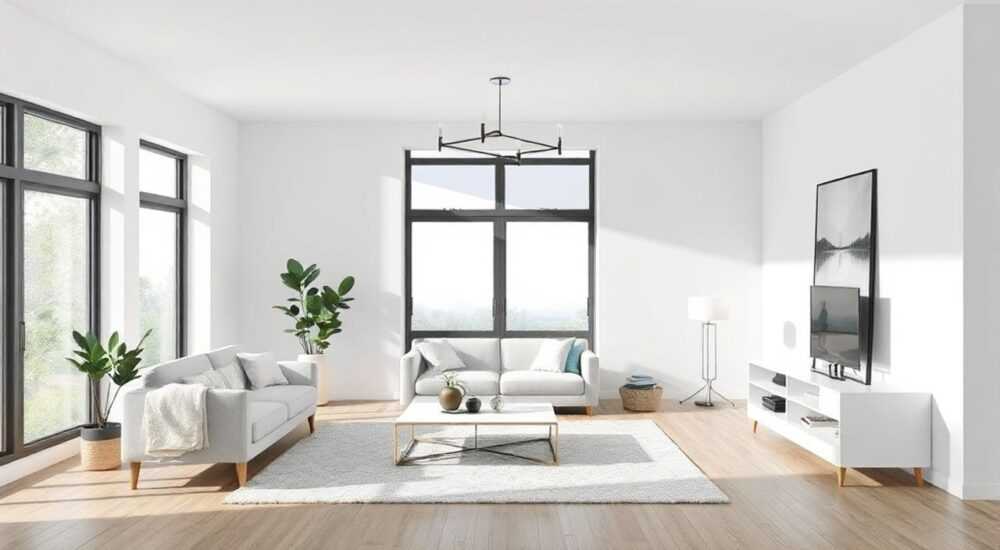
В ArchiCAD загрузка мебели — это процесс импорта 3D-объектов, которые могут быть как встроенными библиотечными элементами, так и сторонними моделями из внешних источников. Основные способы включают использование встроенной библиотеки ArchiCAD, установку дополнительных библиотек от производителей мебели, а также импорт файлов форматов .gsm, .lcf, .ifc или .skp (SketchUp) через команду «Поместить объект». Главная рекомендация — всегда использовать совместимые с ArchiCAD форматы и предварительно проверять масштаб и позиционирование объекта.
Чтобы загрузить мебель в ArchiCAD, используйте встроенные библиотеки, скачивайте GSM-объекты с официальных сайтов или импортируйте модели из SketchUp и IFC. Убедитесь, что объекты правильно масштабированы и оптимизированы для работы в проекте.
Содержание статьи:
- Какие форматы мебели поддерживаются в ArchiCAD
- Когда использовать каждый формат?
- Использование встроенной и внешней библиотеки мебели
- Как организовать пользовательскую библиотеку?
- Пошаговая инструкция: как импортировать мебель в ArchiCAD
- Импорт .gsm-объекта
- Импорт из SketchUp (.skp)
- Импорт IFC-мебели
- Где бесплатно и платно скачать качественную мебель для ArchiCAD
- Создание собственной мебели: GDL и параметрическое моделирование
- Этапы создания мебели в GDL:
- Типичные ошибки при загрузке мебели и как их исправить
- Мебель не видна в 3D
- Объект слишком большой или маленький
- Пропали материалы после импорта
- Медленная работа ArchiCAD после загрузки
- Экспертное мнение
- Вопросы и ответы
- Заключение
Какие форматы мебели поддерживаются в ArchiCAD
ArchiCAD — мощная BIM-платформа, которая поддерживает широкий спектр форматов для импорта мебели. Однако не все 3D-модели одинаково хорошо работают в проекте. Ключевое значение имеет не только графическая составляющая, но и поведение объекта в среде BIM: возможность изменения размеров, материалов, уровня детализации.
Наиболее распространённый и родной формат — .gsm (Geometric Description Language Object). Это параметрические объекты, созданные на языке GDL, который интегрирован в ArchiCAD. Такие объекты обладают высокой функциональностью: они реагируют на изменения масштаба, поддерживают уровни детализации (LOD), имеют встроенные параметры (например, высота, ширина, материал обивки).
Другие поддерживаемые форматы:
- .lcf — библиотечный контейнер ArchiCAD, содержащий несколько объектов, текстур и зависимостей;
- .ifc — открытый BIM-формат, позволяющий обмениваться информацией между различными программами. Подходит для получения мебели из других BIM-систем;
- .skp — файлы SketchUp, которые можно импортировать напрямую, но без параметризации;
- .dwg/.dxf — чаще используются для 2D-планов, но могут содержать 3D-геометрию мебели;
- .3ds, .obj, .fbx — универсальные 3D-форматы, но при импорте теряется BIM-информация.
Полезно знать: При импорте непараметрических форматов (.3ds, .obj) ArchiCAD конвертирует их в статические объекты. Они займут место в модели, но не будут адаптивными.
Для профессионального проектирования рекомендуется использовать именно .gsm и .lcf — они обеспечивают полную интеграцию с BIM-процессом. Например, кухонный гарнитур в формате .gsm может автоматически учитывать зазоры между тумбами, корректировать фасады и передавать данные в спецификации.
Когда использовать каждый формат?
Формат |
Плюсы |
Минусы |
Рекомендации по использованию |
|---|---|---|---|
.gsm |
Полная параметризация, поддержка GDL, работает в 2D/3D, участвует в расчётах |
Требует знаний GDL для редактирования |
Идеален для стандартной и модульной мебели |
.lcf |
Пакетная установка, содержит зависимости (текстуры, вложенные объекты) |
Может быть перегружен ненужными данными |
Подходит для крупных библиотек (например, всей линейки одного производителя) |
.ifc |
Открытый стандарт, совместимость с Revit, Tekla и др. |
Потеря детализации, сложности с масштабом |
Используйте при работе в мультиплатформенных командах |
.skp |
Простота импорта, много бесплатных моделей |
Нет параметров, высокая нагрузка на систему |
Только для визуализации, не для расчётов |
.obj / .fbx |
Высокое качество полигональной сетки |
Не BIM-объект, не редактируется параметрически |
Только для финальных рендеров |
Использование встроенной и внешней библиотеки мебели
ArchiCAD поставляется с обширной встроенной библиотекой, включающей базовые элементы мебели: столы, стулья, кровати, шкафы. Доступ к ним осуществляется через панель Объекты в левой части интерфейса. Чтобы найти нужную мебель, воспользуйтесь строкой поиска — достаточно ввести «кровать» или «шкаф купе», и система покажет все доступные варианты.
Однако стандартная библиотека часто ограничена типовыми моделями. Для реализации современных проектов требуется более широкий выбор. В этом случае на помощь приходят внешние библиотеки. Graphisoft, разработчик ArchiCAD, предоставляет BIMcomponents.com — официальный портал с тысячами сертифицированных объектов от производителей мебели (IKEA, Egger, Villeroy & Boch и др.).
«Всегда отдавайте приоритет объектам с пометкой “Certified by Graphisoft” — они гарантированно совместимы, оптимизированы по полигональной сетке и содержат точные технические данные.» — Анна Петрова, BIM-менеджер архитектурной студии «Логос»
Установка внешней библиотеки проста:
- Перейдите на bimcomponents.com и авторизуйтесь;
- Выберите категорию «Мебель» и найдите нужный продукт;
- Скачайте файл в формате .gsm или .lcf;
- В ArchiCAD выберите «Файл → Поместить объект → Из файла» и укажите скачанный файл.
После первого использования объект сохраняется в пользовательской библиотеке и становится доступным в панели «Объекты».
Как организовать пользовательскую библиотеку?
Чтобы не терять время на поиск загруженных моделей, создайте структурированную папку на жёстком диске:
- Создайте директорию, например, «ArchiCAD_Mebel»;
- Разделите её на подпапки: «Кухня», «Гостиная», «Офис», «Улица»;
- Добавьте эту папку в список библиотек ArchiCAD: «Настройки → Библиотеки и пути → Дополнительные папки».
Теперь все объекты из этой папки будут автоматически доступны в интерфейсе.
Полезно знать: Используйте понятные имена файлов: «Стул_Eames_Eiffel.gsm», а не «model_01.gsm». Это упростит поиск и работу в команде.
Пошаговая инструкция: как импортировать мебель в ArchiCAD
Процесс импорта мебели зависит от формата, но базовый алгоритм остаётся схожим. Ниже — подробная инструкция для разных сценариев.
Импорт .gsm-объекта
- Скачайте файл с надёжного источника (официальный сайт производителя или BIMcomponents);
- Откройте ArchiCAD и перейдите на план помещения;
- Выберите инструмент «Объект» на панели инструментов;
- Нажмите «Поместить объект из файла» (иконка папки);
- Найдите скачанный .gsm-файл и откройте его;
- Щёлкните в нужной точке плана — объект появится в 2D и 3D виде.
После размещения вы можете:
- Изменить параметры через диалоговое окно (высоту, цвет, материал);
- Повернуть с помощью ручки вращения;
- Привязать к стене с помощью магнитов привязки.
Импорт из SketchUp (.skp)
- Убедитесь, что модель в SketchUp находится в правильном масштабе (1:1);
- Экспортируйте как .skp (лучше версии 2017 и ниже для совместимости);
- В ArchiCAD: «Файл → Импорт → Импорт 3D…»;
- Выберите файл .skp и задайте точку вставки;
- Настройте масштаб (часто нужно указать 1 мм = 1 единице);
- Подтвердите импорт.
Полезно знать: После импорта .skp-модели она становится статическим объектом. Чтобы сделать её параметрической, нужно пересоздать через Мастер объектов с использованием GDL.
Импорт IFC-мебели
- Получите .ifc-файл от партнёра или смежной команды;
- В ArchiCAD: «Файл → Открыть → IFC»;
- Выберите режим импорта: «Как отдельные объекты» или «Как элементы BIM»;
- Проверьте систему координат и масштаб;
- Загрузите файл — мебель появится в модели.
IFC удобен при совместной работе, но требует последующей проверки: иногда мебель теряет материалы или попадает не в ту этажность.
Где бесплатно и платно скачать качественную мебель для ArchiCAD
Качественная мебель — основа реалистичного проекта. Вот проверенные источники:
Бесплатные ресурсы:
- BIMcomponents.com — более 50 000 объектов, включая мебель от IKEA, Hettich, Blanco;
- Architects’ Data Sheets (ADS) — коллекция стандартных размеров и моделей;
- CGTrader и TurboSquid — фильтруйте по формату .gsm или .ifc;
- Forum.arcon.ru — русскоязычное сообщество с обменом GSM-объектами.
Платные библиотеки:
- 3D Warehouse + плагин для ArchiCAD — позволяет конвертировать SketchUp-модели в GDL;
- BIMobject Premium — эксклюзивные коллекции от брендов Poliform, Molteni, B&B Italia;
- LibraryParts — специализированные наборы для офисной, медицинской и гостиничной мебели.
«Не экономьте на библиотеках. Профессиональный объект в формате .gsm сэкономит вам часы ручной настройки и исключит ошибки в спецификациях.» — Дмитрий Смирнов, архитектор BIM-студии «Форма»
При выборе источника обращайте внимание на:
- Дата обновления (актуальность моделей);
- Наличие LOD (уровней детализации);
- Поддержку русского языка в параметрах;
- Размер файла (слишком тяжёлые объекты замедляют работу).
Создание собственной мебели: GDL и параметрическое моделирование
Если вы не нашли подходящей мебели, лучшее решение — создать свою. ArchiCAD предоставляет Мастер объектов, позволяющий создавать параметрические объекты с нуля.
Этапы создания мебели в GDL:
- Откройте «Мастер объектов» (в меню «Сервис»);
- Выберите шаблон: «Функциональный объект» или «Мебель»;
- Задайте параметры: длина, ширина, высота, материал;
- В 3D-редакторе нарисуйте геометрию с помощью примитивов (призмы, цилиндры);
- Назначьте материалы и текстуры;
- Настройте 2D-вид (план, разрез);
- Сохраните как .gsm.
Например, чтобы создать журнальный столик:
- Основание — прямоугольная призма (стекло);
- Ножка — цилиндр (металл);
- Свяжите высоту ножки с параметром «H», чтобы при изменении значения объект автоматически адаптировался.
Полезно знать: Используйте условные операторы в GDL (например, IF H > 60 THEN AddLeg). Это позволяет создавать «умную» мебель, которая меняет конструкцию при изменении размеров.
Для сложных объектов (кухни, гардеробы) можно использовать модульный подход: создайте отдельные блоки (тумба, фасад, столешница), а затем объедините их в сборку.
Типичные ошибки при загрузке мебели и как их исправить
Даже опытные пользователи сталкиваются с проблемами. Вот самые частые:
Мебель не видна в 3D
- Причина: отключён слой или неверный уровень детализации;
- Решение: проверьте «Настройки представления» и активируйте слой «Мебель»; убедитесь, что в 3D-окне выбран режим «Полная детализация».
Объект слишком большой или маленький
- Причина: ошибка масштаба при экспорте (например, 1 единица = 1 дюйм вместо 1 мм);
- Решение: при импорте укажите правильный масштаб (1 мм = 1 единице) или масштабируйте объект после вставки.
Пропали материалы после импорта
- Причина: отсутствие текстур в папке или неправильные пути;
- Решение: скопируйте папку с текстурами в проект и переназначьте материалы вручную.
Медленная работа ArchiCAD после загрузки
- Причина: тяжёлая полигональная сетка (особенно из .obj или .fbx);
- Решение: используйте упрощённые версии объектов для рабочих чертежей, а детализированные — только для финальных рендеров.
Полезно знать: Перед массовой загрузкой протестируйте один объект. Проверьте его поведение в 2D, 3D, при печати и в спецификации.
Экспертное мнение
При работе с мебелью в ArchiCAD ключевой принцип — приоритет BIM-логики над визуальной составляющей. Объект должен не просто красиво выглядеть, но и предоставлять данные: вес, стоимость, материал, артикул. Поэтому предпочтение всегда отдается параметрическим .gsm-моделям.
Для эффективного управления рекомендуется внедрить систему классификации: назначать каждому объекту категорию (ISOclass), тип (furniture), подтип (chair, table). Это упрощает фильтрацию, экспорт в Excel и интеграцию с ERP-системами.
Также важно учитывать жизненный цикл объекта. Современные проекты требуют не только размещения мебели, но и учёта её замены, обслуживания, утилизации. Поэтому в идеале мебель должна содержать информацию о производителе, гарантии, экологических характеристиках.
Вопросы и ответы
Можно ли конвертировать 3DS в GSM?
Прямого конвертера нет, но можно импортировать .3ds как 3D-геометрию, а затем обернуть в GDL-объект через Мастер объектов. Это трудоёмко, но даёт полноценный BIM-элемент.
Почему моя мебель не появляется в спецификации?
Убедитесь, что у объекта заполнено поле «Категория» (в свойствах объекта) и он не находится на замороженном слое. Также проверьте настройки отчёта — возможно, фильтр исключает данную группу.
Как сделать, чтобы мебель автоматически прилегала к стене?
Используйте функцию «Автопривязка» и задайте в параметрах объекта привязку к стене. Некоторые .gsm-объекты (например, кухонные тумбы) поддерживают «магнитное соединение» — они автоматически выравниваются при сближении.
Где хранятся мои загруженные объекты?
По умолчанию — в папке «Библиотеки пользователя». Её можно изменить в «Настройках → Библиотеки и пути». Рекомендуется использовать сетевую папку для командной работы.
Можно ли редактировать чужой .gsm-объект?
Да, если он не защищён паролем. Откройте через «Мастер объектов → Открыть существующий». Однако будьте осторожны: изменение оригинального файла может нарушить лицензионное соглашение.
Заключение
Загрузка мебели в ArchiCAD — это не просто вставка 3D-модели, а интеграция функционального BIM-объекта в проект. Успешная реализация требует понимания форматов, источников и принципов параметрического моделирования. Использование .gsm-объектов, официальных библиотек и правильной организации данных позволяет достичь высокой точности и эффективности.
Главное — помнить, что мебель в BIM — это не только форма, но и информация. Чем больше данных содержит объект (размеры, материалы, стоимость), тем выше ценность проекта для заказчика и смежных специалистов.
- Приоритет — формат .gsm и .lcf для полной BIM-интеграции;
- Используйте BIMcomponents.com и официальные сайты производителей;
- Организуйте пользовательскую библиотеку для быстрого доступа;
- Избегайте тяжёлых непараметрических моделей в рабочих чертежах;
- Создавайте собственные объекты через Мастер объектов при отсутствии подходящих решений.
⚠️ Дисклеймер — нажмите, чтобы развернуть
Материалы, опубликованные в разделе «Блог» на сайте RU DESIGN SHOP (rudesignshop.ru), носят исключительно информационный и ознакомительный характер и не являются руководством к действию, финансовой рекомендацией, медицинской услугой, ветеринарным назначением либо рекламой товаров и услуг, включая азартные игры. Публикации не содержат призывов к участию в азартных играх и не направлены на продвижение соответствующих операторов.
Безопасность применения товаров и веществ: при использовании строительных материалов, бытовой химии, пестицидов и агрохимикатов необходимо строго следовать инструкциям производителя и действующему законодательству Российской Федерации, включая Федеральный закон РФ от 19.07.1997 № 109-ФЗ «О безопасном обращении с пестицидами и агрохимикатами».
Упоминание товарных знаков, брендов и организаций носит исключительно информационный характер и не означает наличие партнёрских отношений или одобрения со стороны правообладателей.
Материалы, содержащие сведения о медицинских, ветеринарных или косметических средствах, представлены в справочных целях и не являются медицинской консультацией или назначением. Перед применением рекомендуется обратиться к врачу, ветеринарному специалисту или иному сертифицированному профессионалу.
Возрастные ограничения: материалы, содержащие сведения о продукции категории 18+, включая алкоголь или азартные игры, предназначены исключительно для совершеннолетней аудитории и публикуются в информационных целях.
Правовая ответственность: решения, принятые на основе опубликованной информации, пользователь принимает самостоятельно и на свой риск; редакция и авторы несут ответственность в пределах, установленных законодательством Российской Федерации.
Редакция не допускает публикаций, содержащих пропаганду экстремизма, терроризма, наркотических средств или суицида; подобные материалы подлежат немедленному удалению.
Упоминание организаций с ограниченным статусом: компания Meta Platforms Inc. (социальные сети Facebook и Instagram) признана экстремистской организацией решением суда РФ, её деятельность запрещена на территории Российской Федерации; любые упоминания приводятся исключительно в информационных целях.
Авторские права и источники: информация собирается из открытых источников; её актуальность указывается на дату публикации и может изменяться.
Изображения и иллюстрации используются на условиях, разрешённых правообладателями. При возникновении претензий редакция готова оперативно рассмотреть обращение и внести необходимые изменения.
Персональные данные и cookies: сайт использует cookies и обрабатывает персональные данные пользователей в соответствии с Федеральным законом № 152-ФЗ «О персональных данных» и Политикой конфиденциальности RU DESIGN SHOP.
Мнения авторов могут не совпадать с позицией государственных органов или коммерческих организаций, упомянутых в материалах.
РЕКОМЕНДУЕМ
Товары от российских производителей




