Скидка 5% на первый заказ — RDS5




Как загрузить в автокад типы линий
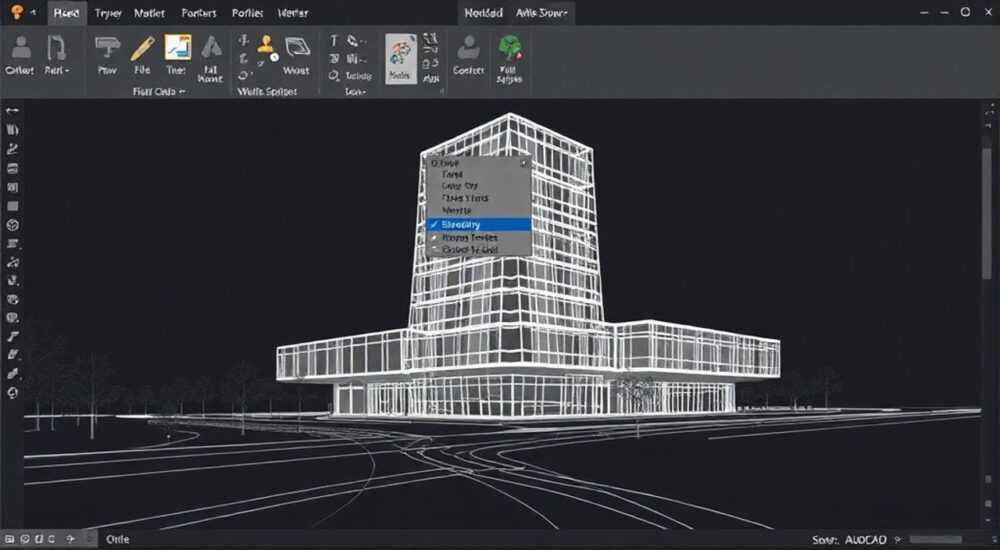
В AutoCAD типы линий (linetypes) — это важный элемент оформления чертежей, позволяющий визуально различать осевые, скрытые, разрезные и другие виды линий. Загрузка пользовательских или стандартных типов линий необходима, когда нужный шаблон отсутствует в текущем чертеже. Это делается через диалоговое окно «Загрузить типы линий» или с помощью командной строки, а также путём редактирования переменной системной среды LINPATH.
Чтобы загрузить типы линий в AutoCAD, откройте диспетчер типов линий (команда LINETYPE), нажмите «Загрузить» и выберите нужный .lin-файл. Убедитесь, что файл доступен по пути, указанному в переменной LINPATH, или скопируйте его в папку поддержки.
Содержание статьи:
- Что такое типы линий в AutoCAD и зачем они нужны
- Стандартные и пользовательские типы линий: в чём разница
- Пошаговая инструкция: как загрузить типы линий в AutoCAD
- Альтернативные методы загрузки
- Устройство файла .lin: как устроен шаблон линии
- Как создать собственный тип линии
- Распространённые ошибки при загрузке и как их исправить
- Ошибка: «Тип линии не найден»
- Ошибка: Линия отображается как сплошная
- Ошибка: Текст в линии не отображается
- Ошибка: Тип линии исчезает после закрытия чертежа
- Автоматическая загрузка типов линий: настройка профиля и шаблона
- Метод 1: Через шаблон .dwt
- Метод 2: Через переменную LINETYPE в системных настройках
- Метод 3: Централизованная настройка через CUI
- Экспертное мнение
- Вопросы и ответы
- Заключение
Что такое типы линий в AutoCAD и зачем они нужны
Типы линий (linetypes) — это стили графических линий, применяемые к объектам в AutoCAD для передачи их функционального назначения. Например, осевая линия может быть представлена как штрих-пунктир, а скрытый контур — короткими штрихами. Стандарты ГОСТ, ISO и ANSI строго регламентируют использование таких линий, чтобы обеспечить единообразие в проектной документации.
Без правильных типов линий чертёж теряет читаемость и не соответствует нормативным требованиям. В AutoCAD каждый слой или объект может иметь свой тип линии, который задаётся через палитру свойств или диспетчер типов. Однако не все типы доступны по умолчанию — часть из них нужно загружать вручную.
Пользовательские типы линий позволяют создавать уникальные шаблоны: например, линию с надписью «ГАЗ», повторяющейся через равные интервалы, или специализированный стиль для трассировки кабелей. Это особенно важно в смежных отраслях — электротехнике, ландшафтном дизайне, транспортном проектировании.
AutoCAD хранит типы линий в текстовых файлах с расширением .lin. Эти файлы можно редактировать, копировать и распространять между рабочими станциями. Главное — правильно указать путь к ним в настройках программы.
Полезно знать: Типы линий влияют не только на внешний вид, но и на масштабирование при выводе на печать. Неправильно настроенный масштаб линии может превратиться в сплошную полосу или исчезнуть полностью.
Стандартные и пользовательские типы линий: в чём разница
В AutoCAD существует два основных типа линий: стандартные и пользовательские. Стандартные типы (например, DASHED, CENTER, PHANTOM) входят в комплект поставки и доступны сразу после установки программы. Они описаны в файле acad.lin (для английской версии) или acadiso.lin (для международных стандартов).
Пользовательские типы создаются разработчиками или администраторами для специфических задач. Например, в строительстве может использоваться линия с обозначением «ФУНДАМЕНТ» или «ТЕПЛОВЫЙ КОНТУР». Такие типы хранятся в отдельных .lin-файлах и требуют загрузки в каждый новый чертёж.
Отличия между стандартными и пользовательскими типами:
- Стандартные типы автоматически доступны при создании нового чертежа на основе шаблона acad.dwt.
- Пользовательские типы нужно загружать вручную или настраивать автозагрузку.
- Изменение стандартного файла .lin может повлиять на все чертежи, поэтому рекомендуется создавать отдельные файлы для кастомных стилей.
- Пользовательские типы могут содержать сложные элементы: текст, формы, комбинации штрихов и пробелов.
Критерий |
Стандартные типы |
Пользовательские типы |
|---|---|---|
Файл хранения |
acad.lin, acadiso.lin |
mylines.lin, company_linetypes.lin |
Доступность |
По умолчанию |
Требуется загрузка |
Редактирование |
Не рекомендуется |
Возможно без рисков |
Переносимость |
Универсальная |
Требует копирования файла |
«При работе в команде всегда используйте централизованное хранилище для пользовательских .lin-файлов. Это исключает потерю стилей при переходе между компьютерами.» — Алексей Морозов, ведущий BIM-координатор, 12 лет опыта в проектировании
Пошаговая инструкция: как загрузить типы линий в AutoCAD
Процесс загрузки типов линий прост, но требует внимания к деталям. Ниже приведён пошаговый алгоритм для AutoCAD 2020–2026.
- Откройте чертёж в AutoCAD.
- Введите в командной строке LINETYPE или перейдите в меню «Главная» → «Слои» → «Диспетчер типов линий».
- В открывшемся окне «Диспетчер типов линий» нажмите кнопку Загрузить….
- В диалоговом окне «Загрузить или перезагрузить типы линий» нажмите Файл….
- Найдите нужный .lin-файл на вашем компьютере. По умолчанию AutoCAD ищет файлы в папках:
- C:Program FilesAutodeskAutoCAD 2026Support
- Папка пользователя: C:Users[Имя]AppDataRoamingAutodeskAutoCAD 2026R24.0enuSupport
- Выберите файл и нажмите Открыть. Отобразится список доступных типов линий из этого файла.
- Выделите нужные типы (можно выбрать несколько с помощью Ctrl) и нажмите Загрузить, затем — ОК.
- Вернитесь в диспетчер типов линий и убедитесь, что выбранный тип появился в списке.
- Назначьте тип линии слою или выделенным объектам через палитру свойств.
Если тип линии не отображается, проверьте:
- Доступен ли файл .lin по указанному пути.
- Не повреждён ли он (откройте в блокноте).
- Правильно ли записано имя типа в файле (без лишних символов).
Полезно знать: После загрузки тип линии сохраняется в текущем чертеже. Чтобы использовать его в новых файлах, добавьте его в шаблон .dwt или настройте автозагрузку.
Альтернативные методы загрузки
Помимо графического интерфейса, существуют другие способы:
- Через командную строку: Используйте команду
-LINETYPE(с дефисом). Она позволяет загружать типы без диалогового окна:
-LINETYPE→Load→ укажите имя файла и тип. - Через скрипт: Создайте .scr-файл с командами для массовой загрузки при открытии чертежа.
- Через LISP-рутину: Автоматизация для опытных пользователей. Например, (command «-linetype» «load» «DASHDOT» «acad.lin»)
Устройство файла .lin: как устроен шаблон линии
Файл .lin — это обычный текстовый файл, содержащий описание одного или нескольких типов линий. Его можно открыть в Блокноте, Notepad++ или любом редакторе без форматирования.
Каждый тип линии описывается двумя строками:
- Первая строка: *Имя_типа, Описание
- Вторая строка: A, шаблон (например, штрихи, пробелы, точки)
Пример из acadiso.lin:
*ACAD_ISO02W100, ISO dash __ __ __ __ __ __ __ __
A,12.7,-6.35,6.35,-6.35
Расшифровка:
- A — выравнивание (всегда A для простых линий).
- 12.7 — длина штриха (в миллиметрах).
- -6.35 — длина пробела (отрицательное значение).
- 6.35 — длина следующего штриха, затем снова пробел.
Можно создавать сложные типы с текстом:
*GAS_LINE, Газопровод ---- ГАЗ ---- ГАЗ ----
A,10.0,-2.0,"ГАЗ",STANDARD,S=2.5,R=0.0,X=-1.25,Y=-0.5,10.0,-2.0
Здесь:
- «ГАЗ» — текстовая метка.
- STANDARD — стиль текста.
- S=2.5 — масштаб текста.
- X, Y — смещение относительно линии.
«При создании .lin-файла обязательно тестируйте его на масштабах 1:50, 1:100 и 1:200. То, что хорошо выглядит при 1:1, может сломаться при печати.» — Екатерина Волкова, CAD-менеджер в проектной компании «СтройИнжиниринг»
Как создать собственный тип линии
- Откройте Блокнот и сохраните файл с расширением .lin (например, mytypes.lin).
- Добавьте первую строку: *ИМЯ_ЛИНИИ, Описание.
- На второй строке опишите шаблон (A, штрих, пробел, …).
- Сохраните файл в папке поддержки AutoCAD или в общей сетевой директории.
- Загрузите через диспетчер типов линий.
Распространённые ошибки при загрузке и как их исправить
Даже опытные пользователи сталкиваются с проблемами при работе с типами линий. Ниже — самые частые ошибки и решения.
Ошибка: «Тип линии не найден»
- Причина: Файл .lin не находится в каталоге, указанном в переменной LINPATH.
- Решение: Добавьте путь к файлу в параметры AutoCAD:
«Параметры» → «Файлы» → «Поддержка чертежей» → добавьте путь к папке с .lin-файлами.
Ошибка: Линия отображается как сплошная
- Причина: Неправильный масштаб линейной типизации (LTSCALE).
- Решение: Проверьте значение переменной LTSCALE. Оптимальное значение:
LTSCALE = 1 / масштаб_печати × масштаб_объекта.
Например, для масштаба 1:100: LTSCALE = 100.
Ошибка: Текст в линии не отображается
- Причина: Стиль текста (например, STANDARD) не загружен или изменён.
- Решение: Убедитесь, что стиль текста существует и доступен. При необходимости пересоздайте его.
Ошибка: Тип линии исчезает после закрытия чертежа
- Причина: Тип был загружен только в текущий чертёж, но не добавлен в шаблон.
- Решение: Добавьте тип в шаблон .dwt или настройте автозагрузку через системную переменную.
Полезно знать: Переменная PSLTSCALE отвечает за масштабирование линий в видовых экранах. Установите её в 1, если работаете с макетами, чтобы избежать рассогласования масштабов.
Автоматическая загрузка типов линий: настройка профиля и шаблона
Чтобы не загружать одни и те же типы линий в каждом новом чертеже, настройте автозагрузку.
Метод 1: Через шаблон .dwt
- Откройте шаблон (например, acadiso.dwt).
- Загрузите нужные типы линий.
- Сохраните шаблон.
- Теперь все новые чертежи будут содержать эти типы.
Метод 2: Через переменную LINETYPE в системных настройках
- Откройте «Параметры» → «Файлы» → «Поддержка чертежей».
- Добавьте путь к папке с .lin-файлами.
- В файле acaddoc.lsp или acad.lsp добавьте команды загрузки (для продвинутых пользователей).
Метод 3: Централизованная настройка через CUI
- Создайте пользовательский интерфейс с кнопками для быстрой загрузки.
- Назначьте макрос: ^C^C^-linetype;load;DASHDOT;acad.lin;
- Разместите на панели инструментов.
Метод |
Преимущества |
Недостатки |
|---|---|---|
Шаблон .dwt |
Автоматически для всех новых чертежей |
Только для новых файлов |
Путь в LINPATH |
Файлы всегда доступны |
Требует ручной загрузки |
LISP-автозагрузка |
Полная автоматизация |
Сложность настройки |
Экспертное мнение
«В крупных проектах мы используем систему управления CAD-ресурсами. Все типы линий, шрифты и слои хранятся на сервере и синхронизируются через Vault. Это исключает человеческий фактор и гарантирует единообразие.» — Дмитрий Петров, руководитель отдела стандартизации, 15 лет в проектировании инфраструктуры
При масштабировании бизнеса важно переходить от ручной настройки к автоматизированной среде. Современные решения, такие как Autodesk AutoCAD + Vault или BricsCAD с BIMcollab, позволяют централизованно управлять типами линий, блоками и стилями.
Также набирает популярность использование .CTB и .STB-файлов в связке с типами линий для единообразной печати. Это особенно важно при сдаче документации заказчику.
Вопросы и ответы
Можно ли передать типы линий вместе с чертежом?
Да, но только если они уже загружены в чертёж. AutoCAD встраивает определение типа линии в файл DWG. Однако если используется внешний .lin-файл с уникальными стилями, его нужно отправлять отдельно.
Почему тип линии не виден в другом AutoCAD?
Возможно, используется другая версия или отсутствует .lin-файл. Убедитесь, что файл совместим и находится в папке поддержки получателя.
Как проверить, какие типы линий используются в чертеже?
Введите команду
LIST, выделите объект — в отчёте будет указан тип линии. Также можно использовать команду SETBYLAYER для анализа.Можно ли импортировать типы линий из других программ?
Напрямую — нет. Но если программа экспортирует в DXF или DWG, типы линий могут сохраниться, если они совпадают со стандартными. Для кастомных — потребуется ручная загрузка.
Что делать, если .lin-файл повреждён?
Откройте его в текстовом редакторе, проверьте синтаксис. Каждая запись должна начинаться с *ИМЯ и содержать корректный шаблон. При необходимости восстановите из резервной копии.
Заключение
Загрузка типов линий в AutoCAD — это базовая, но критически важная операция для создания профессиональных чертежей. Понимание структуры .lin-файлов, путей поиска и механизмов автозагрузки позволяет избежать ошибок и повысить эффективность работы.
Независимо от отрасли — архитектура, машиностроение или градостроительство — правильное использование типов линий делает чертёж понятным, соответствующим стандартам и готовым к сдаче заказчику.
- Всегда загружайте типы линий через диспетчер LINETYPE, проверяя путь к файлу.
- Храните пользовательские .lin-файлы в общей папке или добавляйте в LINPATH.
- Настройте шаблоны .dwt для автоматической загрузки в новых чертежах.
- Контролируйте масштабирование через LTSCALE и PSLTSCALE.
- Используйте централизованные системы управления при работе в команде.
⚠️ Дисклеймер — нажмите, чтобы развернуть
Материалы, опубликованные в разделе «Блог» на сайте RU DESIGN SHOP (rudesignshop.ru), носят исключительно информационный и ознакомительный характер и не являются руководством к действию, финансовой рекомендацией, медицинской услугой, ветеринарным назначением либо рекламой товаров и услуг, включая азартные игры. Публикации не содержат призывов к участию в азартных играх и не направлены на продвижение соответствующих операторов.
Безопасность применения товаров и веществ: при использовании строительных материалов, бытовой химии, пестицидов и агрохимикатов необходимо строго следовать инструкциям производителя и действующему законодательству Российской Федерации, включая Федеральный закон РФ от 19.07.1997 № 109-ФЗ «О безопасном обращении с пестицидами и агрохимикатами».
Упоминание товарных знаков, брендов и организаций носит исключительно информационный характер и не означает наличие партнёрских отношений или одобрения со стороны правообладателей.
Материалы, содержащие сведения о медицинских, ветеринарных или косметических средствах, представлены в справочных целях и не являются медицинской консультацией или назначением. Перед применением рекомендуется обратиться к врачу, ветеринарному специалисту или иному сертифицированному профессионалу.
Возрастные ограничения: материалы, содержащие сведения о продукции категории 18+, включая алкоголь или азартные игры, предназначены исключительно для совершеннолетней аудитории и публикуются в информационных целях.
Правовая ответственность: решения, принятые на основе опубликованной информации, пользователь принимает самостоятельно и на свой риск; редакция и авторы несут ответственность в пределах, установленных законодательством Российской Федерации.
Редакция не допускает публикаций, содержащих пропаганду экстремизма, терроризма, наркотических средств или суицида; подобные материалы подлежат немедленному удалению.
Упоминание организаций с ограниченным статусом: компания Meta Platforms Inc. (социальные сети Facebook и Instagram) признана экстремистской организацией решением суда РФ, её деятельность запрещена на территории Российской Федерации; любые упоминания приводятся исключительно в информационных целях.
Авторские права и источники: информация собирается из открытых источников; её актуальность указывается на дату публикации и может изменяться.
Изображения и иллюстрации используются на условиях, разрешённых правообладателями. При возникновении претензий редакция готова оперативно рассмотреть обращение и внести необходимые изменения.
Персональные данные и cookies: сайт использует cookies и обрабатывает персональные данные пользователей в соответствии с Федеральным законом № 152-ФЗ «О персональных данных» и Политикой конфиденциальности RU DESIGN SHOP.
Мнения авторов могут не совпадать с позицией государственных органов или коммерческих организаций, упомянутых в материалах.
РЕКОМЕНДУЕМ
Товары от российских производителей




