Скидка 5% на первый заказ — RDS5




Как загрузить в ленту вкладки и панели автокад
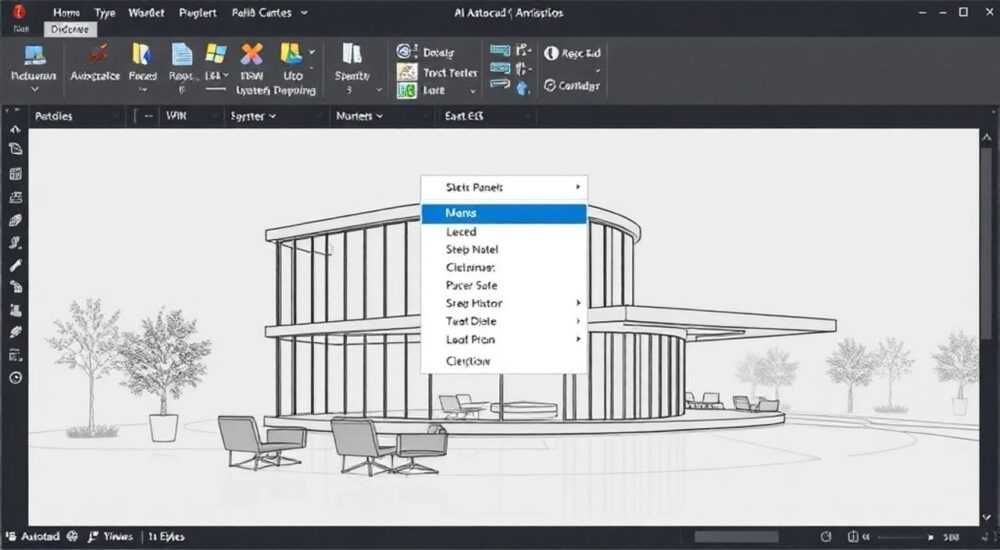
Загрузка вкладок и панелей в ленту AutoCAD — это важный шаг для настройки комфортной рабочей среды, особенно при переносе пользовательских интерфейсов между компьютерами или после переустановки программы. Эта операция позволяет вернуть привычное расположение инструментов, команд и групп, сохранённых в CUIX-файлах. Процесс включает использование диспетчера пользовательских интерфейсов, где можно подключить внешние файлы конфигурации, активировать нужные вкладки и панели, а затем закрепить их в ленте.
Чтобы загрузить вкладки и панели в ленту AutoCAD, используйте Диспетчер пользовательских интерфейсов (CUI). Импортируйте CUIX-файл, активируйте требуемые компоненты и перетащите их в ленту. Главное — не забывать сохранять настройки после внесения изменений.
AutoCAD предоставляет гибкие возможности по настройке интерфейса, позволяя пользователям адаптировать рабочее пространство под конкретные задачи — от архитектурного проектирования до машиностроительных чертежей. Однако при смене устройства или обновлении программного обеспечения настройки могут сбрасываться, и тогда возникает необходимость повторно загружать ранее созданные вкладки и панели. Это особенно актуально для коллективов, где используется единый стандарт оформления чертежей и расположения инструментов. Правильная загрузка интерфейсных элементов экономит время, снижает количество ошибок и повышает производительность.
Современные версии AutoCAD (2020–2026) используют формат CUIX — бинарный файл конфигурации пользовательского интерфейса, который содержит информацию о ленте, панелях инструментов, меню, быстрых клавишах и других элементах. В отличие от устаревшего CUI, CUIX более стабилен и быстр в загрузке. Чтобы восстановить или импортировать интерфейс, необходимо использовать встроенный инструмент — Диспетчер пользовательских интерфейсов (Customize User Interface, CUI).
Содержание статьи:
- Что такое CUI и CUIX в AutoCAD
- Отличия CUI и CUIX
- Как загрузить вкладки и панели в ленту: пошаговая инструкция
- Как проверить, что вкладка загружена
- Распространённые ошибки и как их избежать
- Ошибка: «Не удалось загрузить файл CUIX»
- Ошибка: вкладка загружена, но не отображается
- Управление рабочими пространствами и профилями
- Автоматическая загрузка CUIX при старте AutoCAD
- Экспертное мнение
- Вопросы и ответы
- Заключение
Что такое CUI и CUIX в AutoCAD
Форматы CUI и CUIX — это файлы конфигурации пользовательского интерфейса AutoCAD. CUI (Custom User Interface) — текстовый XML-файл, использовавшийся в более ранних версиях AutoCAD. Он позволял редактировать структуру интерфейса вручную, но был уязвим к повреждениям при некорректном редактировании. С выходом AutoCAD 2010 компания Autodesk внедрила новый формат — CUIX, представляющий собой заархивированную и оптимизированную версию CUI.
CUIX-файлы невозможно открыть в обычном текстовом редакторе, но они обеспечивают повышенную стабильность и скорость загрузки. Эти файлы содержат все элементы интерфейса: вкладки ленты, панели, кнопки, контекстные меню, сочетания клавиш и макросы. Они часто используются в корпоративной среде для стандартизации рабочих мест проектировщиков.
Каждый пользователь может создать собственный CUIX-файл, экспортировав текущую конфигурацию, или импортировать готовый шаблон от коллег или из библиотеки компании. Это особенно полезно при масштабировании проектов, когда десятки сотрудников должны работать в единой среде.
Полезно знать: Файл с расширением .cuix можно просто перетащить в окно AutoCAD — программа автоматически предложит его загрузить через диспетчер CUI.
Отличия CUI и CUIX
Основное различие между CUI и CUIX — способ хранения данных. CUI — открытый XML-формат, доступный для редактирования, но менее защищённый. CUIX — бинарный, сжатый формат, предназначенный только для работы через интерфейс AutoCAD. Ручное редактирование CUIX невозможно, что делает его надёжнее, но менее гибким.
- CUI: читается как XML, поддерживает ручное редактирование, устарел.
- CUIX: бинарный формат, работает только через CUI-редактор, рекомендован Autodesk.
- Оба формата совместимы с современными версиями AutoCAD, но CUIX — предпочтительный выбор.
Характеристика |
CUI |
CUIX |
|---|---|---|
Формат |
Текстовый (XML) |
Бинарный (ZIP-подобный) |
Редактирование |
Ручное (в блокноте) |
Только через CUI-редактор |
Стабильность |
Ниже (риск повреждения) |
Выше |
Скорость загрузки |
Медленнее |
Быстрее |
Поддержка |
Ограничена |
Полная (рекомендуется) |
Как загрузить вкладки и панели в ленту: пошаговая инструкция
Процесс загрузки вкладок и панелей начинается с открытия Диспетчера пользовательских интерфейсов. Этот инструмент даёт полный контроль над структурой интерфейса. Ниже приведена детальная последовательность действий для успешной загрузки CUIX-файла и активации элементов в ленте.
- Откройте AutoCAD и введите в командной строке cui, затем нажмите Enter. Откроется окно «Диспетчер пользовательских интерфейсов».
- В левой части окна найдите раздел «Файлы передачи» и щёлкните правой кнопкой мыши. Выберите «Добавить» и укажите путь к вашему CUIX-файлу.
- После добавления файл появится в списке. Разверните его дерево, чтобы увидеть доступные вкладки, панели и команды.
- Перейдите во вкладку «Лента» в центральной области. Здесь отображаются все вкладки, уже присутствующие в текущем рабочем пространстве.
- В правой панели найдите нужную вкладку из загруженного CUIX-файла. Перетащите её в область «Лента» слева, поместив в нужное место по порядку.
- Аналогично добавьте панели: перетащите их внутрь выбранной вкладки ленты.
- Нажмите «Применить», затем «OK», чтобы сохранить изменения.
После этого новые вкладки появятся в ленте вверху экрана. Если они не отображаются, проверьте текущее рабочее пространство — возможно, вы находитесь в режиме, где эти вкладки отключены.
«После загрузки CUIX-файла всегда проверяйте, в каком рабочем пространстве вы находитесь. Некоторые вкладки активны только в определённых профилях, например, «Архитектура» или «Механика».» — Алексей Миронов, CAD-менеджер, 12 лет опыта
Как проверить, что вкладка загружена
Иногда вкладка добавляется в конфигурацию, но не отображается в интерфейсе. Чтобы убедиться, что она действительно активна:
- Откройте CUI-редактор и проверьте, находится ли вкладка в списке «Лента».
- Убедитесь, что она не скрыта: кликните правой кнопкой по ленте → «Показать вкладки» → убедитесь, что нужная вкладка отмечена.
- Проверьте настройки рабочего пространства: внизу справа выберите «Менеджер рабочих пространств» и убедитесь, что вкладка включена для текущего профиля.
Распространённые ошибки и как их избежать
При загрузке CUIX-файлов пользователи часто сталкиваются с проблемами: файл не открывается, вкладки не отображаются, команды не работают. Большинство этих ошибок связано с несовместимостью версий, неправильным размещением файлов или отсутствием прав доступа.
Ошибка: «Не удалось загрузить файл CUIX»
Эта ошибка может возникать по нескольким причинам:
- Файл повреждён или создан в более новой версии AutoCAD.
- Файл заблокирован антивирусом или системой.
- Путь к файлу содержит кириллицу или пробелы (рекомендуется использовать короткие пути без спецсимволов).
Решение: скопируйте CUIX-файл в папку C:Temp, попробуйте загрузить оттуда. Убедитесь, что версия AutoCAD совпадает с версией, в которой создавался файл.
Ошибка: вкладка загружена, но не отображается
Частая причина — вкладка не назначена текущему рабочему пространству. Даже если она есть в CUI, она может быть отключена для вашего профиля.
Полезно знать: В AutoCAD каждое рабочее пространство (например, «Черчение и аннотация», «3D-моделирование») имеет свой набор видимых вкладок. Убедитесь, что вы находитесь в правильном режиме.
Чтобы исправить:
- Откройте «Менеджер рабочих пространств» (команда wspace).
- Выберите текущее пространство, нажмите «Изменить».
- Перейдите на вкладку «Пользовательский интерфейс».
- Убедитесь, что нужная вкладка ленты отмечена в списке «Вкладки ленты».
- Сохраните изменения.
Управление рабочими пространствами и профилями
Рабочие пространства в AutoCAD — это предустановленные конфигурации интерфейса, адаптированные под тип задач. Например, «Архитектура» включает вкладки для стен, окон и дверей, а «Машинная графика» — для деталей, штриховок и спецификаций. При загрузке CUIX важно понимать, в каком пространстве вы работаете.
Вы можете создать собственное рабочее пространство, включив туда только те вкладки и панели, которые нужны для конкретного проекта. Это уменьшает визуальный шум и ускоряет доступ к инструментам.
- Настройте ленту так, как вам нужно: добавьте вкладки из CUIX.
- Кликните по имени текущего пространства в правом нижнем углу.
- Выберите «Сохранить рабочее пространство».
- Введите имя, например, «Строительство_2026».
- Нажмите «Готово».
Теперь это пространство будет доступно всем пользователям на этом компьютере. Для распространения на другие машины экспортируйте профиль через «Менеджер параметров».
Автоматическая загрузка CUIX при старте AutoCAD
Чтобы CUIX-файл загружался автоматически, добавьте его в автозагрузку:
- Введите команду options.
- Перейдите на вкладку «Файлы» → «Параметры автозагрузки».
- Добавьте путь к CUIX-файлу.
- Перезапустите AutoCAD.
Теперь интерфейс будет восстанавливаться при каждом запуске.
Экспертное мнение
«В крупных проектах я всегда рекомендую использовать централизованное хранилище CUIX-файлов. Это может быть сетевая папка или система управления CAD. Так вы гарантируете, что все инженеры работают с одинаковыми инструментами. Также важно регулярно резервировать эти файлы — потеря интерфейса может стоить дней настройки.» — Елена Ковалёва, ведущий CAD-инженер, BIM-координатор
Она отмечает, что многие компании недооценивают важность стандартизации интерфейса. По её данным, до 30% времени новых сотрудников уходит на адаптацию к интерфейсу, если нет единого шаблона. Автоматическая загрузка CUIX снижает этот порог до нескольких минут.
Вопросы и ответы
Можно ли загрузить несколько CUIX-файлов одновременно?
Да, в Диспетчере CUI можно добавить несколько файлов передачи. Однако будьте осторожны: если они содержат одноимённые вкладки, возможны конфликты. Лучше объединять их вручную или использовать один основной файл.
Почему после загрузки команды не работают?
Возможно, макросы или LISP-функции, на которые ссылаются кнопки, не загружены. Убедитесь, что все дополнительные файлы (LSP, FAS, DVB) находятся в путях AutoCAD и добавлены в автозагрузку.
Как экспортировать свои вкладки в CUIX?
Откройте CUI, выберите конфигурацию, щёлкните правой кнопкой → «Экспортировать». Укажите имя файла и сохраните с расширением .cuix. Этот файл можно передать другим пользователям.
Поддерживаются ли CUIX в AutoCAD LT?
Нет, AutoCAD LT не поддерживает редактирование интерфейса через CUI. Все настройки ленты ограничены предустановленными вариантами.
Что делать, если вкладка пропала после обновления?
Создайте резервную копию CUIX перед обновлением. После обновления загрузите файл заново — в большинстве случаев он совместим с новыми версиями.
Заключение
Загрузка вкладок и панелей в ленту AutoCAD — ключевой процесс для настройки эффективной рабочей среды. Использование CUIX-файлов позволяет быстро восстанавливать интерфейс, стандартизировать рабочие места и повышать производительность команды. Главное — понимать структуру конфигурации, правильно управлять рабочими пространствами и следить за совместимостью версий.
Настройка интерфейса — не просто удобство, а часть профессионального workflow. Инвестирование времени в создание и распространение CUIX-шаблонов окупается многократно за счёт снижения порога входа для новых сотрудников и минимизации ошибок.
- Используйте CUIX — современный и стабильный формат конфигурации.
- Загружайте файлы через Диспетчер CUI, перетаскивая вкладки в ленту.
- Проверяйте настройки рабочего пространства — вкладки могут быть скрыты.
- Добавляйте CUIX в автозагрузку для автоматического восстановления.
- Регулярно резервируйте и документируйте свои шаблоны интерфейса.
⚠️ Дисклеймер — нажмите, чтобы развернуть
Материалы, опубликованные в разделе «Блог» на сайте RU DESIGN SHOP (rudesignshop.ru), носят исключительно информационный и ознакомительный характер и не являются руководством к действию, финансовой рекомендацией, медицинской услугой, ветеринарным назначением либо рекламой товаров и услуг, включая азартные игры. Публикации не содержат призывов к участию в азартных играх и не направлены на продвижение соответствующих операторов.
Безопасность применения товаров и веществ: при использовании строительных материалов, бытовой химии, пестицидов и агрохимикатов необходимо строго следовать инструкциям производителя и действующему законодательству Российской Федерации, включая Федеральный закон РФ от 19.07.1997 № 109-ФЗ «О безопасном обращении с пестицидами и агрохимикатами».
Упоминание товарных знаков, брендов и организаций носит исключительно информационный характер и не означает наличие партнёрских отношений или одобрения со стороны правообладателей.
Материалы, содержащие сведения о медицинских, ветеринарных или косметических средствах, представлены в справочных целях и не являются медицинской консультацией или назначением. Перед применением рекомендуется обратиться к врачу, ветеринарному специалисту или иному сертифицированному профессионалу.
Возрастные ограничения: материалы, содержащие сведения о продукции категории 18+, включая алкоголь или азартные игры, предназначены исключительно для совершеннолетней аудитории и публикуются в информационных целях.
Правовая ответственность: решения, принятые на основе опубликованной информации, пользователь принимает самостоятельно и на свой риск; редакция и авторы несут ответственность в пределах, установленных законодательством Российской Федерации.
Редакция не допускает публикаций, содержащих пропаганду экстремизма, терроризма, наркотических средств или суицида; подобные материалы подлежат немедленному удалению.
Упоминание организаций с ограниченным статусом: компания Meta Platforms Inc. (социальные сети Facebook и Instagram) признана экстремистской организацией решением суда РФ, её деятельность запрещена на территории Российской Федерации; любые упоминания приводятся исключительно в информационных целях.
Авторские права и источники: информация собирается из открытых источников; её актуальность указывается на дату публикации и может изменяться.
Изображения и иллюстрации используются на условиях, разрешённых правообладателями. При возникновении претензий редакция готова оперативно рассмотреть обращение и внести необходимые изменения.
Персональные данные и cookies: сайт использует cookies и обрабатывает персональные данные пользователей в соответствии с Федеральным законом № 152-ФЗ «О персональных данных» и Политикой конфиденциальности RU DESIGN SHOP.
Мнения авторов могут не совпадать с позицией государственных органов или коммерческих организаций, упомянутых в материалах.
РЕКОМЕНДУЕМ
Товары от российских производителей




