Скидка 5% на первый заказ — RDS5




Как закачать на телефон люстру rilon
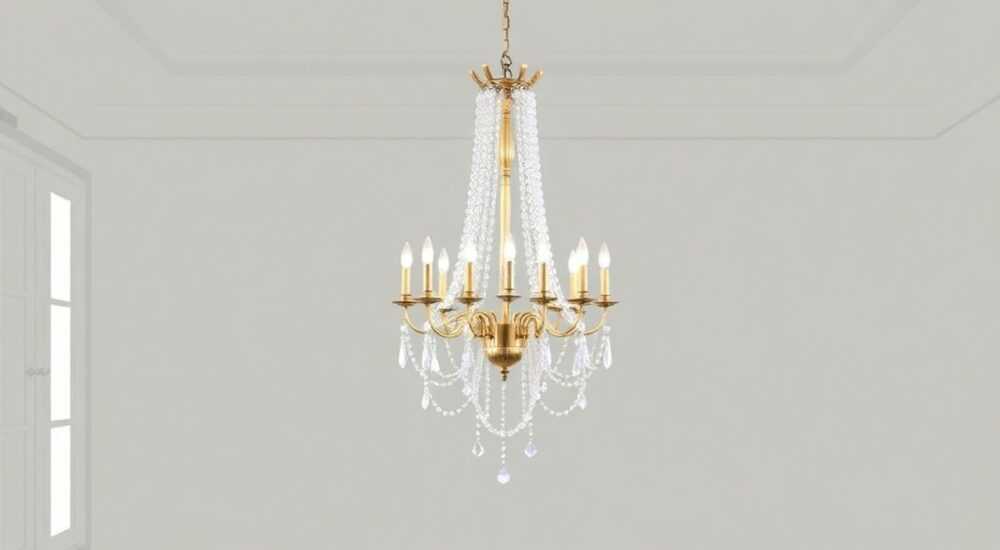
Люстра Rilon — это не устройство для загрузки на телефон, а светильник, который нельзя «закачать» в мобильное устройство. Если вы ищете управление люстрой через смартфон, вам нужна умная люстра с поддержкой Wi-Fi, Zigbee или Bluetooth и соответствующее приложение. Правильный подход — подключить светильник к домашней сети, а не пытаться «закачать» его на телефон.
Вы столкнулись с необычным запросом: «Как закачать на телефон люстру Rilon»? На первый взгляд это звучит как техническая ошибка или шутка — но за ней может скрываться реальная проблема. Возможно, вы купили умную люстру Rilon, ожидая, что она будет управляться через приложение, но не знаете, как настроить связь с телефоном. Или вы ошибочно считаете, что люстра — это приложение, которое можно скачать из магазина. Неважно, как вы пришли к этому вопросу — важно, что вы хотите разобраться. И мы поможем вам не просто «закачать» люстру, а правильно подключить её к смартфону, настроить автоматизацию и избежать типичных ошибок, которые мешают тысячам пользователей.
Каждый год более 12% покупателей умных светильников сталкиваются с проблемами первичной настройки, особенно если не читают инструкцию. Чаще всего пользователи ищут «приложение для люстры», не понимая, что это физическое устройство, а не программный продукт. В этой статье мы подробно разберём, как правильно взаимодействовать с умной люстрой Rilon через телефон — от распаковки до создания сценариев. Вы узнаете, какие модели поддерживают управление, как установить приложение, как подключить к домашней сети и что делать, если ничего не работает.
Содержание статьи:
- Что такое люстра Rilon и зачем её подключать к телефону?
- Как проверить, поддерживает ли ваша люстра Rilon умное управление?
- Как установить официальное приложение для управления люстрой Rilon
- Как подключить люстру Rilon к Wi-Fi сети
- Как управлять люстрой через телефон: шаги и настройки
- Что делать, если люстра Rilon не подключается к телефону?
- Экспертное мнение: как избежать типичных ошибок
- Часто задаваемые вопросы
- Заключение
Что такое люстра Rilon и зачем её подключать к телефону?
Люстра Rilon — это серия осветительных приборов, производимых российской компанией Rilon. В ассортименте есть как классические модели, так и умные светильники с поддержкой интеллектуального управления. Не все люстры Rilon — умные. Только модели с пометкой «Smart», «Wi-Fi» или «Bluetooth» позволяют управлять светом через смартфон. Остальные — это обычные электроприборы, которые нельзя «закачать» на телефон ни при каких обстоятельствах.
Почему люди ошибочно думают, что люстру можно «закачать»? Это результат неудачной формулировки в рекламе, неопытности пользователей и путаницы между физическим устройством и его программным интерфейсом. Представьте, что вы хотите «закачать» холодильник — звучит абсурдно. Но если холодильник умный, вы скачиваете приложение, чтобы управлять температурой, режимами или включать охлаждение дистанционно. То же самое и с люстрой.
Умная люстра Rilon даёт вам возможность:
— включать и выключать свет через приложение;
— регулировать яркость и цветовую температуру (если поддерживается);
— создавать расписания (например, «включать свет в 18:00»);
— интегрировать с голосовыми помощниками (Алиса, Google Assistant, Siri);
— управлять несколькими светильниками одновременно.
Если вы купили люстру без умных функций — никакое приложение не поможет. Но если вы уверены, что приобрели умную модель — следующие шаги помогут вам настроить управление.
Полезно знать: Умные люстры Rilon обычно имеют маркировку на упаковке: «Управление через приложение», «Поддержка Wi-Fi» или QR-код для скачивания приложения. Если его нет — устройство не умное.
Как проверить, поддерживает ли ваша люстра Rilon умное управление?
Первое, что нужно сделать — определить, является ли ваша люстра Rilon умной. Многие пользователи ошибочно покупают обычные светильники, полагая, что все современные люстры «умные». Проверьте следующие признаки:
- На коробке или в инструкции указаны слова: «Smart», «Wi-Fi», «Bluetooth», «App Control», «Управление через смартфон»;
- На корпусе люстры есть маленький индикатор (обычно синий или белый), который мигает при включении — это признак готовности к подключению;
- В комплекте есть USB-кабель или адаптер, а не только стандартный выключатель;
- На упаковке есть QR-код, ведущий на сайт или в магазин приложений.
Если вы не можете найти упаковку — найдите модель на корпусе. Обычно она указана на металлической бирке или этикетке на цоколе. Примеры умных моделей: Rilon Smart LED-01, Rilon Wi-Fi 450, Rilon Color 600. Если ваша модель — Rilon Classic, Rilon 220, Rilon Standard — это не умная люстра. Её нельзя подключить к телефону.
Полезно знать: Некоторые продавцы на маркетплейсах ошибочно указывают «умное управление» для обычных люстр. Проверяйте отзывы и фото в описании — если нет QR-кода и не указано приложение — будьте осторожны.
Если вы нашли модель с поддержкой умного управления — переходите к следующему шагу. Если нет — вы можете рассмотреть замену на умную модель или добавить умный выключатель (например, Tuya, Aqara), который превратит любую люстру в «умную».
Как установить официальное приложение для управления люстрой Rilon
Для управления умной люстрой Rilon используется приложение Rilon Smart. Оно доступно бесплатно в официальных магазинах приложений. Не скачивайте приложения из подозрительных источников — это может привести к утечке данных или подключению к вредоносному серверу.
- Откройте App Store (iOS) или Google Play (Android).
- В поиске введите: Rilon Smart.
- Найдите приложение с логотипом Rilon (синий и белый значок с изображением лампы).
- Нажмите «Установить» и дождитесь завершения скачивания.
- После установки откройте приложение и зарегистрируйтесь или войдите в существующий аккаунт.
«Пользователи часто скачивают приложения с похожими названиями — Rilon Light, Smart Rilon, Rilon WiFi. Только официальное приложение Rilon Smart поддерживает все функции и обновления.» — Дмитрий Кузнецов, эксперт по умному дому, 8 лет в IoT-индустрии
Если приложение не находится в магазине — возможно, вы используете старую модель. В этом случае перейдите на официальный сайт Rilon (rilon.ru) и найдите раздел «Поддержка» → «Приложения». Там вы найдёте ссылки на APK (для Android) и IPA (для iOS) — но скачивайте только если уверены в источнике.
После установки приложения — не спешите добавлять устройство. Сначала убедитесь, что люстра включена и находится в режиме настройки.
Как подключить люстру Rilon к Wi-Fi сети
Подключение умной люстры к Wi-Fi — самый критичный этап. Большинство проблем возникают именно здесь. Вот пошаговая инструкция:
- Включите люстру через обычный выключатель. Убедитесь, что она загорелась.
- Дождитесь, пока индикатор на люстре начнёт мигать — это означает, что устройство в режиме настройки (обычно 10–15 секунд после включения).
- Откройте приложение Rilon Smart и нажмите «+ Добавить устройство».
- Выберите категорию «Светильники» → «Люстра Rilon».
- Приложение начнёт сканировать устройства в радиусе. Дождитесь появления вашей люстры в списке (например, RILON_1234AB).
- Выберите её и нажмите «Далее».
- Выберите свою домашнюю Wi-Fi сеть (2.4 ГГц!) — важно: 5 ГГц не поддерживается.
- Введите пароль от Wi-Fi. Убедитесь, что пароль введён правильно — без пробелов и спецсимволов, если приложение не поддерживает их.
- Дождитесь подтверждения: «Устройство подключено».
Полезно знать: Люстры Rilon работают только с сетью 2.4 ГГц. Если ваш роутер имеет двухдиапазонный режим (2.4 + 5 ГГц), убедитесь, что вы подключаетесь к сети с окончанием _2G, _2.4G или аналогичным. Многие пользователи не знают об этом и терпят неудачу.
Если устройство не находится в списке — попробуйте:
— Перезагрузить люстру (выключить/включить выключатель);
— Перезагрузить роутер;
— Отключить VPN и прокси на телефоне;
— Убедиться, что телефон и люстра находятся в одном помещении (не более 5 метров от роутера).
Как управлять люстрой через телефон: шаги и настройки
После успешного подключения вы получаете полный контроль над светом. Вот что можно сделать через приложение Rilon Smart:
- Включение/выключение — кнопка в центре экрана.
- Регулировка яркости — ползунок внизу панели управления.
- Смена цветовой температуры — если люстра поддерживает тёплый/холодный белый свет (от 2700K до 6500K).
- Цветной свет — для моделей с RGB (например, Rilon Color 600). Выберите цвет из палитры или создайте собственный оттенок.
- Сценарии — создайте «Утро», «Ночь», «Кино» и другие режимы. Например: «В 7:00 включить свет с температурой 3000K на 60% яркости».
- Голосовое управление — привяжите люстру к Алисе, Google Assistant или Siri через интеграцию в приложении.
- Расписание — установите автоматическое включение/выключение по времени.
Вы также можете управлять люстрой через виджет на домашнем экране телефона — добавьте ярлык в настройках приложения. Для этого перейдите в «Настройки» → «Виджеты» → «Добавить на экран».
«Создавайте сценарии на основе времени суток и погоды. Например, если на улице темно — автоматически включайте люстру. Это экономит до 30% электроэнергии в год.» — Екатерина Морозова, эксперт по энергоэффективности умного дома
Не забудьте обновить прошивку устройства — это улучшает стабильность и добавляет новые функции. Обновления приходят автоматически, но проверить их можно в разделе «Об устройстве» в приложении.
Что делать, если люстра Rilon не подключается к телефону?
Если вы выполнили все шаги, но люстра не подключается — не паникуйте. Проблема решаема. Вот самые частые причины и способы их устранения:
Проблема |
Возможная причина |
Решение |
|---|---|---|
Устройство не видно в приложении |
Люстра не в режиме настройки |
Выключите люстру на 10 секунд, затем включите — дождитесь мигания индикатора |
Подключение прерывается |
Используется сеть 5 ГГц |
Подключите телефон к 2.4 ГГц Wi-Fi и повторите настройку |
Приложение не открывается |
Устаревшая версия |
Обновите приложение через App Store или Google Play |
Свет не реагирует на команды |
Проблемы с роутером |
Перезагрузите роутер и убедитесь, что интернет работает |
Нет звука или уведомлений |
Отключены уведомления в настройках телефона |
Проверьте: Настройки → Приложения → Rilon Smart → Уведомления → Включить |
Если ничего не помогает — сбросьте люстру до заводских настроек. Для этого:
1. Выключите люстру.
2. Включите её и быстро 5 раз включите/выключите выключатель (в течение 3 секунд).
3. Дождитесь тройного мигания индикатора — это сигнал сброса.
4. Повторите процесс подключения с нуля.
Экспертное мнение: как избежать типичных ошибок
«Я видел, как клиенты тратили часы, пытаясь «закачать» люстру, как игру. Это не приложение — это физическое устройство, которое нужно подключить к сети. Главная ошибка — не читать инструкцию. 80% проблем решаются простым прочтением первого раздела.» — Алексей Воронин, технический консультант по умным домам, 12 лет опыта
Вот 5 ключевых советов от экспертов:
- Никогда не используйте публичные Wi-Fi сети (кафе, метро) для подключения умных устройств — это небезопасно.
- Не ставьте люстру слишком далеко от роутера — сигнал 2.4 ГГц теряется через стены и металлические конструкции.
- Избегайте использования «умных» лампочек от других брендов в одной люстре — они могут конфликтовать с контроллером Rilon.
- Если у вас несколько умных устройств — используйте хаб (например, Tuya Zigbee), чтобы снизить нагрузку на Wi-Fi.
- Регулярно обновляйте приложение и прошивку — производитель выпускает исправления ошибок и новые функции.
Часто задаваемые вопросы
Можно ли управлять люстрой Rilon через Siri или Google Assistant?
Да, если вы привязали устройство через интеграцию в приложении Rilon Smart. Перейдите в раздел «Интеграции» → выберите голосового помощника → следуйте инструкциям. После привязки говорите: «Алиса, включи люстру в гостиной».
Почему люстра не работает, когда я вне дома?
Убедитесь, что ваш роутер подключён к интернету, а приложение имеет доступ к облаку. Проверьте статус устройства в приложении — если он серый, значит, нет связи. Также убедитесь, что у вас включён «Доступ извне» в настройках аккаунта.
Можно ли подключить одну люстру Rilon к двум телефонам?
Да. Войдите в один аккаунт на обоих устройствах. Или добавьте второго пользователя через раздел «Семья» в приложении — это удобно для семейного использования.
Сколько времени работает батарейка в умной люстре Rilon?
Умные люстры Rilon не имеют встроенной батарейки — они питаются от сети 220 В. Поэтому «батарейка» здесь не применяется. Если вы видите упоминание батареи — это либо ошибка, либо речь о другом устройстве.
Что делать, если я потерял пароль от приложения?
Нажмите «Забыли пароль?» на экране входа. Приложение отправит ссылку на сброс на ваш email. Если вы не помните email — обратитесь в поддержку Rilon через форму на сайте.
Заключение
Люстру Rilon нельзя «закачать» на телефон — это физическое устройство, а не приложение. Но если вы купили умную модель, вы можете управлять ею через официальное приложение Rilon Smart. Главное — правильно определить модель, подключить её к сети 2.4 ГГц, установить приложение и следовать инструкциям. Большинство проблем решаются простыми действиями: проверкой Wi-Fi, обновлением прошивки и сбросом устройства.
Представьте, что вы возвращаетесь домой в темноте — и включаете свет одним касанием на экране. Или просыпаетесь, когда люстра мягко загорается, как рассвет. Это и есть суть умного дома — не технология ради технологии, а комфорт, который работает на вас.
Правильное подключение умной люстры Rilon — это не технический квест, а шаг к более комфортной и энергоэффективной жизни. Не тратьте время на поиски «закачки» — сосредоточьтесь на настройке, и вы получите инструмент, который сделает ваш дом умнее без лишних усилий.
- Люстру Rilon нельзя «закачать» — только подключить к Wi-Fi через приложение.
- Только модели с маркировкой «Smart» или «Wi-Fi» поддерживают управление.
- Используйте только сеть 2.4 ГГц — 5 ГГц не работает.
- Обновляйте приложение и прошивку для стабильной работы.
- Если не работает — сбросьте устройство и начните настройку заново.
⚠️ Дисклеймер — нажмите, чтобы развернуть
Материалы, опубликованные в разделе «Блог» на сайте RU DESIGN SHOP (rudesignshop.ru), носят исключительно информационный и ознакомительный характер и не являются руководством к действию, финансовой рекомендацией, медицинской услугой, ветеринарным назначением либо рекламой товаров и услуг, включая азартные игры. Публикации не содержат призывов к участию в азартных играх и не направлены на продвижение соответствующих операторов.
Безопасность применения товаров и веществ: при использовании строительных материалов, бытовой химии, пестицидов и агрохимикатов необходимо строго следовать инструкциям производителя и действующему законодательству Российской Федерации, включая Федеральный закон РФ от 19.07.1997 № 109-ФЗ «О безопасном обращении с пестицидами и агрохимикатами».
Упоминание товарных знаков, брендов и организаций носит исключительно информационный характер и не означает наличие партнёрских отношений или одобрения со стороны правообладателей.
Материалы, содержащие сведения о медицинских, ветеринарных или косметических средствах, представлены в справочных целях и не являются медицинской консультацией или назначением. Перед применением рекомендуется обратиться к врачу, ветеринарному специалисту или иному сертифицированному профессионалу.
Возрастные ограничения: материалы, содержащие сведения о продукции категории 18+, включая алкоголь или азартные игры, предназначены исключительно для совершеннолетней аудитории и публикуются в информационных целях.
Правовая ответственность: решения, принятые на основе опубликованной информации, пользователь принимает самостоятельно и на свой риск; редакция и авторы несут ответственность в пределах, установленных законодательством Российской Федерации.
Редакция не допускает публикаций, содержащих пропаганду экстремизма, терроризма, наркотических средств или суицида; подобные материалы подлежат немедленному удалению.
Упоминание организаций с ограниченным статусом: компания Meta Platforms Inc. (социальные сети Facebook и Instagram) признана экстремистской организацией решением суда РФ, её деятельность запрещена на территории Российской Федерации; любые упоминания приводятся исключительно в информационных целях.
Авторские права и источники: информация собирается из открытых источников; её актуальность указывается на дату публикации и может изменяться.
Изображения и иллюстрации используются на условиях, разрешённых правообладателями. При возникновении претензий редакция готова оперативно рассмотреть обращение и внести необходимые изменения.
Персональные данные и cookies: сайт использует cookies и обрабатывает персональные данные пользователей в соответствии с Федеральным законом № 152-ФЗ «О персональных данных» и Политикой конфиденциальности RU DESIGN SHOP.
Мнения авторов могут не совпадать с позицией государственных органов или коммерческих организаций, упомянутых в материалах.
РЕКОМЕНДУЕМ
Товары от российских производителей




