Скидка 5% на первый заказ — RDS5




Как закрасить область в автокаде
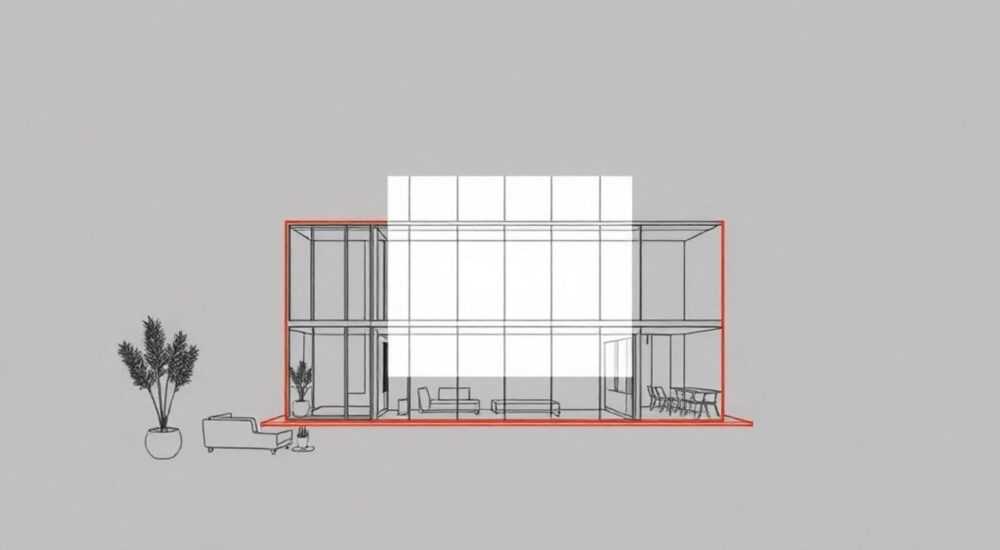
Закрашивание областей в AutoCAD — одна из базовых, но критически важных операций при создании чертежей, особенно в архитектуре, строительстве и ландшафтном проектировании. Это позволяет визуально выделить зоны, обозначить материалы, улучшить читаемость документации и подготовить проекты к печати или передаче заказчику. Однако новички часто сталкиваются с трудностями: штриховка не появляется, заливает лишнее пространство или вообще отказывается работать. Причина — непонимание принципов работы команды HATCH, а также требований к замкнутости контуров.
Чтобы закрасить область в AutoCAD, используйте команду HATCH, выберите образец заливки и укажите точку внутри замкнутого контура. Убедитесь, что границы области действительно замкнуты — даже малейший разрыв помешает корректной работе.
Содержание статьи:
- Как работает команда HATCH: основы заливки
- Типы штриховок
- Пошаговая инструкция: как закрасить область в AutoCAD
- Шаг 1: Подготовьте контур
- Шаг 2: Запустите команду HATCH
- Шаг 3: Выберите образец и настройте параметры
- Шаг 4: Укажите область для заливки
- Шаг 5: Проверьте результат
- Распространённые ошибки и как их исправить
- Ошибка: Штриховка не появляется
- Ошибка: Штриховка заливает всю плоскость
- Ошибка: Неверный масштаб штриховки
- Продвинутые методы заливки: градиенты, паттерны и динамические обновления
- Градиентная заливка
- Пользовательские паттерны
- Ассоциативная штриховка
- Экспертное мнение
- Вопросы и ответы
- Заключение
Как работает команда HATCH: основы заливки
Команда HATCH — это основной инструмент для закрашивания замкнутых областей в AutoCAD. Она позволяет заполнять пространство выбранным образом: от стандартных штриховок до пользовательских паттернов и градиентов. Работает она по принципу анализа замкнутого контура — программа определяет границы и автоматически заполняет внутреннюю часть.
Для вызова команды можно использовать кнопку на ленте «Главная» → «Рисование» → «Штриховка», либо ввести в командной строке HATCH (или просто H). После активации появляется контекстная вкладка «Создание штриховки», где доступны все настройки: тип образца, масштаб, угол поворота, способ выбора области.
AutoCAD поддерживает три режима определения границ:
- Выбор точки — указываете точку внутри замкнутой области, и система сама находит границы;
- Выбор объектов — выделяете сами линии, дуги, полилинии, которые формируют контур;
- Вычитание и добавление областей — позволяет управлять сложными случаями с внутренними вырезами (например, окна в стене).
Полезно знать: Если контур состоит из нескольких примитивов (линий, дуг), они должны быть соединены в одной плоскости без зазоров. Даже 0.1 мм разрыва могут помешать правильному распознаванию.
Типы штриховок
В AutoCAD доступны три категории штриховок:
- ANSI — стандартные промышленные образцы, часто используются в машиностроении;
- ISO — международные стандарты, популярны в Европе;
- USER — пользовательские паттерны, которые можно импортировать или создавать самостоятельно.
Также есть возможность заливки сплошным цветом (Solid) и градиентом — последний особенно эффективен для презентационных чертежей.
Пошаговая инструкция: как закрасить область в AutoCAD
Процесс закрашивания области можно разбить на несколько четких шагов. Следуя им, вы сможете быстро и без ошибок выполнить заливку даже в сложных случаях.
Шаг 1: Подготовьте контур
Перед тем как применять штриховку, убедитесь, что область полностью замкнута. Если вы используете отдельные линии, проверьте их соединение с помощью команды J (Join). Для этого:
- Введите
Jв командной строке; - Выберите все примитивы, составляющие контур;
- Нажмите Enter. Линии объединятся в одну полилинию.
Если соединение не происходит, значит, есть зазоры. Используйте команду FILLET с радиусом 0 или PEDIT для ручного выравнивания концов.
Шаг 2: Запустите команду HATCH
Перейдите на вкладку «Главная» → «Рисование» → «Штриховка». Либо введите H в командной строке. Откроется контекстная вкладка «Создание штриховки».
Шаг 3: Выберите образец и настройте параметры
В группе «Тип штриховки» выберите нужный стиль:
- Заливка — сплошной цвет;
- Штриховка — линейные или фигурные узоры;
- Градиент — плавный переход цвета.
Настройте масштаб — слишком мелкий сделает узор неразличимым, слишком крупный — оставит пустоты. Угол поворота задаёт ориентацию линий штриховки.
Шаг 4: Укажите область для заливки
Используйте режим «Выбор точки». Щёлкните мышью внутри интересующего контура. AutoCAD автоматически определит границы и предварительно покажет результат. Если всё верно — нажмите Enter или щёлкните «Применить».
Шаг 5: Проверьте результат
Убедитесь, что штриховка не выходит за пределы, нет лишних зон или разрывов. При необходимости отредактируйте штриховку двойным кликом — откроется палитра свойств.
«Всегда проверяйте штриховку в масштабе печати. То, что выглядит нормально на экране, может оказаться слишком плотным или, наоборот, редким при выводе на бумагу.» — Алексей Миронов, CAD-менеджер, 12 лет опыта
Распространённые ошибки и как их исправить
Даже опытные пользователи AutoCAD иногда сталкиваются с проблемами при заливке. Ниже — самые частые случаи и решения.
Ошибка: Штриховка не появляется
Чаще всего причина — незамкнутый контур. Даже если визуально всё целое, микрозазоры блокируют работу HATCH.
- Используйте команду
CLOSEдля полилинии; - Примените
PEDIT→ «Объединить» с допуском (Fuzz distance); - Включите режим отображения узлов (OSNAP), чтобы видеть концы объектов.
Ошибка: Штриховка заливает всю плоскость
Это происходит, когда AutoCAD не может найти замкнутую границу. Вместо этого он интерпретирует пространство как бесконечную плоскость.
- Увеличьте масштаб и проверьте каждый стык;
- Используйте режим «Выбор объектов» вместо «Выбора точки»;
- Закройте область временной линией, затем удалите её после заливки.
Ошибка: Неверный масштаб штриховки
Шаблон слишком крупный или мелкий? Не проблема.
- Отредактируйте существующую штриховку через двойной клик;
- Измените значение «Масштаб» в свойствах;
- Используйте коэффициент 1.5–2.5 как отправную точку для тестирования.
Проблема |
Возможная причина |
Решение |
|---|---|---|
Штриховка не создаётся |
Незамкнутый контур |
Использовать JOIN или PEDIT с допуском |
Штриховка выходит за границы |
Лишние пересекающиеся линии |
Очистить чертёж от мусора командой PURGE |
Узор не виден |
Слишком маленький масштаб |
Увеличить масштаб штриховки в 2–5 раз |
Градиент не применяется |
Режим визуализации не поддерживается |
Переключиться на визуальный стиль «Концептуальный» или «Реалистичный» |
Полезно знать: Команда
HATCHEDIT позволяет изменять уже созданную штриховку: менять образец, масштаб, угол и даже границы. Просто введите команду и выберите объект.Продвинутые методы заливки: градиенты, паттерны и динамические обновления
Когда базовые навыки освоены, можно переходить к более сложным техникам, которые делают чертежи профессиональными и информативными.
Градиентная заливка
Градиент — отличный способ визуализировать глубину, тени или уровни. Чтобы его применить:
- В меню штриховки выберите тип «Градиент»;
- Настройте два цвета и направление перехода;
- Используйте одноцветный градиент для эффекта тени.
Поддерживается до 8 цветов в одном градиенте, что позволяет создавать сложные переходы.
Пользовательские паттерны
AutoCAD позволяет импортировать свои шаблоны (.pat-файлы). Например, для обозначения плитки, дерева или газона.
- Файл с паттерном должен находиться в папке поддержки;
- Добавьте его через «Другие шаблоны» → «Пользовательские»;
- При необходимости задайте новый масштаб и угол.
Полезно знать: Популярные ресурсы, такие как Autodesk Knowledge Network, предлагают бесплатные библиотеки штриховок для архитектуры и ландшафта.
Ассоциативная штриховка
Одна из самых мощных функций — ассоциативность. Если включена опция «Ассоциативная штриховка», при изменении контура заливка автоматически обновится.
- При создании штриховки установите флажок «Ассоциативность»;
- Переместите или измените одну из линий границы;
- Штриховка подстроится под новые размеры.
Это экономит часы ручной правки при частых изменениях проекта.
Экспертное мнение
«В моей практике 70% ошибок с штриховкой связаны с плохой подготовкой чертежа. Перед тем как что-то закрашивать, я всегда провожу аудит — проверяю соединение линий, наличие дубликатов и правильность слоёв. Это сокращает время на исправления минимум на 40%.» — Ольга Петрова, ведущий архитектор BIM-проектов, 15 лет в AutoCAD
Ольга также рекомендует использовать слои для штриховки: выносить все заливки на отдельный слой (например, «H-HATCH»), чтобы легко управлять их видимостью, цветом и печатью. Это особенно важно при работе в команде.
Вопросы и ответы
Можно ли закрасить область, ограниченную несколькими объектами, не объединяя их?
Да, если они образуют замкнутый контур без зазоров. AutoCAD может определить границы по точке, даже если это отдельные линии. Главное — соблюсти идеальное соединение концов.
Как изменить цвет штриховки?
Цвет можно задать двумя способами: через свойства штриховки (цвет объекта) или через сам образец (если используется пользовательский .pat-файл). Рекомендуется использовать первый способ — он гибче и совместим с менеджером слоёв.
Почему штриховка не печатается?
Проверьте настройки слоя: возможно, он установлен как «не печатать». Также убедитесь, что в стиле печати (CTB/STB) цвет штриховки не назначен белым или прозрачным.
Можно ли сделать штриховку полупрозрачной?
Да, начиная с AutoCAD 2011, поддерживается прозрачность объектов. Выделите штриховку, откройте «Свойства» и установите значение прозрачности (например, 50%). Особенно полезно для наложений.
Заключение
Закрашивание областей в AutoCAD — это не просто визуальное дополнение, а важный этап оформления чертежа. Правильно выполненная штриховка помогает читать проект, соответствовать стандартам и эффективно взаимодействовать с заказчиками и коллегами.
Главное — понимать принципы работы команды HATCH, следить за целостностью контуров и использовать ассоциативность для удобства редактирования. С опытом вы научитесь предвидеть проблемы и решать их до возникновения.
- Всегда проверяйте замкнутость контура перед заливкой.
- Используйте ассоциативную штриховку для динамического обновления.
- Настройте масштаб шаблона под масштаб чертежа и печати.
- Храните штриховки на отдельном слое для лучшего управления.
- Применяйте градиенты и пользовательские паттерны для презентационных проектов.
⚠️ Дисклеймер — нажмите, чтобы развернуть
Материалы, опубликованные в разделе «Блог» на сайте RU DESIGN SHOP (rudesignshop.ru), носят исключительно информационный и ознакомительный характер и не являются руководством к действию, финансовой рекомендацией, медицинской услугой, ветеринарным назначением либо рекламой товаров и услуг, включая азартные игры. Публикации не содержат призывов к участию в азартных играх и не направлены на продвижение соответствующих операторов.
Безопасность применения товаров и веществ: при использовании строительных материалов, бытовой химии, пестицидов и агрохимикатов необходимо строго следовать инструкциям производителя и действующему законодательству Российской Федерации, включая Федеральный закон РФ от 19.07.1997 № 109-ФЗ «О безопасном обращении с пестицидами и агрохимикатами».
Упоминание товарных знаков, брендов и организаций носит исключительно информационный характер и не означает наличие партнёрских отношений или одобрения со стороны правообладателей.
Материалы, содержащие сведения о медицинских, ветеринарных или косметических средствах, представлены в справочных целях и не являются медицинской консультацией или назначением. Перед применением рекомендуется обратиться к врачу, ветеринарному специалисту или иному сертифицированному профессионалу.
Возрастные ограничения: материалы, содержащие сведения о продукции категории 18+, включая алкоголь или азартные игры, предназначены исключительно для совершеннолетней аудитории и публикуются в информационных целях.
Правовая ответственность: решения, принятые на основе опубликованной информации, пользователь принимает самостоятельно и на свой риск; редакция и авторы несут ответственность в пределах, установленных законодательством Российской Федерации.
Редакция не допускает публикаций, содержащих пропаганду экстремизма, терроризма, наркотических средств или суицида; подобные материалы подлежат немедленному удалению.
Упоминание организаций с ограниченным статусом: компания Meta Platforms Inc. (социальные сети Facebook и Instagram) признана экстремистской организацией решением суда РФ, её деятельность запрещена на территории Российской Федерации; любые упоминания приводятся исключительно в информационных целях.
Авторские права и источники: информация собирается из открытых источников; её актуальность указывается на дату публикации и может изменяться.
Изображения и иллюстрации используются на условиях, разрешённых правообладателями. При возникновении претензий редакция готова оперативно рассмотреть обращение и внести необходимые изменения.
Персональные данные и cookies: сайт использует cookies и обрабатывает персональные данные пользователей в соответствии с Федеральным законом № 152-ФЗ «О персональных данных» и Политикой конфиденциальности RU DESIGN SHOP.
Мнения авторов могут не совпадать с позицией государственных органов или коммерческих организаций, упомянутых в материалах.
РЕКОМЕНДУЕМ
Товары от российских производителей




