Скидка 5% на первый заказ — RDS5




Как закрасить в повер поинт часть рисунка
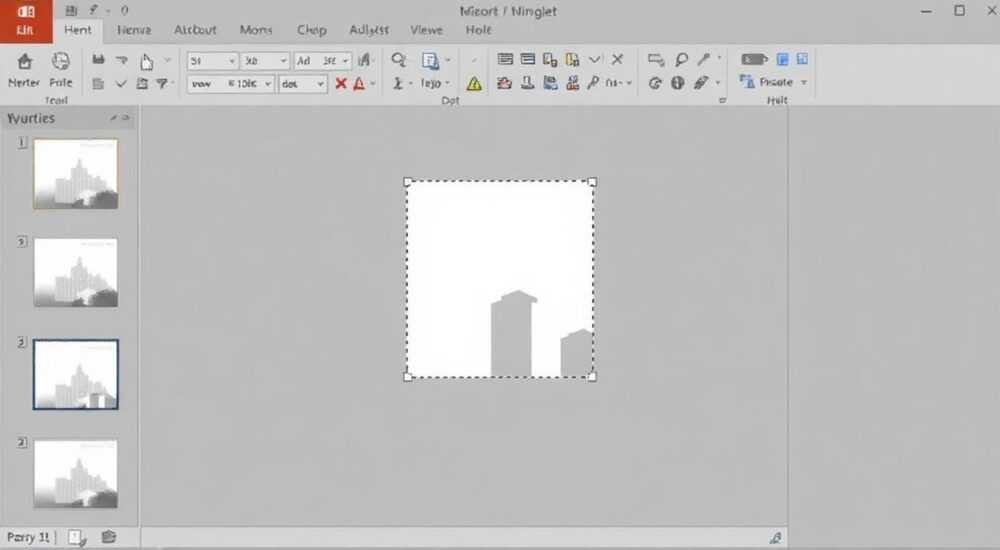
В PowerPoint часто возникает необходимость частично скрыть или закрасить элемент изображения — например, убрать лишние детали, защитить конфиденциальную информацию или акцентировать внимание на определённой зоне. Хотя PowerPoint не является полноценным графическим редактором, он предлагает несколько эффективных способов добиться нужного визуального эффекта без использования сторонних программ. Основные методы включают использование фигур, масок, обрезку и наложение цветных слоёв.
Чтобы закрасить часть рисунка в PowerPoint, используйте фигуру нужного цвета, наложите её поверх участка изображения и зафиксируйте положение. Это самый быстрый и универсальный способ, который работает во всех версиях программы.
Содержание статьи:
- Метод 1: Наложение фигуры (закрашивание цветом)
- Пошаговая инструкция
- Метод 2: Обрезка и маскирование изображения
- Метод 3: Использование прозрачных фигур и масок
- Советы по точности
- Группировка и фиксация объектов для надёжности
- Распространённые ошибки и как их избежать
- Экспертное мнение
- Интервью с Дмитрием Петровым, экспертом по PowerPoint, автором курсов по визуализации данных
- Вопросы и ответы
- Заключение
Метод 1: Наложение фигуры (закрашивание цветом)
Самый простой и надёжный способ скрыть часть изображения — наложить поверх него фигуру нужного цвета. Этот подход подходит для большинства задач: от сокрытия номеров телефонов до выделения ключевых областей презентации.
Для начала вставьте изображение на слайд. Затем перейдите на вкладку «Вставка» → «Фигуры» и выберите подходящую форму: прямоугольник, овал или произвольная линия. Нарисуйте фигуру точно над тем участком, который нужно закрасить. Установите нужный цвет заливки — чаще всего это белый, чёрный или серый, но можно использовать любой цвет из палитры.
Чтобы фигура выглядела естественно, важно правильно настроить её границы. Откройте контекстное меню фигуры, выберите «Формат фигуры» и установите «Цвет линии» в значение «Нет линии». Это уберёт контур, и фигура будет сливаться с фоном.
Полезно знать: Если вы работаете с высококонтрастным изображением, подберите цвет заливки так, чтобы он максимально соответствовал среднему тону фона под ним. Это создаст эффект «естественного затирания».
После настройки цвета переместите фигуру точно на нужное место. Для точного позиционирования используйте стрелки клавиатуры — это даёт смещение на 1 пиксель. Также полезно временно уменьшить прозрачность фигуры (например, до 50%), чтобы видеть, как она совпадает с изображением, а затем вернуть 100% заливку.
Когда всё готово, кликните правой кнопкой мыши по фигуре и выберите «На задний план» → «Отправить назад», если нужно, чтобы другие элементы оставались поверх. В противном случае — просто оставьте её на переднем плане.
- Подходит для любых версий PowerPoint (2010, 2013, 2016, 2019, 365).
- Не требует внешних программ.
- Легко редактировать: можно изменить цвет, размер или переместить в любой момент.
- Идеально для презентаций, где важна скорость подготовки.
Пошаговая инструкция
- Вставьте изображение на слайд через «Вставка» → «Рисунки».
- Перейдите в «Вставка» → «Фигуры» и выберите форму (например, прямоугольник).
- Нарисуйте фигуру поверх нужного участка изображения.
- Щёлкните правой кнопкой мыши по фигуре → «Формат фигуры».
- Установите заливку нужного цвета и уберите контур («Нет линии»).
- Точное позиционирование — с помощью стрелок на клавиатуре.
- При необходимости измените прозрачность для точной подгонки.
- Готово: часть изображения закрашена.
Метод 2: Обрезка и маскирование изображения
Если вам нужно не просто закрасить, а именно удалить часть изображения, можно воспользоваться функцией обрезки. Этот метод особенно эффективен, когда нежелательный элемент находится на краю изображения.
Выделите изображение, перейдите на вкладку «Формат» → «Обрезать». Появятся маркеры по углам — потяните их внутрь, чтобы отсечь ненужную часть. После этого нажмите Enter. Обратите внимание: обрезанная часть остаётся в файле и может быть восстановлена, если снова зайти в «Обрезать».
Однако стандартная обрезка работает только по прямоугольнику. Чтобы скрыть внутреннюю область — например, лицо человека на фото — используйте комбинацию обрезки и маскирования.
PowerPoint позволяет применять маски к изображениям, но не напрямую. Решение — использовать комбинацию из двух изображений: оригинального и дубликата с прозрачностью. Сначала вставьте изображение. Затем сделайте его копию (Ctrl+C, Ctrl+V), поместите сверху и примените к нему чёрно-белую заливку или эффект размытия.
«Маскирование через наложение — это мощный приём, который имитирует работу в Photoshop. Он особенно полезен для презентаций с высокими требованиями к дизайну.» — Алексей Морозов, ведущий дизайнер презентаций, 12 лет опыта
Для создания эффекта размытия: выделите верхнее изображение, откройте «Формат» → «Коррекция» → «Размытие». Выберите нужную степень — от легкого до сильного. Теперь вы можете обрезать только верхнее, размытое изображение, чтобы оно покрывало только нужную зону.
Этот метод создаёт впечатление, что часть изображения не просто закрашена, а органично замаскирована. Особенно хорошо смотрится на портретах, схемах и диаграммах.
Метод |
Преимущества |
Недостатки |
|---|---|---|
Обрезка по краю |
Быстро, просто, не требует дополнительных объектов |
Работает только с краями, не подходит для центра изображения |
Наложение размытого дубликата |
Естественный вид, подходит для профессиональных презентаций |
Требует больше шагов, увеличивает размер файла |
Комбинированная маска |
Гибкость, возможность точного контроля |
Сложнее в настройке, возможны проблемы при экспорте |
Метод 3: Использование прозрачных фигур и масок
Если вы хотите не просто закрасить, а создать эффект полупрозрачного покрытия — например, чтобы приглушить фон и выделить текст, — используйте прозрачные фигуры.
Вставьте фигуру (прямоугольник) поверх изображения. Установите заливку нужного цвета — например, чёрный. Затем в «Формате фигуры» найдите параметр «Прозрачность» и установите значение от 40% до 70%. Это создаст эффект затемнённого фона, как в модальных окнах на сайтах.
Такой приём часто используется в слайдах с цитатами, заголовками или call-to-action. Он не стирает изображение, а делает его менее заметным, направляя внимание на текст.
Для более сложных форм — например, чтобы закрасить круглую область — используйте овал. Нарисуйте его, установите заливку и прозрачность. Можно даже добавить мягкую тень для объёмности: «Формат фигуры» → «Эффекты» → «Тень».
Полезно знать: Прозрачные фигуры можно группировать с текстовыми блоками. Это удобно для создания «витрин» — когда текст плавает на затемнённой части изображения.
Если нужно закрасить нестандартную форму, используйте инструмент «Произвольная фигура». Кликните и проведите линию вокруг нужной области. Замкните контур — получится многоугольник. Залейте его цветом и уберите контур. Такой способ подойдёт для выделения конкретных объектов на схемах или фотографиях.
Советы по точности
- Включите сетку: «Вид» → «Сетка и направляющие» → «Показать сетку». Это поможет выравнивать фигуры.
- Используйте направляющие: зажмите Alt (или Cmd на Mac) и потяните из линейки — появятся временные направляющие.
- Для идеального совпадения — временно установите прозрачность фигуры 50%, подгоните её, затем верните 100%.
- Не забывайте про порядок объектов: «На передний план» / «На задний план» решает, что будет видно.
Группировка и фиксация объектов для надёжности
После того как вы закрасили нужную часть, важно зафиксировать результат. Если вы передвигаете изображение, а фигура остаётся на месте — эффект теряется.
Решение — группировка. Выделите одновременно изображение и фигуру (удерживайте Shift и кликайте). Затем щёлкните правой кнопкой мыши → «Группировать» → «Группировать». Теперь они будут двигаться как единый объект.
Если вы боитесь случайно изменить положение, используйте фиксацию. PowerPoint не имеет встроенной функции «заблокировать объект», но есть обходной путь. Перейдите на вкладку «Формат» → «Упорядочить» → «Дополнительные действия с форматом». В правой панели найдите раздел «Размер и свойства» → «Свойства» → установите галочку «Заблокировать».
Полезно знать: Даже после группировки объекты можно редактировать: дважды кликните по группе, чтобы войти в режим редактирования, затем выделите нужный элемент.
Для максимальной защиты можно скрыть объекты за другим слоем. Например, вставьте прозрачный прямоугольник без заливки и контура, отправьте его на передний план и заблокируйте. Это предотвратит случайные клики по основному изображению.
Также рекомендуется сохранить резервную копию слайда до внесения изменений. PowerPoint позволяет копировать слайды — просто дублируйте его (Ctrl+D) перед началом работы.
Распространённые ошибки и как их избежать
Новички часто сталкиваются с проблемами при попытке закрасить часть изображения. Ниже — самые частые ошибки и способы их решения.
Ошибка 1: Фигура не закрывает изображение
Причина: фигура находится под изображением.
Решение: выделите фигуру, щёлкните правой кнопкой → «На передний план» → «На передний план».
Ошибка 2: Появился контур вокруг фигуры
Причина: по умолчанию у фигур есть линия.
Решение: в «Формате фигуры» → «Цвет линии» → «Нет линии».
Ошибка 3: При перемещении изображения фигура остаётся
Причина: объекты не сгруппированы.
Решение: выделите оба объекта и выполните группировку.
Ошибка 4: Эффект исчезает при экспорте в PDF
Причина: сложные наложения могут некорректно обрабатываться.
Решение: перед экспортом преобразуйте слайд в изображение (через «Сохранить как» → PNG), или убедитесь, что все объекты находятся на одном слое.
Ошибка |
Причина |
Решение |
|---|---|---|
Фигура не видна |
Находится под изображением |
Отправить на передний план |
Контур мешает |
Активная линия |
Убрать линию в настройках |
Сдвиг при анимации |
Объекты не сгруппированы |
Сгруппировать изображение и фигуру |
Прозрачность не работает |
Устаревшая версия PowerPoint |
Обновить ПО или использовать альтернативный метод |
«Проверяйте результат на разных устройствах. То, что выглядит идеально на вашем мониторе, может иметь смещение на проекторе или ноутбуке коллеги.» — Анна Ковалёва, специалист по корпоративным презентациям, Microsoft MVP
Экспертное мнение
Интервью с Дмитрием Петровым, экспертом по PowerPoint, автором курсов по визуализации данных
— В каких случаях вы рекомендуете закрашивать части изображений?
«Основные причины — конфиденциальность, фокус внимания и дизайн. Например, в финансовой презентации нужно скрыть реальные цифры, но показать структуру графика. Или в обучающем материале — выделить кнопку на скриншоте интерфейса.»
— Какой метод считаете наиболее эффективным?
«Для большинства случаев — наложение фигуры. Это быстро, надёжно и совместимо. Но для продвинутых пользователей я рекомендую комбинировать методы: например, наложить размытый дубликат + прозрачную маску. Это создаёт профессиональный эффект “модального окна”.»
— Есть ли ограничения?
«Да. Если вы активно используете анимацию, будьте осторожны: при анимации группы объектов может сбиваться порядок. Лучше тестировать каждый слайд после настройки. Также помните, что PowerPoint — не Photoshop. Для сложной ретуши лучше использовать внешние инструменты и вставлять результат как изображение.»
Вопросы и ответы
Можно ли закрасить часть изображения без потери качества?
Да. Все описанные методы не изменяют оригинал изображения. Вы лишь накладываете дополнительные объекты. Качество сохраняется полностью. Если вы используете обрезку — она тоже не портит изображение, а только скрывает часть.
Как сделать, чтобы закрашенный участок нельзя было сдвинуть?
Сгруппируйте изображение и фигуру, а затем заблокируйте группу через панель форматирования. Также можно поместить поверх прозрачный слой-барьер. Это не 100% защита, но снизит риск случайного изменения.
Подходит ли этот метод для анимированных презентаций?
Да, но с оговорками. Если вы применяете анимацию к самому изображению — убедитесь, что фигура входит в ту же группу. В противном случае при движении изображения маска останется на месте. Лучше анимировать всю группу целиком.
Что делать, если нужно временно показать закрашенный участок?
Используйте анимацию исчезновения. Наложите фигуру, затем примените к ней эффект «Исчезновение» с триггером. Например, при клике фигура исчезнет, и станет видна оригинальная часть. Это отлично работает в интерактивных презентациях.
Есть ли альтернативы PowerPoint для такой задачи?
Да. Canva, Google Slides, Keynote предлагают похожие инструменты. Но PowerPoint остаётся лидером по гибкости и контролю. Для массовых задач — Canva удобнее. Для глубокой интеграции с офисными документами — PowerPoint.
Заключение
Закрасить часть изображения в PowerPoint проще, чем кажется. Главное — понимать, какие инструменты доступны и как их правильно комбинировать. Наиболее универсальный способ — наложение цветной фигуры. Он работает во всех версиях, не требует специальных навыков и легко редактируется.
Для профессиональных презентаций стоит освоить комбинированные методы: маскирование через дубликаты, прозрачные наложения и группировку. Они позволяют добиться эффекта, близкого к профессиональному графическому дизайну, не выходя из PowerPoint.
- Используйте фигуры с заливкой и без контура для быстрого закрашивания.
- Группируйте объекты, чтобы избежать смещения при перемещении.
- Применяйте прозрачность для создания мягких визуальных эффектов.
- Тестируйте слайды на разных устройствах и при экспорте.
- Для сложных задач — комбинируйте методы или используйте внешние редакторы.
⚠️ Дисклеймер — нажмите, чтобы развернуть
Материалы, опубликованные в разделе «Блог» на сайте RU DESIGN SHOP (rudesignshop.ru), носят исключительно информационный и ознакомительный характер и не являются руководством к действию, финансовой рекомендацией, медицинской услугой, ветеринарным назначением либо рекламой товаров и услуг, включая азартные игры. Публикации не содержат призывов к участию в азартных играх и не направлены на продвижение соответствующих операторов.
Безопасность применения товаров и веществ: при использовании строительных материалов, бытовой химии, пестицидов и агрохимикатов необходимо строго следовать инструкциям производителя и действующему законодательству Российской Федерации, включая Федеральный закон РФ от 19.07.1997 № 109-ФЗ «О безопасном обращении с пестицидами и агрохимикатами».
Упоминание товарных знаков, брендов и организаций носит исключительно информационный характер и не означает наличие партнёрских отношений или одобрения со стороны правообладателей.
Материалы, содержащие сведения о медицинских, ветеринарных или косметических средствах, представлены в справочных целях и не являются медицинской консультацией или назначением. Перед применением рекомендуется обратиться к врачу, ветеринарному специалисту или иному сертифицированному профессионалу.
Возрастные ограничения: материалы, содержащие сведения о продукции категории 18+, включая алкоголь или азартные игры, предназначены исключительно для совершеннолетней аудитории и публикуются в информационных целях.
Правовая ответственность: решения, принятые на основе опубликованной информации, пользователь принимает самостоятельно и на свой риск; редакция и авторы несут ответственность в пределах, установленных законодательством Российской Федерации.
Редакция не допускает публикаций, содержащих пропаганду экстремизма, терроризма, наркотических средств или суицида; подобные материалы подлежат немедленному удалению.
Упоминание организаций с ограниченным статусом: компания Meta Platforms Inc. (социальные сети Facebook и Instagram) признана экстремистской организацией решением суда РФ, её деятельность запрещена на территории Российской Федерации; любые упоминания приводятся исключительно в информационных целях.
Авторские права и источники: информация собирается из открытых источников; её актуальность указывается на дату публикации и может изменяться.
Изображения и иллюстрации используются на условиях, разрешённых правообладателями. При возникновении претензий редакция готова оперативно рассмотреть обращение и внести необходимые изменения.
Персональные данные и cookies: сайт использует cookies и обрабатывает персональные данные пользователей в соответствии с Федеральным законом № 152-ФЗ «О персональных данных» и Политикой конфиденциальности RU DESIGN SHOP.
Мнения авторов могут не совпадать с позицией государственных органов или коммерческих организаций, упомянутых в материалах.
РЕКОМЕНДУЕМ
Товары от российских производителей




