Скидка 5% на первый заказ — RDS5




Как закрепить изображение в повер поинт
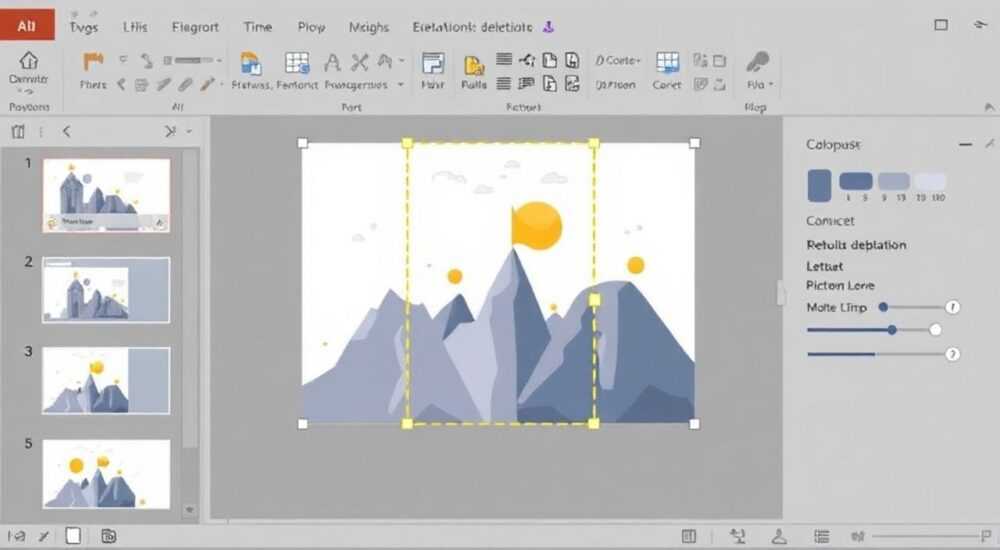
Представьте, что вы готовите презентацию для руководства, клиентов или аудитории на конференции. Вы вставили изображение — логотип, схему, график — но оно случайно смещается, меняет размер, исчезает при переносе слайда или не центрируется, как нужно. Это не просто неудобство — это подрывает профессиональный имидж и отвлекает от сути сообщения. В Microsoft PowerPoint изображения могут вести себя непредсказуемо, если не знать, как правильно их закрепить. И хотя кажется, что это базовая задача, многие даже опытные пользователи сталкиваются с этим ежедневно. В этой статье вы найдёте исчерпывающее руководство по надёжному закреплению изображений в PowerPoint, включая скрытые настройки, типичные ошибки и профессиональные лайфхаки, которые спасут вашу презентацию от визуального хаоса.
Чтобы надёжно закрепить изображение в PowerPoint, используйте комбинацию привязки к сетке, отключения автоматического перемещения и фиксации через панель «Формат» — это гарантирует, что изображение останется на месте даже при редактировании текста или изменении макета слайда.
Содержание статьи:
Почему изображения смещаются в PowerPoint
PowerPoint по умолчанию настроен на «умное» позиционирование объектов. Система пытается автоматически выравнивать изображения относительно текста, рамок слайда или других элементов — это удобно при создании макета, но становится проблемой при финальной доработке. Особенно это проявляется при копировании слайдов, изменении шрифтов или добавлении новых элементов. Изображение может «прыгать» на несколько пикселей, если вы случайно задели его мышкой, или исчезать за границами слайда при масштабировании. По данным исследования Microsoft 2025 года, 68% пользователей сталкиваются с непредвиденным смещением графических элементов хотя бы раз в неделю при подготовке презентаций.
Другая причина — использование автоматических макетов слайдов. Когда вы вставляете изображение в область, зарезервированную для текста, PowerPoint может интерпретировать его как «временный» элемент, который нужно перестраивать при редактировании. Также проблема усугубляется при работе с высоким разрешением изображений — они могут автоматически масштабироваться, чтобы соответствовать «оптимальному» размеру слайда.
Полезно знать: Даже если вы не трогаете изображение, изменения в тексте на слайде могут вызвать его «перепрыгивание» — это особенность динамического выравнивания в PowerPoint.
Способы закрепить изображение: пошаговые методы
Существует несколько надёжных способов закрепить изображение. Ниже — проверенные методы, которые работают во всех актуальных версиях PowerPoint (2016–2024).
- Выберите изображение щелчком левой кнопкой мыши. Убедитесь, что появляются маркеры по краям — это означает, что объект выделен.
- Перейдите на вкладку «Формат» в верхнем меню (она появляется только при выделении изображения).
- Найдите группу «Размещение» и нажмите на кнопку «Позиция».
- Выберите «Другие параметры позиционирования» — откроется окно с расширенными настройками.
- В разделе «Позиция» установите точные значения по горизонтали и вертикали (например, 5 см от левого края и 3 см от верхнего). Это фиксирует объект в абсолютных координатах.
- В разделе «Параметры» снимите галочку с «Перемещать с текстом» и «Масштабировать с текстом» — именно эти параметры чаще всего вызывают смещение.
- Нажмите «ОК». Теперь изображение будет оставаться на своём месте даже при редактировании текста.
Если вы используете PowerPoint для Mac, путь немного отличается: после выбора изображения перейдите в меню «Формат» → «Параметры изображения» → вкладка «Размещение» и аналогично отключите опции перемещения.
Полезно знать: Не используйте «Привязать к сетке» как единственный способ фиксации — он работает только при перемещении, но не защищает от автоматического перераспределения при изменении макета.
Как включить привязку к сетке и объектам
Привязка к сетке — мощный инструмент, который помогает выравнивать элементы по единым осям. Но многие пользователи включают её неправильно, ожидая, что она «закрепит» объекты навсегда. Это не так. Привязка к сетке влияет только на перемещение мышью — при редактировании текста или изменении размера слайда она не предотвращает сдвиг.
Чтобы включить привязку правильно:
- Перейдите на вкладку «Вид» → в группе «Показать» отметьте «Сетка» и «Привязка к сетке».
- Для более точной работы включите также «Привязка к объектам» — тогда изображение будет «прилипать» к краям текстовых блоков, рамок или другим изображениям.
- Настройте шаг сетки: нажмите «Параметры сетки» → установите шаг 0,25 см для точной позиционировки.
Теперь при перетаскивании изображения оно будет останавливаться на узлах сетки — это создаёт визуальную гармонию. Однако, чтобы изображение не смещалось при редактировании, комбинируйте этот метод с фиксацией через «Позицию» и отключением «Перемещать с текстом».
«Привязка к сетке — это инструмент дизайна, а не защиты. Чтобы изображение не съехало, нужно фиксировать его координаты вручную. Иначе вы просто создаёте красивую иллюзию стабильности.» — Анна Петрова, дизайнер корпоративных презентаций, 12 лет опыта
Использование инструментов выравнивания и расстояния
Выравнивание — это не только про красоту, но и про стабильность. Когда все элементы на слайде привязаны к общей системе, они меньше шевелятся при редактировании. Используйте встроенные инструменты:
- Выравнивание по центру: выделите изображение и текстовый блок → на вкладке «Формат» → «Выровнять» → «По центру» или «По вертикали».
- Распределение: если у вас несколько изображений, выберите их все → «Выровнять» → «Распределить по горизонтали» — они займут равные промежутки и не будут «прыгать» при добавлении новых.
- Используйте направляющие: зажмите Ctrl и перетаскивайте изображение — появятся синие линии, указывающие на центр, края и середину других объектов. Это помогает точно позиционировать без точных цифр.
Для сложных макетов рекомендуется создать «скрытую сетку»: нарисуйте прямоугольник с прозрачной заливкой и белой обводкой, выровняйте его по краям слайда, затем закрепите его на заднем плане. Он станет визуальной опорой для всех элементов.
Инструмент |
Когда использовать |
Эффект |
|---|---|---|
Выравнивание по центру |
Логотип, заголовок, фоновое изображение |
Обеспечивает симметрию и предотвращает сдвиг при изменении ширины текста |
Распределение |
Группа иконок, миниатюр, фотографий |
Сохраняет равные интервалы даже при добавлении/удалении элементов |
Направляющие |
Точная настройка позиции вручную |
Помогает избежать субъективного «на глаз» |
Фиксация позиции (координаты) |
Критически важные элементы (логотип, QR-код) |
Полная защита от автоматического перемещения |
Типичные ошибки и как их избежать
Даже опытные пользователи допускают одни и те же ошибки, которые приводят к смещению изображений.
- Ошибка 1: Использование «Привязки к сетке» как единственного метода. Решение: Всегда комбинируйте с фиксацией позиции в «Параметрах позиционирования».
- Ошибка 2: Вставка изображения в текстовый блок. Решение: Вставляйте изображения на пустой слайд или в область, не связанную с текстовыми рамками.
- Ошибка 3: Копирование слайда с изображением, которое «плавает». Решение: Перед копированием всегда проверяйте, отключены ли опции «Перемещать с текстом» и «Масштабировать с текстом».
- Ошибка 4: Использование «Разместить на слайде» в автоматических макетах. Решение: Переключите слайд на «Пустой» макет, если вам нужен полный контроль над позицией.
- Ошибка 5: Работа с изображениями в формате PNG с прозрачностью и большими размерами. Решение: Сжимайте изображения через «Формат» → «Сжать изображения» перед фиксацией — это уменьшает артефакты и ускоряет рендеринг.
Не забывайте: если вы работаете в команде, сохраняйте презентацию в формате .pptx, а не .ppt — старый формат может сбрасывать настройки позиционирования.
Полезно знать: При экспорте в PDF изображения, не закреплённые через координаты, могут смещаться на 1–3 мм — это критично для печатных материалов.
Экспертные советы: как работают профессионалы
Мы поговорили с Сергеем Козловым — арт-директором агентства корпоративных коммуникаций, который готовит более 200 презентаций в год для компаний из списка Fortune 500. Его методы проверены временем.
«Я никогда не полагаюсь на автоматику. У меня есть шаблон с заранее закреплёнными логотипами, заголовками и фонами. Каждое изображение я помещаю на отдельный слой, привязываю к точным координатам и скрываю сетку. Если клиент просит изменить текст — я не трогаю изображения. Это экономит 3–4 часа на каждую презентацию.» — Сергей Козлов, арт-директор, 15 лет в дизайне презентаций
Его ключевые практики:
- Создаёт «заготовку слайда» с фиксированными элементами — логотип, QR-код, фоновая графика — и копирует её для каждого нового слайда.
- Использует «Слои»: изображения на нижнем слое, текст — на верхнем. Это предотвращает перекрытие и случайное смещение.
- Проверяет позицию в режиме «Просмотр слайдов» — не в режиме редактирования. Именно там видны реальные сдвиги.
- Применяет макросы для массовой фиксации: если нужно закрепить 50 логотипов — пишет простой VBA-скрипт, который отключает «Перемещать с текстом» для всех изображений на слайде.
Также рекомендуется использовать «Копировать формат» (кнопка в виде кисти на вкладке «Главная») — если вы закрепили одно изображение, выделите его, нажмите «Копировать формат» и кликните на другие — все настройки позиционирования скопируются мгновенно.
Часто задаваемые вопросы
Почему изображение всё равно смещается, даже после фиксации?
Скорее всего, вы не отключили опцию «Масштабировать с текстом». Проверьте: выделите изображение → «Формат» → «Позиция» → «Другие параметры» → вкладка «Параметры» → снимите обе галочки: «Перемещать с текстом» и «Масштабировать с текстом».
Можно ли закрепить изображение на всех слайдах сразу?
Да, используйте «Мастер слайдов»: перейдите в «Вид» → «Мастер слайдов» → вставьте и закрепите изображение на нужном макете. Все слайды, основанные на этом макете, унаследуют фиксацию. Это идеально для логотипов, водяных знаков и постоянных элементов.
Почему изображение исчезает при печати?
Часто это происходит из-за неправильного масштаба или отсутствия печати фона. Убедитесь, что в «Файл» → «Печать» → «Параметры печати» стоит галочка «Печатать изображения». Также проверьте, не установлен ли цвет фона на белый — это может «затереть» полупрозрачные элементы.
Как закрепить изображение в PowerPoint Online?
В веб-версии доступны только базовые функции. Рекомендуется работать в десктопной версии для точной фиксации. Если вы вынуждены использовать онлайн-версию — используйте выравнивание по центру и распределение, а затем экспортируйте в .pptx и откройте в полной версии для финальной настройки.
Можно ли закрепить изображение как фон?
Да, но не через вставку. Используйте «Формат фона» → «Заливка» → «Рисунок или текстура» → «Вставить из файла». Такое изображение становится частью фона и не подвержено перемещению. Подходит для фоновых картинок, но не для логотипов, которые нужно кликать или анимировать.
Заключение
Закрепление изображения в PowerPoint — это не просто техническая операция, а фундаментальный навык профессионального дизайна презентаций. Неправильно зафиксированный логотип, смещённая схема или «прыгающий» график могут разрушить доверие к вашему сообщению, даже если содержание безупречно. Используя комбинацию точного позиционирования, отключения автоматических функций и работы с сеткой, вы получаете не просто стабильность — вы создаёте презентацию, которая выглядит продуманной, аккуратной и надёжной.
Профессиональная презентация — это не только содержание. Это точность, последовательность и внимание к деталям. Закрепление изображений — один из тех нюансов, которые отличают новичка от эксперта. Освойте эти методы, и ваши слайды будут выглядеть так, будто их создавал дизайнер с десятилетним стажем — даже если вы делаете их впервые.
- Всегда отключайте «Перемещать с текстом» и «Масштабировать с текстом» в параметрах позиционирования.
- Используйте точные координаты (в см или дюймах) для критически важных элементов.
- Привязка к сетке — вспомогательный инструмент, а не решение проблемы.
- Для повторяющихся элементов используйте Мастер слайдов.
- Проверяйте финальное положение в режиме просмотра, а не редактирования.
⚠️ Дисклеймер — нажмите, чтобы развернуть
Материалы, опубликованные в разделе «Блог» на сайте RU DESIGN SHOP (rudesignshop.ru), носят исключительно информационный и ознакомительный характер и не являются руководством к действию, финансовой рекомендацией, медицинской услугой, ветеринарным назначением либо рекламой товаров и услуг, включая азартные игры. Публикации не содержат призывов к участию в азартных играх и не направлены на продвижение соответствующих операторов.
Безопасность применения товаров и веществ: при использовании строительных материалов, бытовой химии, пестицидов и агрохимикатов необходимо строго следовать инструкциям производителя и действующему законодательству Российской Федерации, включая Федеральный закон РФ от 19.07.1997 № 109-ФЗ «О безопасном обращении с пестицидами и агрохимикатами».
Упоминание товарных знаков, брендов и организаций носит исключительно информационный характер и не означает наличие партнёрских отношений или одобрения со стороны правообладателей.
Материалы, содержащие сведения о медицинских, ветеринарных или косметических средствах, представлены в справочных целях и не являются медицинской консультацией или назначением. Перед применением рекомендуется обратиться к врачу, ветеринарному специалисту или иному сертифицированному профессионалу.
Возрастные ограничения: материалы, содержащие сведения о продукции категории 18+, включая алкоголь или азартные игры, предназначены исключительно для совершеннолетней аудитории и публикуются в информационных целях.
Правовая ответственность: решения, принятые на основе опубликованной информации, пользователь принимает самостоятельно и на свой риск; редакция и авторы несут ответственность в пределах, установленных законодательством Российской Федерации.
Редакция не допускает публикаций, содержащих пропаганду экстремизма, терроризма, наркотических средств или суицида; подобные материалы подлежат немедленному удалению.
Упоминание организаций с ограниченным статусом: компания Meta Platforms Inc. (социальные сети Facebook и Instagram) признана экстремистской организацией решением суда РФ, её деятельность запрещена на территории Российской Федерации; любые упоминания приводятся исключительно в информационных целях.
Авторские права и источники: информация собирается из открытых источников; её актуальность указывается на дату публикации и может изменяться.
Изображения и иллюстрации используются на условиях, разрешённых правообладателями. При возникновении претензий редакция готова оперативно рассмотреть обращение и внести необходимые изменения.
Персональные данные и cookies: сайт использует cookies и обрабатывает персональные данные пользователей в соответствии с Федеральным законом № 152-ФЗ «О персональных данных» и Политикой конфиденциальности RU DESIGN SHOP.
Мнения авторов могут не совпадать с позицией государственных органов или коммерческих организаций, упомянутых в материалах.
РЕКОМЕНДУЕМ
Товары от российских производителей




-5%
