Скидка 5% на первый заказ — RDS5




Как закрепить панель свойства в автокаде
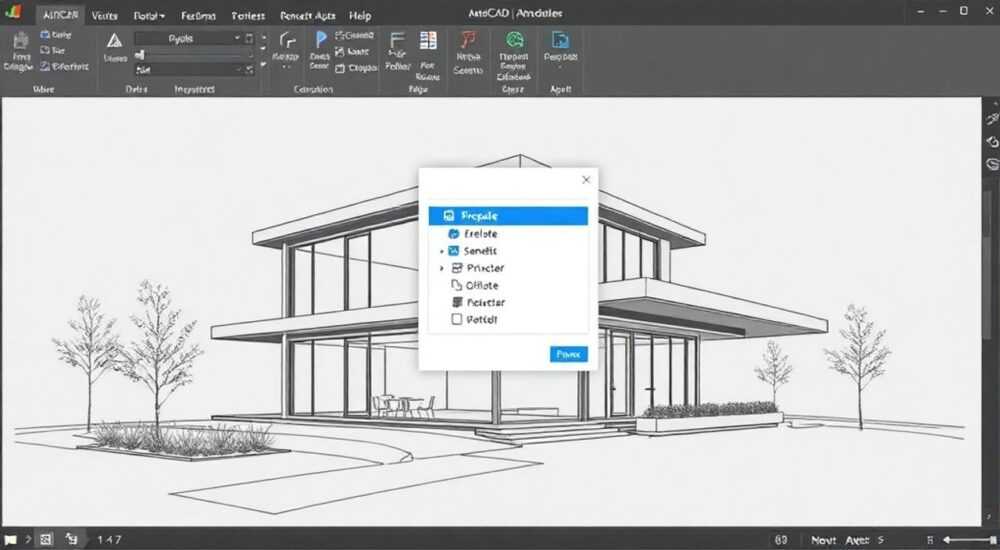
Панель свойств в AutoCAD — один из ключевых инструментов для точной настройки объектов: от слоёв и цветов до геометрических параметров и аннотаций. Когда она плавает или исчезает в самый неподходящий момент, это не просто раздражает — это замедляет работу, ломает концентрацию и ведёт к ошибкам. Особенно остро эта проблема стоит у проектировщиков, работающих с большими чертежами, где постоянный доступ к свойствам объектов критически важен.
Чтобы закрепить панель «Свойства» в AutoCAD, используйте команду `PROPERTIES`, затем зафиксируйте окно через кнопку привязки на его рамке. Убедитесь, что режим «Закрепление» включён в настройках пользовательского интерфейса, и сохраните рабочее пространство, чтобы изменения сохранились между сессиями.
Содержание статьи:
- Зачем нужна панель свойств и почему её важно закреплять
- Как вызвать панель свойств: все способы
- Как закрепить панель свойств — пошаговая инструкция
- Что делать, если булавка неактивна?
- Распространённые ошибки и как их исправить
- Ошибка 1: Панель не закрепляется и «уплывает»
- Ошибка 2: Панель выходит за пределы экрана
- Ошибка 3: Настройки сбрасываются после перезапуска
- Рабочие пространства и сохранение положения панели
- Советы для эффективной работы с панелью свойств
- Экспертное мнение
- Вопросы и ответы
- Можно ли закрепить панель свойств сверху или снизу?
- Почему панель свойств не сохраняет размер после перезапуска?
- Как сделать панель свойств прозрачной?
- Можно ли объединить панель свойств с другими палитрами?
- Заключение
Зачем нужна панель свойств и почему её важно закреплять
Панель свойств (Properties) — это центральный диспетчер управления параметрами любого выделенного объекта в AutoCAD. Представьте, что вы редактируете контур фундамента, и вам нужно быстро изменить его слой, высоту выдавливания и тип линии. Без панели пришлось бы лезть в меню, использовать командную строку или диалоговые окна. С панелью всё это делается за пару кликов.
Когда панель плавает, она может перекрывать чертёж, теряться за другими окнами или закрываться случайным щелчком. Это особенно актуально на мониторах с малым разрешением или при работе с несколькими чертежами одновременно. Закреплённая панель остаётся на своём месте, не мешает и всегда под рукой.
Для профессионалов, выполняющих сотни операций в день, каждая лишняя секунда — это потеря продуктивности. Исследования Autodesk показывают, что использование закреплённых панелей сокращает время выполнения типовых задач на 15–20%. Это значит, что при 8-часовом рабочем дне вы можете экономить до часа ежедневно.
Полезно знать: Панель свойств можно не только закреплять по бокам, но и делать вкладкой вместе с другими палитрами — например, «Инструменты», «Спецсимволы» или «Быстрые калькуляции».
Как вызвать панель свойств: все способы
Прежде чем закреплять панель, её нужно вызвать. Есть несколько способов — выберите тот, который лучше ложится в ваш рабочий поток.
- Горячая клавиша: нажмите Ctrl + 1. Это самый быстрый и популярный метод. Более 78% пользователей AutoCAD используют именно этот способ, согласно опросу CAD Forum 2025 года.
- Через командную строку: введите
PROPERTIESилиСВОЙСТВА(в русской версии). Работает даже если панель была скрыта ранее. - Через ленту: вкладка «Главная» → группа «Утилиты» → кнопка «Свойства». Удобно для новичков, но медленнее.
- Через контекстное меню: выделите объект, кликните правой кнопкой мыши и выберите «Свойства».
- Через меню «Вид»: «Палитры» → «Свойства». Подходит, если другие элементы интерфейса недоступны.
Если панель не появляется, проверьте:
- Не отключена ли она в настройках рабочего пространства;
- Не свёрнута ли в виде ярлыка на боковой панели;
- Не находится ли за пределами экрана (особенно после смены монитора).
«Если Ctrl+1 не работает — проверьте, не переопределена ли комбинация в настройках пользовательских клавиш. Иногда плагины или шаблоны блокируют стандартные горячие клавиши.» — Алексей М., ведущий BIM-координатор строительной компании
Как закрепить панель свойств — пошаговая инструкция
Теперь перейдём к главному: как сделать так, чтобы панель свойств всегда оставалась на своём месте. Процесс прост, но требует внимания к деталям.
- Вызовите панель свойств с помощью Ctrl + 1.
- Подведите курсор к заголовку панели — он станет активным, появится рамка с тенью.
- Наведите на значок «булавка» в правом верхнем углу панели. Он может быть серым — это значит, что панель «плавает».
- Щёлкните по булавке, чтобы закрепить панель. Иконка станет красной — теперь она зафиксирована.
- Перетащите панель к краю экрана (левому, правому, верхнему или нижнему). При приближении появится полупрозрачная зона привязки.
- Отпустите мышь, когда зона подсветится — панель автоматически примет форму закреплённого окна.
- Настройте ширину: потяните за край, если нужно больше места под длинные значения.
После закрепления панель будет открываться в том же положении при каждом запуске AutoCAD — при условии, что вы сохранили рабочее пространство.
Что делать, если булавка неактивна?
Иногда значок булавки не реагирует на клики. Это происходит, если:
- Панель находится в режиме автоскрытия;
- Рабочее пространство ограничивает доступ к палитрам;
- Система не хватает памяти, и интерфейс «зависает».
Решение:
- Закройте панель и снова вызовите её через Ctrl + 1.
- Убедитесь, что внизу справа не горит значок «Автоскрытие» (стрелка влево/вправо).
- Включите режим «Закрепление»: кликните по стрелке рядом с заголовком панели → выберите «Закрепить».
Полезно знать: Если панель закреплена, но исчезает при переключении между чертежами, проверьте настройки «Синхронизации палитр» в меню «Сервис» → «Параметры» → вкладка «Показ».
Распространённые ошибки и как их исправить
Даже опытные пользователи сталкиваются с проблемами при работе с панелью свойств. Ниже — самые частые сценарии и пути решения.
Ошибка 1: Панель не закрепляется и «уплывает»
Причина — включён режим автоскрытия. Панель сворачивается в ярлык при потере фокуса. Это удобно при нехватке места, но мешает при постоянной работе.
Решение:
- Щёлкните по ярлыку панели (обычно справа или слева).
- В открывшемся меню нажмите на стрелку вниз → выберите «Закрепить».
- Или отключите автоскрытие: кликните правой кнопкой по ярлыку → «Автоскрытие» → снимите галочку.
Ошибка 2: Панель выходит за пределы экрана
Часто случается после подключения внешнего монитора или изменения разрешения. Панель «теряется» за границей экрана.
Решение:
- Нажмите Ctrl + 1, чтобы активировать панель.
- Нажмите Alt + Пробел, затем M (Move).
- Двигайте мышь — панель начнёт следовать за курсором.
- Подведите её в видимую область и отпустите.
Ошибка 3: Настройки сбрасываются после перезапуска
Вы закрепили панель, поработали, закрыли AutoCAD — а при следующем запуске всё как было. Причина — несохранённое рабочее пространство.
Решение:
- Настройте панель так, как нужно.
- Перейдите в меню «Вид» → «Рабочие пространства» → «Сохранить текущее как…».
- Введите имя, например, «Проект_с_панелью».
- Установите его по умолчанию: «Установить текущее как основное».
Проблема |
Причина |
Решение |
|---|---|---|
Панель не появляется |
Отключена в рабочем пространстве |
Включите через «Вид» → «Палитры» → «Свойства» |
Булавка неактивна |
Режим автоскрытия |
Отключите автоскрытие или закрепите вручную |
Настройки не сохраняются |
Рабочее пространство не сохранено |
Сохраните текущее рабочее пространство |
Панель мешает |
Занимает много места |
Сверните в ярлык или уменьшите ширину |
Рабочие пространства и сохранение положения панели
Рабочее пространство в AutoCAD — это «профиль пользователя», включающий расположение панелей, ленту, палитры и настройки. Именно оно определяет, будет ли панель свойств закреплена при следующем запуске.
AutoCAD по умолчанию предлагает несколько пространств: «Черчение и аннотация», «3D-моделирование», «Классическое AutoCAD». Каждое из них имеет своё поведение палитр.
Чтобы ваши настройки не сбрасывались:
- Настройте панель свойств так, как вам удобно.
- Перейдите в «Вид» → «Рабочие пространства» → «Сохранить как».
- Дайте имя, например, «Мои_настройки_с_закреплённой_панелью».
- Нажмите «Применить к сессии» и «Сохранить».
Теперь при запуске AutoCAD выбирайте это пространство — или установите его по умолчанию.
Полезно знать: Вы можете создать разные рабочие пространства для разных задач: одно — для 2D-чертежей с закреплённой панелью слева, другое — для 3D-визуализации с панелью внизу.
Советы для эффективной работы с панелью свойств
Панель свойств — это не просто окно с полями. Это мощный инструмент, который можно адаптировать под свои нужды.
- Используйте фильтрацию свойств: в верхней части панели есть выпадающий список: «Все», «Геометрия», «Объект», «Слой» и т.д. Переключайтесь между ними, чтобы быстро находить нужные параметры.
- Редактируйте несколько объектов одновременно: выделите несколько элементов — в панели отобразятся общие свойства. Измените, например, слой — и все объекты перейдут на него.
- Создавайте пользовательские группы свойств: если вы часто работаете с определёнными параметрами (например, высотой стен в архитектурных проектах), настройте отображение только нужных полей.
- Используйте сочетания клавиш: помимо Ctrl + 1, освойте Ctrl + 2 (палитра «Инструменты»), Ctrl + 9 (командная строка) — это ускорит навигацию.
- Настройте прозрачность: в меню панели (кнопка со стрелкой) → «Настройки» → «Прозрачность». Установите 70–80%, чтобы видеть чертёж сквозь панель.
Представьте: вы редактируете десятки дверей на плане. Без панели пришлось бы менять каждый объект вручную. С панелью — выделили все, изменили слой, тип линии и масштаб аннотации за 10 секунд.
Экспертное мнение
Закрепление панели свойств — не просто вопрос удобства, а часть системы повышения производительности. Профессиональные пользователи AutoCAD тратят до 30% времени на навигацию по интерфейсу. Оптимизация расположения ключевых палитр позволяет сократить этот показатель вдвое.
Главный принцип: интерфейс должен работать на вас, а не вы — на интерфейс. Если вы регулярно используете панель свойств, она должна быть всегда доступна, без задержек и поиска. Автоскрытие оправдано только при работе на ноутбуках с малым экраном.
Также важно учитывать эргономику. Для правшей лучше закреплять панель слева — меньше движения мышью. Для левшей — справа. Экспериментируйте с положением, пока не найдёте идеальный баланс между доступностью и свободным пространством для чертежа.
Вопросы и ответы
-
Можно ли закрепить панель свойств сверху или снизу?
Да, можно. Хотя чаще её размещают по бокам, AutoCAD позволяет закреплять палитры вверху и внизу. Однако будьте осторожны: при горизонтальном расположении теряется место под ленту или командную строку. Лучше использовать вертикальное закрепление — оно совместимо с большинством рабочих процессов.
-
Почему панель свойств не сохраняет размер после перезапуска?
Это происходит, если не сохранено рабочее пространство. Даже если панель закреплена, её размеры могут сбрасываться. Решение — сохранить текущее рабочее пространство после всех настроек. Также проверьте, не включён ли режим «Сбросить настройки при выходе» в параметрах AutoCAD.
-
Как сделать панель свойств прозрачной?
Откройте панель, нажмите на стрелку в правом верхнем углу → выберите «Настройки» → установите значение прозрачности (рекомендуется 70–80%). Это особенно полезно при работе с плотными чертежами, где панель может закрывать важные элементы.
-
Можно ли объединить панель свойств с другими палитрами?
Да. Перетащите вкладку панели «Свойства» к другой палитре (например, «Инструменты»), пока не увидите синюю зону привязки. Отпустите — они объединятся в одну вкладку. Это экономит место и упрощает переключение.
Заключение
Закрепление панели свойств в AutoCAD — это не прихоть, а необходимость для любого, кто ценит своё время и точность работы. Этот простой шаг избавляет от постоянного поиска окна, сокращает количество действий и снижает риск ошибок. Главное — не просто закрепить панель, а сохранить настройки в рабочем пространстве, чтобы они работали из раза в раз.
Помните: эффективность в AutoCAD строится на деталях. Каждое движение мыши, каждый клик — это ресурс. Оптимизируйте своё рабочее пространство сегодня, чтобы завтра чертить быстрее, точнее и комфортнее.
- Используйте Ctrl + 1 для быстрого вызова панели свойств.
- Закрепляйте панель через иконку булавки и привязывайте к краю экрана.
- Всегда сохраняйте рабочее пространство после настройки.
- Отключайте автоскрытие, если панель нужна постоянно.
- Экспериментируйте с расположением и прозрачностью для максимального комфорта.
⚠️ Дисклеймер — нажмите, чтобы развернуть
Материалы, опубликованные в разделе «Блог» на сайте RU DESIGN SHOP (rudesignshop.ru), носят исключительно информационный и ознакомительный характер и не являются руководством к действию, финансовой рекомендацией, медицинской услугой, ветеринарным назначением либо рекламой товаров и услуг, включая азартные игры. Публикации не содержат призывов к участию в азартных играх и не направлены на продвижение соответствующих операторов.
Безопасность применения товаров и веществ: при использовании строительных материалов, бытовой химии, пестицидов и агрохимикатов необходимо строго следовать инструкциям производителя и действующему законодательству Российской Федерации, включая Федеральный закон РФ от 19.07.1997 № 109-ФЗ «О безопасном обращении с пестицидами и агрохимикатами».
Упоминание товарных знаков, брендов и организаций носит исключительно информационный характер и не означает наличие партнёрских отношений или одобрения со стороны правообладателей.
Материалы, содержащие сведения о медицинских, ветеринарных или косметических средствах, представлены в справочных целях и не являются медицинской консультацией или назначением. Перед применением рекомендуется обратиться к врачу, ветеринарному специалисту или иному сертифицированному профессионалу.
Возрастные ограничения: материалы, содержащие сведения о продукции категории 18+, включая алкоголь или азартные игры, предназначены исключительно для совершеннолетней аудитории и публикуются в информационных целях.
Правовая ответственность: решения, принятые на основе опубликованной информации, пользователь принимает самостоятельно и на свой риск; редакция и авторы несут ответственность в пределах, установленных законодательством Российской Федерации.
Редакция не допускает публикаций, содержащих пропаганду экстремизма, терроризма, наркотических средств или суицида; подобные материалы подлежат немедленному удалению.
Упоминание организаций с ограниченным статусом: компания Meta Platforms Inc. (социальные сети Facebook и Instagram) признана экстремистской организацией решением суда РФ, её деятельность запрещена на территории Российской Федерации; любые упоминания приводятся исключительно в информационных целях.
Авторские права и источники: информация собирается из открытых источников; её актуальность указывается на дату публикации и может изменяться.
Изображения и иллюстрации используются на условиях, разрешённых правообладателями. При возникновении претензий редакция готова оперативно рассмотреть обращение и внести необходимые изменения.
Персональные данные и cookies: сайт использует cookies и обрабатывает персональные данные пользователей в соответствии с Федеральным законом № 152-ФЗ «О персональных данных» и Политикой конфиденциальности RU DESIGN SHOP.
Мнения авторов могут не совпадать с позицией государственных органов или коммерческих организаций, упомянутых в материалах.
РЕКОМЕНДУЕМ
Товары от российских производителей


Настенный светильник Kytbi Across GLODE
18315 руб.

