Скидка 5% на первый заказ — RDS5




Как закрепить поверх всех окон
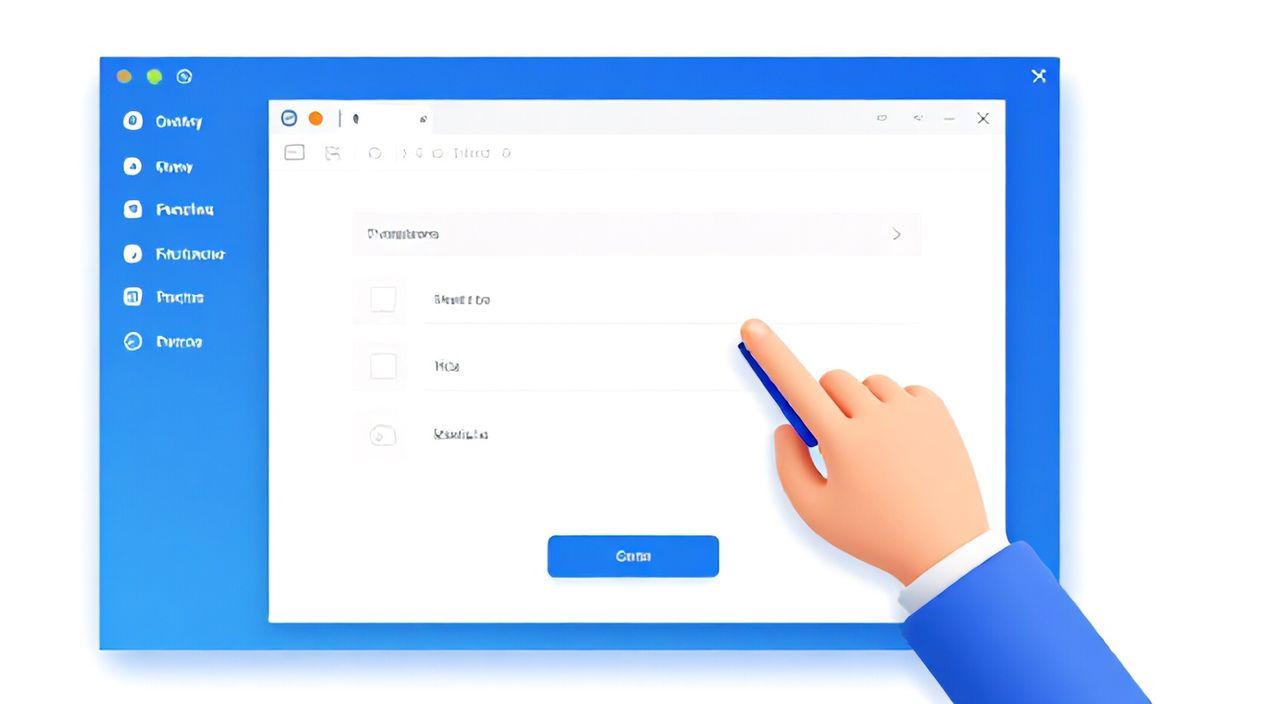
Окна, открытые поверх всех остальных, — это важный инструмент для повышения продуктивности, особенно когда нужно сосредоточиться на одном приложении или не упускать из виду важную информацию. Такой режим позволяет окну оставаться видимым независимо от того, какие другие программы вы запускаете или переключаете. Это может быть полезно при работе с видеозвонками, трансляциями, мониторингом данных или во время онлайн-обучения.
Чтобы закрепить окно поверх всех остальных, используйте сочетание клавиш, встроенные функции ОС или сторонние приложения. В Windows и macOS есть как родные, так и расширенные методы, включая использование утилит вроде PowerToys или AlwaysOnTop.
Содержание статьи:
- Зачем нужна функция «поверх всех окон»
- Методы в Windows: родные и сторонние решения
- Пошаговая инструкция: как включить Always on Top через PowerToys
- Как закрепить окно поверх всех окон в macOS
- Пример: использование Stay для macOS
- Универсальные инструменты и сторонние приложения
- Распространённые ошибки и как их избежать
- Чек-лист: диагностика проблемы
- Экспертное мнение
- Вопросы и ответы
- Заключение
Зачем нужна функция «поверх всех окон»
Функция «поверх всех окон» позволяет одному или нескольким окнам оставаться всегда видимыми на экране, даже при переключении между другими приложениями. Это особенно полезно при многозадачной работе, когда необходимо постоянно сверяться с информацией из одного источника — например, с чатом, заметками, таймером или видеоуроком.
Представьте ситуацию: вы работаете над презентацией, а рядом открыта инструкция в браузере. Без фиксации окна вам придётся постоянно переключаться между программами, теряя концентрацию. С активированной функцией «поверх» инструкция остаётся на виду, и вы можете копировать текст, следовать шагам или проверять детали без лишних действий.
Также эта опция востребована среди стримеров, трейдеров, переводчиков и студентов. Например, во время онлайн-курса можно зафиксировать окно с лекцией, а в другом — делать конспекты. Это снижает когнитивную нагрузку и увеличивает скорость выполнения задач.
Полезно знать: Функция «поверх всех окон» не влияет на производительность системы, но может мешать, если используется слишком много фиксированных окон одновременно.
Методы в Windows: родные и сторонние решения
Windows предлагает несколько способов зафиксировать окно поверх других. Некоторые из них встроены в систему, другие требуют установки дополнительных утилит.
Самый простой способ — использовать сочетание клавиш Win + Ctrl + F, но оно работает только в определённых случаях, например, при поиске компьютера в домашней сети. Для постоянного закрепления окна этот метод не подходит.
Более эффективный подход — использование контекстного меню через сторонние приложения. Microsoft PowerToys — бесплатная утилита от Microsoft — добавляет в контекстное меню пункт «Always on Top». После установки PowerToys достаточно кликнуть правой кнопкой по заголовку окна и выбрать нужный пункт. Окно немедленно закрепляется.
Если вы не хотите устанавливать дополнительные программы, можно воспользоваться встроенными средствами Windows 10 и 11. Например, приложение «Калькулятор» или «Блокнот» можно временно закрепить, открыв его в режиме «фокус», но это ограничено только некоторыми приложениями.
Для более гибкого управления существует редактирование параметров через реестр или PowerShell, однако это требует технических знаний и не рекомендуется новичкам.
Пошаговая инструкция: как включить Always on Top через PowerToys
- Скачайте и установите Microsoft PowerToys с официального сайта GitHub.
- Запустите программу и перейдите в раздел «Always on Top».
- Активируйте функцию, установив флажок «Enable Always on Top».
- Нажмите комбинацию клавиш Win + Ctrl + T, чтобы закрепить активное окно.
- Повторное нажатие снимает закрепление.
«PowerToys — это must-have для любого пользователя Windows, кто ценит контроль над интерфейсом. Функция Always on Top экономит до 15 минут в день на переключении между окнами.» — Алексей Ковалёв, UX-консультант, 12 лет опыта
Как закрепить окно поверх всех окон в macOS
macOS не имеет встроенной горячей клавиши для закрепления окон, но предоставляет альтернативные способы через системные настройки и сторонние приложения.
Один из наиболее популярных методов — использование приложения «Magnet» или «Stay». Эти утилиты позволяют не только закреплять окна, но и автоматически размещать их по заданному шаблону. Magnet, например, стоит около $7.99 в Mac App Store, но окупается уже за первую неделю использования.
Также можно воспользоваться встроенной функцией «Поверх всех окон» в некоторых приложениях. Например, в Safari при просмотре видео можно включить режим «Картинка в картинке» — видео продолжит воспроизводиться в маленьком плавающем окне, которое остаётся поверх всех остальных.
Для продвинутых пользователей доступен скрипт на AppleScript, который принудительно устанавливает окно в режим «floating». Однако такой подход требует понимания языка и может нарушить стабильность при некорректном использовании.
Пример: использование Stay для macOS
- Установите приложение Stay из официального источника.
- Откройте нужное окно (например, Telegram или Google Docs).
- Нажмите на иконку Stay в строке меню и выберите «Pin this window».
- Окно останется на переднем плане, даже при переключении между Mission Control и Space.
- Для снятия закрепления повторите действие или закройте приложение.
Полезно знать: В macOS окна, закреплённые через сторонние утилиты, могут не сохранять своё состояние после перезагрузки, если не настроено автозапуск приложения.
Универсальные инструменты и сторонние приложения
Помимо платформо-зависимых решений, существуют универсальные утилиты, которые работают на разных операционных системах и предлагают расширенные возможности.
Одним из таких инструментов является DeskPins — бесплатная программа для Windows, позволяющая «приколоть» любое окно с помощью иконки булавки в системном трея. Достаточно запустить DeskPins, кликнуть по булавке и затем щёлкнуть по нужному окну. Оно будет зафиксировано до тех пор, пока вы не снимете метку.
Другой вариант — TurboTop, который также работает в Windows и позволяет использовать горячие клавиши для быстрого закрепления. Преимущество TurboTop — в минимальном потреблении ресурсов и поддержке старых версий Windows.
Для Linux-пользователей подойдут такие инструменты, как Devil’s Pie или wmctrl, которые позволяют настраивать правила отображения окон через конфигурационные файлы. Это сложнее, но даёт максимальный контроль.
Приложение |
ОС |
Стоимость |
Особенности |
|---|---|---|---|
Microsoft PowerToys |
Windows 10/11 |
Бесплатно |
Официальный инструмент, регулярные обновления, интеграция с системой |
DeskPins |
Windows |
Бесплатно |
Простота, минимализм, работает с любыми окнами |
Magnet |
macOS |
Платно (~$8) |
Автоматическое управление окнами, привязка к краям |
Stay |
macOS |
Платно (~$14) |
Сохранение состояния окон между сеансами |
Devil’s Pie |
Linux |
Бесплатно |
Гибкая настройка через скрипты |
«Выбирая стороннюю утилиту, обращайте внимание на частоту обновлений и отзывы сообщества. Устаревшие программы могут вызывать конфликты с новыми версиями ОС.» — Екатерина Миронова, системный администратор, 9 лет опыта
Распространённые ошибки и как их избежать
Несмотря на простоту функции, пользователи часто сталкиваются с проблемами при попытке закрепить окно. Ниже — основные ошибки и пути их решения.
Первая ошибка — попытка использовать встроенные средства там, где они недоступны. Например, многие думают, что в Windows 10 есть родная функция «поверх всех окон», но на самом деле её нет без установки дополнительных инструментов. Решение — использовать PowerToys или DeskPins.
Вторая проблема — конфликты между несколькими утилитами. Если одновременно установлены PowerToys, DeskPins и другая программа управления окнами, возможны сбои в работе графического интерфейса. Лучше выбрать один инструмент и отключить остальные.
Третья ошибка — забыть снять закрепление. Иногда пользователь фиксирует окно, а потом не может понять, почему оно не сворачивается. В этом случае нужно проверить, активна ли функция, и снять её через контекстное меню или горячую клавишу.
Чек-лист: диагностика проблемы
- Проверьте, установлена ли утилита для закрепления окон.
- Убедитесь, что она запущена и работает в фоне.
- Попробуйте перезапустить приложение, окно которого нужно закрепить.
- Избегайте одновременного использования нескольких менеджеров окон.
- Обновите программу до последней версии.
Полезно знать: На некоторых ноутбуках с функцией «быстрого доступа» горячие клавиши могут перехватываться BIOS или драйверами. В таком случае измените комбинацию в настройках утилиты.
Экспертное мнение
«За последние три года я протестировал более 20 инструментов для управления окнами. На мой взгляд, Microsoft PowerToys — лучший выбор для пользователей Windows. Он не только предлагает “Always on Top”, но и включает десятки других полезных функций: FancyZones, File Explorer Preview, Color Picker. Это полноценная среда для продуктивной работы.» — Дмитрий Смирнов, технический директор IT-стартапа, 15 лет в сфере
Он также отмечает, что для macOS пользователи всё ещё ждут нативной реализации этой функции. «Apple медлит с внедрением базовых фич, которые уже давно есть в Windows и Linux. Приходится полагаться на сторонние разработчики, что не всегда безопасно.»
Вопросы и ответы
Можно ли закрепить окно браузера поверх всех остальных?
Да, практически любой браузер можно зафиксировать с помощью PowerToys, DeskPins или аналогичных утилит. Особенно удобно при просмотре видео или работе с веб-приложениями.
Будет ли закреплённое окно мешать работе?
Только если вы не контролируете его размер и положение. Рекомендуется размещать такие окна в углу экрана и уменьшать их до минимально необходимого размера.
Работает ли функция на втором мониторе?
Да, большинство современных утилит поддерживают мультидисплейные конфигурации. Окно остаётся поверх всех других независимо от того, на каком экране оно открыто.
Можно ли закрепить окно игры?
В большинстве случаев — нет, особенно если игра запущена в полноэкранном режиме. Однако в оконном или borderless-режиме это возможно, если использовать соответствующие инструменты.
Безопасны ли сторонние утилиты?
Да, если вы скачиваете их с официальных сайтов. Избегайте пиратских версий и непроверенных источников. Проверяйте цифровую подпись и отзывы.
Заключение
Функция «поверх всех окон» — это не просто удобство, а мощный инструмент для повышения эффективности. Она помогает сосредоточиться, ускоряет рабочие процессы и снижает количество ошибок, связанных с потерей контекста.
Независимо от вашей операционной системы, сегодня существует множество решений — от бесплатных утилит до платных профессиональных инструментов. Главное — выбрать подходящий вариант и настроить его под свои задачи.
- Используйте Microsoft PowerToys в Windows для простого и надёжного закрепления окон.
- На macOS применяйте Magnet или Stay для автоматизации управления окнами.
- Избегайте одновременной установки нескольких менеджеров окон во избежание конфликтов.
- Проверяйте совместимость утилит с вашей версией ОС и оборудованием.
- Не забывайте снимать закрепление, чтобы не мешать обычной работе интерфейса.
⚠️ Дисклеймер — нажмите, чтобы развернуть
Материалы, опубликованные в разделе «Блог» на сайте RU DESIGN SHOP (rudesignshop.ru), носят исключительно информационный и ознакомительный характер и не являются руководством к действию, финансовой рекомендацией, медицинской услугой, ветеринарным назначением либо рекламой товаров и услуг, включая азартные игры. Публикации не содержат призывов к участию в азартных играх и не направлены на продвижение соответствующих операторов.
Безопасность применения товаров и веществ: при использовании строительных материалов, бытовой химии, пестицидов и агрохимикатов необходимо строго следовать инструкциям производителя и действующему законодательству Российской Федерации, включая Федеральный закон РФ от 19.07.1997 № 109-ФЗ «О безопасном обращении с пестицидами и агрохимикатами».
Упоминание товарных знаков, брендов и организаций носит исключительно информационный характер и не означает наличие партнёрских отношений или одобрения со стороны правообладателей.
Материалы, содержащие сведения о медицинских, ветеринарных или косметических средствах, представлены в справочных целях и не являются медицинской консультацией или назначением. Перед применением рекомендуется обратиться к врачу, ветеринарному специалисту или иному сертифицированному профессионалу.
Возрастные ограничения: материалы, содержащие сведения о продукции категории 18+, включая алкоголь или азартные игры, предназначены исключительно для совершеннолетней аудитории и публикуются в информационных целях.
Правовая ответственность: решения, принятые на основе опубликованной информации, пользователь принимает самостоятельно и на свой риск; редакция и авторы несут ответственность в пределах, установленных законодательством Российской Федерации.
Редакция не допускает публикаций, содержащих пропаганду экстремизма, терроризма, наркотических средств или суицида; подобные материалы подлежат немедленному удалению.
Упоминание организаций с ограниченным статусом: компания Meta Platforms Inc. (социальные сети Facebook и Instagram) признана экстремистской организацией решением суда РФ, её деятельность запрещена на территории Российской Федерации; любые упоминания приводятся исключительно в информационных целях.
Авторские права и источники: информация собирается из открытых источников; её актуальность указывается на дату публикации и может изменяться.
Изображения и иллюстрации используются на условиях, разрешённых правообладателями. При возникновении претензий редакция готова оперативно рассмотреть обращение и внести необходимые изменения.
Персональные данные и cookies: сайт использует cookies и обрабатывает персональные данные пользователей в соответствии с Федеральным законом № 152-ФЗ «О персональных данных» и Политикой конфиденциальности RU DESIGN SHOP.
Мнения авторов могут не совпадать с позицией государственных органов или коммерческих организаций, упомянутых в материалах.
РЕКОМЕНДУЕМ
Товары от российских производителей

Подвесной светильник 44° — 1° OYSTER
Диапазон цен: 50925 руб. – 98649 руб.
-6%
