Скидка 5% на первый заказ — RDS5




Как закруглить картинку в powerpoint
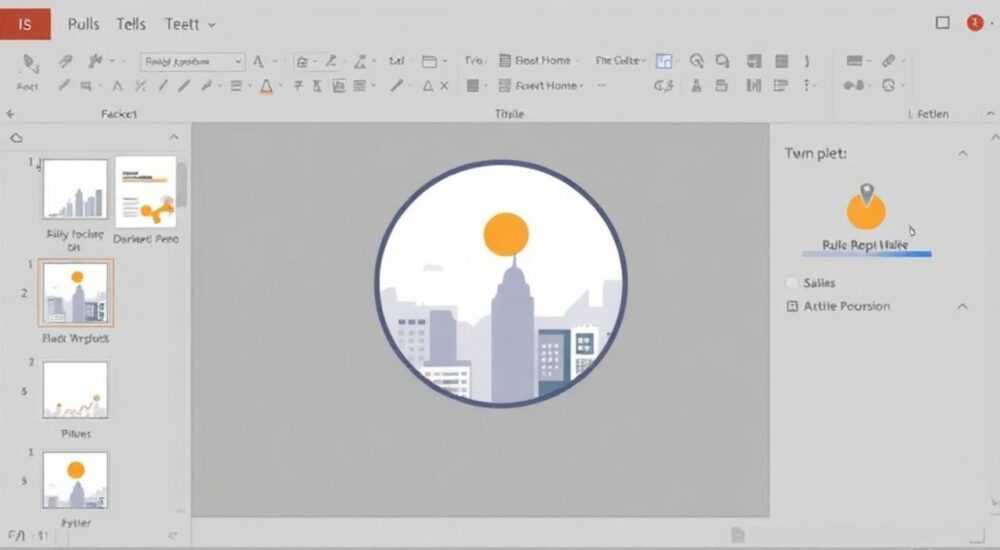
Когда вы создаете презентацию в PowerPoint, внешний вид изображений играет ключевую роль в восприятии информации. Картинки с закругленными углами выглядят современно, мягче и профессиональнее — особенно в дизайнах в стиле минимализм, флат-дизайн или корпоративных брендах. Многие пользователи сталкиваются с тем, что стандартные инструменты PowerPoint не сразу дают понять, как правильно закруглить изображение без потери качества или с использованием сторонних программ. Однако эта задача решается легко и встроенными средствами PowerPoint — без дополнительных плагинов и редакторов.
Чтобы закруглить картинку в PowerPoint, выберите изображение, перейдите на вкладку «Формат», нажмите «Формат изображения» → «Параметры изображения» → «Обрезать» → «Форма» и выберите подходящую закругленную форму, например, «Круг с закругленными краями». Это сохранит качество изображения и не потребует внешних инструментов.
Содержание статьи:
- Зачем закруглять изображения в PowerPoint?
- Способ 1: Закруглить изображение через форму обрезки (быстрый метод)
- Способ 2: Использовать фигуру с закругленными краями как маску
- Способ 3: Применить готовый стиль изображения
- Частые ошибки и как их избежать
- Экспертные советы по оформлению закругленных изображений
- Часто задаваемые вопросы
- Заключение
Зачем закруглять изображения в PowerPoint?
Закругленные углы у изображений — это не просто эстетическая деталь, а важный элемент визуальной иерархии. Исследования в области восприятия дизайна показывают, что округлые формы вызывают у зрителей ощущение дружелюбия, доверия и уюта, в отличие от резких углов, которые ассоциируются с формальностью или даже агрессией. В корпоративных презентациях, образовательных материалах и маркетинговых слайдах закругленные фото помогают снизить визуальную нагрузку и сделать слайды более привлекательными для восприятия.
Представьте: вы показываете портреты команды на слайде. Прямоугольные фото выглядят как паспорта или архивные снимки. Те же самые фото с закругленными краями — как часть современного бренда. Разница очевидна. Более того, закругленные изображения лучше сочетаются с закругленными кнопками, текстовыми блоками и другими элементами интерфейса, что обеспечивает целостность дизайна.
Полезно знать: По данным исследования Nielsen Norman Group, пользователи быстрее воспринимают и запоминают информацию на слайдах с согласованным стилем визуальных элементов — включая форму изображений.
Способ 1: Закруглить изображение через форму обрезки (быстрый метод)
Это самый простой и надежный способ, доступный в PowerPoint 2013 и всех более новых версиях (включая Microsoft 365). Он не требует дополнительных действий, кроме выбора нужной формы.
1. Выделите изображение, которое нужно закруглить.
2. Перейдите на вкладку «Формат» в верхнем меню (она появляется только при выделенном изображении).
3. Найдите группу инструментов «Обрезать» и нажмите стрелку под кнопкой «Обрезать».
4. В открывшемся меню выберите пункт «Форма».
5. В списке фигур найдите и выберите «Круг с закругленными краями» (в английской версии — «Rounded Rectangle»).
6. Изображение автоматически примет выбранную форму. Если нужно, отрегулируйте размеры, потянув за угловые маркеры.
Этот метод сохраняет оригинальное качество изображения, так как PowerPoint не сжимает и не перекодирует его — он просто применяет маску формы. После применения формы вы можете свободно менять размер, поворачивать, добавлять тени и рамки — всё останется корректным.
Полезно знать: Если вы используете PowerPoint для Mac, интерфейс идентичен — путь: «Формат» → «Обрезать» → «Форма» → «Rounded Rectangle».
Способ 2: Использовать фигуру с закругленными краями как маску
Если вам нужно больше контроля над формой — например, вы хотите закруглить только два угла или сделать нестандартную форму — используйте метод с наложением фигуры.
1. Перейдите на вкладку «Вставка» → выберите «Фигуры» → найдите и выберите «Прямоугольник со скругленными углами».
2. Нарисуйте фигуру на слайде размером с ваше изображение. Удерживайте клавишу Shift, чтобы сохранить пропорции.
3. Выделите фигуру, затем перейдите в «Формат» → «Формат фигуры» → «Заливка» → выберите «Заливка изображением».
4. Нажмите «Файл» и выберите нужное изображение из папки.
5. Изображение автоматически заполнит фигуру, принимая её форму — включая закругленные углы.
6. При необходимости отрегулируйте положение изображения внутри фигуры, используя параметр «Положение изображения» в том же окне «Формат фигуры».
Этот метод особенно полезен, когда вы хотите применить одинаковую форму к нескольким изображениям. Просто скопируйте фигуру с заливкой и замените изображение в каждом экземпляре.
Полезно знать: Чтобы изображение не выглядело «вдавленным» в фигуру, добавьте легкую тень («Эффекты» → «Тень» → «Наружная тень») — это создаст эффект плавного перехода к фону.
Способ 3: Применить готовый стиль изображения
PowerPoint предлагает встроенные стили оформления изображений — включая варианты с закругленными краями. Хотя они менее гибкие, чем ручная настройка, они идеальны для быстрого оформления.
1. Выделите изображение.
2. Перейдите на вкладку «Формат».
3. В группе «Стили изображения» найдите миниатюры с закругленными углами — они обозначены плавными линиями по краям.
4. Наведите курсор на каждую миниатюру, чтобы предварительно увидеть результат.
5. Кликните по нужному стилю — например, «Круг с тенью» или «Прямоугольник с закругленными углами и обводкой».
Этот способ подходит для презентаций, где важна скорость и единообразие. Однако он ограничивает возможность точной настройки радиуса закругления — он фиксирован и зависит от шаблона стиля.
Метод |
Скорость |
Гибкость |
Качество изображения |
Подходит для |
|---|---|---|---|---|
Обрезка по форме |
Высокая |
Средняя |
Высокое |
Большинство случаев |
Фигура с заливкой |
Средняя |
Высокая |
Высокое |
Сложные формы, повторы |
Готовый стиль |
Очень высокая |
Низкая |
Высокое |
Быстрое оформление, шаблоны |
Частые ошибки и как их избежать
Даже опытные пользователи допускают типичные ошибки при закруглении изображений. Вот основные из них:
- Неправильный порядок действий. Если вы сначала добавили тень, а потом обрезали изображение — тень может остаться по старым контурам. Всегда сначала форматируйте форму, потом добавляйте эффекты.
- Использование PNG с прозрачным фоном вместо закругления. Некоторые пытаются вставить уже закругленное изображение из Photoshop — это увеличивает размер файла и снижает адаптивность. Лучше использовать встроенные инструменты PowerPoint.
- Слишком маленький радиус закругления. Если закругление слишком слабое, оно не видно на экране. Оптимальный радиус — 10–20% от высоты изображения. Для стандартного фото 800×600 пикселей это 80–120 пикселей.
- Несогласованность стилей. Если на одном слайде три изображения с разными радиусами — презентация выглядит неаккуратно. Используйте одинаковый стиль для всех фото в рамках одного слайда или всей презентации.
«Лучше сделать закругление чуть более выраженным, чем недостаточным. Человеческий глаз лучше воспринимает плавные формы — даже если они кажутся «слишком круглыми».» — Анна Петрова, дизайнер корпоративных презентаций, 12 лет опыта
Экспертные советы по оформлению закругленных изображений
Чтобы ваша презентация выглядела профессионально, следуйте этим рекомендациям:
- Используйте контрастную обводку. Тонкая белая или светлая обводка (1–2 пт) вокруг закругленного изображения делает его более «выпуклым» и выделяет на фоне.
- Совмещайте с текстом. Закругленные изображения отлично сочетаются с текстом в закругленных блоках — это создаёт визуальную гармонию. Применяйте одинаковый радиус для всех элементов.
- Тестируйте на разных экранах. На слабых мониторах или проекторах тонкие закругления могут исчезать. Проверяйте презентацию на целевом устройстве перед выступлением.
- Не закругляйте все изображения. В крупных презентациях используйте закругление только для ключевых визуальных акцентов — например, портретов или логотипов. Фоновые или иллюстративные фото могут оставаться прямоугольными.
- Работайте с прозрачными фонами. Если вы используете закругленные фото на цветном фоне, убедитесь, что изображение имеет прозрачный фон (формат PNG). Это избавит от «белых уголков».
Полезно знать: В PowerPoint 365 можно сохранить настроенное изображение как «Шаблон изображения» — просто скопируйте его, щёлкните правой кнопкой → «Сохранить как изображение» → используйте его повторно в других слайдах.
Часто задаваемые вопросы
Можно ли закруглить изображение в PowerPoint Online?
Да, но функционал ограничен. В веб-версии доступны только базовые стили изображений, а ручное применение формы обрезки может не работать стабильно. Рекомендуется использовать полноценную версию PowerPoint для Windows или Mac.
Почему после закругления изображение выглядит размытым?
Это происходит, если вы используете изображение с низким разрешением. Всегда загружайте фото не менее 1500 пикселей по длинной стороне. PowerPoint масштабирует их без потери качества, но только если исходник качественный.
Как закруглить только два угла, а не все четыре?
Встроенными средствами PowerPoint нельзя закруглить только два угла. Для этого нужно использовать графические редакторы (например, Photoshop или Canva), экспортировать результат как PNG и вставить в PowerPoint.
Можно ли анимировать закругленное изображение?
Да, абсолютно. Все анимации — появление, перемещение, масштабирование — работают с закругленными изображениями так же, как и с обычными. Главное — не изменять форму во время анимации, чтобы не возникли артефакты.
Почему мой файл стал тяжелее после закругления?
Это может происходить, если вы использовали фигуру с заливкой и не удалили исходное изображение. Убедитесь, что вы удалили оригинальный фото-объект после применения маски — иначе PowerPoint сохраняет оба слоя.
Заключение
Закругление изображений в PowerPoint — это не тренд, а стратегический выбор, повышающий профессионализм и визуальную привлекательность вашей презентации. Независимо от того, используете ли вы PowerPoint 2019, 2021 или Microsoft 365, вы обладаете всеми необходимыми инструментами для создания современных, гладких и эстетичных слайдов без стороннего ПО.
Главное — не переусердствовать. Закругленные формы работают лучше всего, когда они используются сознательно и последовательно. Выбирайте метод в зависимости от задачи: быстрый способ для стандартных случаев, фигура с заливкой для сложных композиций, стили — для шаблонных презентаций.
Закругленные изображения — это не украшение, а инструмент управления вниманием. Они направляют взгляд, смягчают визуальный фон и делают вашу презентацию не просто понятной, а приятной для восприятия.
- Используйте «Формат изображения» → «Обрезать» → «Форма» для быстрого закругления.
- Фигура с заливкой изображением даёт полный контроль над формой и радиусом.
- Всегда проверяйте качество исходного изображения — оно должно быть высокого разрешения.
- Сохраняйте единый стиль закругления на всех слайдах для целостности дизайна.
- Избегайте смешивания прямоугольных и закругленных изображений без логики — это снижает профессионализм.
⚠️ Дисклеймер — нажмите, чтобы развернуть
Материалы, опубликованные в разделе «Блог» на сайте RU DESIGN SHOP (rudesignshop.ru), носят исключительно информационный и ознакомительный характер и не являются руководством к действию, финансовой рекомендацией, медицинской услугой, ветеринарным назначением либо рекламой товаров и услуг, включая азартные игры. Публикации не содержат призывов к участию в азартных играх и не направлены на продвижение соответствующих операторов.
Безопасность применения товаров и веществ: при использовании строительных материалов, бытовой химии, пестицидов и агрохимикатов необходимо строго следовать инструкциям производителя и действующему законодательству Российской Федерации, включая Федеральный закон РФ от 19.07.1997 № 109-ФЗ «О безопасном обращении с пестицидами и агрохимикатами».
Упоминание товарных знаков, брендов и организаций носит исключительно информационный характер и не означает наличие партнёрских отношений или одобрения со стороны правообладателей.
Материалы, содержащие сведения о медицинских, ветеринарных или косметических средствах, представлены в справочных целях и не являются медицинской консультацией или назначением. Перед применением рекомендуется обратиться к врачу, ветеринарному специалисту или иному сертифицированному профессионалу.
Возрастные ограничения: материалы, содержащие сведения о продукции категории 18+, включая алкоголь или азартные игры, предназначены исключительно для совершеннолетней аудитории и публикуются в информационных целях.
Правовая ответственность: решения, принятые на основе опубликованной информации, пользователь принимает самостоятельно и на свой риск; редакция и авторы несут ответственность в пределах, установленных законодательством Российской Федерации.
Редакция не допускает публикаций, содержащих пропаганду экстремизма, терроризма, наркотических средств или суицида; подобные материалы подлежат немедленному удалению.
Упоминание организаций с ограниченным статусом: компания Meta Platforms Inc. (социальные сети Facebook и Instagram) признана экстремистской организацией решением суда РФ, её деятельность запрещена на территории Российской Федерации; любые упоминания приводятся исключительно в информационных целях.
Авторские права и источники: информация собирается из открытых источников; её актуальность указывается на дату публикации и может изменяться.
Изображения и иллюстрации используются на условиях, разрешённых правообладателями. При возникновении претензий редакция готова оперативно рассмотреть обращение и внести необходимые изменения.
Персональные данные и cookies: сайт использует cookies и обрабатывает персональные данные пользователей в соответствии с Федеральным законом № 152-ФЗ «О персональных данных» и Политикой конфиденциальности RU DESIGN SHOP.
Мнения авторов могут не совпадать с позицией государственных органов или коммерческих организаций, упомянутых в материалах.
РЕКОМЕНДУЕМ
Товары от российских производителей




