Скидка 5% на первый заказ — RDS5




Как закрутить текст в фотошопе
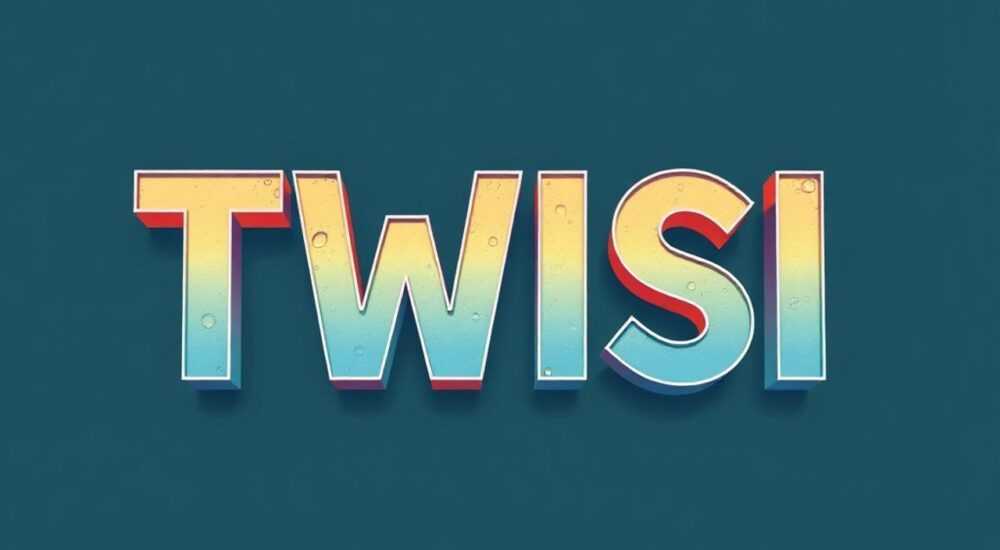
В Photoshop существует несколько эффективных способов закрутить текст по кругу или вдоль кривой траектории. Основной инструмент — это функция «Текст по контуру», доступная через панель инструментов «Текст». Важно правильно выбрать форму (окружность, дугу, произвольный путь), аккуратно разместить курсор на контуре и начать ввод. Для точной настройки используются параметры строки состояния и палитра символов.
Чтобы закрутить текст в Photoshop, выберите инструмент «Текст» и щёлкните мышью по контуру окружности или другого пути. Текст автоматически выровняется по кривой. Дополнительно настройте положение и ориентацию с помощью панели параметров.
Создание эффекта изогнутого текста — важный навык для дизайнеров, маркетологов и иллюстраторов. Такой приём часто используется при разработке логотипов, обложек, баннеров и рекламных материалов, где требуется привлечь внимание нестандартным расположением надписи. Adobe Photoshop предоставляет гибкие инструменты для работы с текстом по контуру, позволяя не только закруглять его, но и точно регулировать положение, направление и форму.
Однако новички зачастую сталкиваются с трудностями: текст может отображаться зеркально, смещаться от центра или терять читаемость. Эти проблемы решаются пониманием принципов работы с путями, контурами и параметрами текстового инструмента. Современные версии Photoshop (от CC 2019 и выше) предлагают улучшенные средства редактирования, включая визуальные подсказки и более точное управление базовой линией.
Содержание статьи:
- Как работает текст по контуру в Photoshop
- Основные компоненты системы
- Пошаговая инструкция: как закрутить текст по кругу
- Настройка положения и ориентации
- Расширенные техники иконтурирования текста
- Текст по произвольной кривой
- Текст внутри замкнутой формы
- Использование готовых путей
- Типичные ошибки и как их избежать
- Текст не появляется на контуре
- Текст отображается зеркально
- Буквы искажаются на крутых изгибах
- Невозможно редактировать текст после размещения
- Экспертное мнение
- Интервью с Дмитрием Филипповым, ведущим UI/UX-дизайнером, 15 лет в индустрии
- Вопросы и ответы
- Заключение
Как работает текст по контуру в Photoshop
Photoshop позволяет привязывать текст к любому векторному контуру. Это означает, что вместо прямой строки вы можете разместить надпись по окружности, спирали, волнистой линии или даже по форме сердца. Механизм основан на работе с путями (paths), которые создаются с помощью инструментов формы или перо.
Когда вы выбираете инструмент «Текст» и наводите курсор на контур, он меняет вид: появляется маленькая иконка с волнистой линией под буквой «Т». Это сигнал о том, что при клике текст начнёт вводиться именно вдоль этого пути. После ввода вы можете свободно перемещать начало и конец строки по контуру, а также изменять её ориентацию.
Текст по контуру остаётся редактируемым: можно менять шрифт, размер, цвет, интервал и другие параметры без потери качества. Это особенно важно при создании макетов, где возможны правки на поздних этапах. Кроме того, такой текст автоматически масштабируется при изменении холста, если используется векторный режим.
Полезно знать: Текст по контуру работает только с активными путями. Убедитесь, что контур создан и виден на панели «Контуры» (Window → Paths).
Основные компоненты системы
- Путь (Path) — векторная линия, по которой будет располагаться текст. Может быть замкнутым (круг) или открытым (дуга).
- Базовая линия (Baseline) — воображаемая линия, вдоль которой выравнивается текст. В случае с контуром она повторяет его форму.
- Якорные точки — узлы, определяющие форму пути. Их можно редактировать для изменения кривизны.
- Направляющие — линии, контролирующие угол входа и выхода кривых между якорными точками.
Photoshop автоматически определяет, с какой стороны от контура должен находиться текст. По умолчанию он размещается с внешней стороны, но при необходимости его можно «перебросить» на внутреннюю, просто перетащив маркер начала строки через линию пути.
Пошаговая инструкция: как закрутить текст по кругу
Самый распространённый запрос — разместить текст по окружности, например, для создания логотипа типа «кольцо с надписью». Ниже приведена детальная последовательность действий, применимая ко всем современным версиям Photoshop (CS6, CC 2020–2026).
- Откройте новый документ или рабочий файл, где нужно разместить текст.
- Выберите инструмент «Эллипс» (U) на панели инструментов. Удерживайте Shift, чтобы нарисовать идеальный круг.
- На панели параметров сверху выберите режим «Контур» (Stroke), а не «Фигура» или «Заливка».
- Убедитесь, что созданный путь виден на панели «Контуры». Если панель скрыта, откройте её через меню Window → Paths.
- Выберите инструмент «Текст» (T). Наведите курсор на линию круга — он должен измениться, показывая возможность ввода по контуру.
- Щёлкните мышью по контуру и начните вводить текст. Он автоматически выровняется по внешнему радиусу.
- Для перемещения текста вдоль окружности используйте белые маркеры в начале и конце строки. Перетаскивайте их по контуру.
- Чтобы перевернуть текст на внутреннюю сторону круга, перетащите один из маркеров через центр окружности.
- Настройте шрифт, размер и цвет через панель символов (Window → Character).
- При необходимости скорректируйте межбуквенный интервал (кернинг) для равномерного распределения текста.
«Всегда используйте векторные контуры, а не растровые фигуры. Это обеспечивает чёткость текста при любом масштабировании.» — Алексей Романов, графический дизайнер, 12 лет опыта
Настройка положения и ориентации
После размещения текста вы можете точно контролировать его расположение:
- Перемещайте начальный маркер — текст сдвигается по часовой стрелке.
- Перемещайте конечный маркер — регулируется длина строки по контуру.
- Перетаскивание одного маркера через путь меняет сторону размещения (внешняя/внутренняя).
- Используйте клавиши со стрелками для точной коррекции положения (шаг — 1 пиксель).
Если текст выглядит слишком плотно или растянуто, измените размер шрифта или добавьте пробелы. Также можно использовать опцию «Автоматический кернинг» в панели символов.
Расширенные техники иконтурирования текста
Кроме стандартного круга, Photoshop позволяет работать с любыми формами и кривыми. Это открывает пространство для творчества: от логотипов до художественных композиций.
Текст по произвольной кривой
- Выберите инструмент «Перо» (P) и создайте открытый путь с нужной кривизной.
- Убедитесь, что путь завершён (не замкнут).
- Активируйте инструмент «Текст» и щёлкните на одном из концов пути.
- Введите текст — он автоматически выровняется вдоль линии.
- Маркеры начала и конца позволяют ограничить участок вывода.
Такой метод полезен для оформления обложек, где текст следует за ландшафтом или архитектурой.
Текст внутри замкнутой формы
Хотя Photoshop не поддерживает «текст внутри формы» как Illustrator, можно имитировать этот эффект:
- Создайте круг или другую форму.
- Примените к ней эффект «Обтравочная маска» (Ctrl+Alt+G).
- Добавьте текстовый слой и поместите его под маской.
- Ограничьте видимость текста областью формы.
Это не настоящий контур, но визуально достигается схожий результат.
Использование готовых путей
Вы можете импортировать пути из других программ (например, Illustrator) через формат .ai или .svg. После вставки они становятся доступными для текста по контуру.
Метод |
Где применяется |
Преимущества |
Ограничения |
|---|---|---|---|
Текст по кругу |
Логотипы, значки, медали |
Простота, симметрия |
Ограниченная гибкость |
Текст по дуге |
Заголовки, баннеры |
Динамичный вид |
Требует точной настройки |
Текст по спирали |
Арт-проекты, абстракции |
Уникальный визуал |
Сложно читать |
Текст по фигуре (сердце, звезда) |
Открытки, брендирование |
Высокая запоминаемость |
Риск искажения букв |
Полезно знать: При использовании сложных форм следите за тем, чтобы радиус кривизны был достаточным. Слишком резкие повороты могут сделать текст нечитаемым.
Типичные ошибки и как их избежать
Даже опытные пользователи допускают просчёты при работе с текстом по контуру. Ниже — самые частые проблемы и способы их устранения.
Текст не появляется на контуре
- Причина: Выбран режим «Фигура» вместо «Контур» при создании круга.
- Решение: Пересоздайте фигуру с режимом «Контур» или преобразуйте существующую в путь через «Создать контур» (панель «Контуры» → кнопка «Сделать путь»).
Текст отображается зеркально
- Причина: Маркер начала строки находится на внутренней стороне, а конец — на внешней.
- Решение: Перетащите один из маркеров через центр, чтобы оба оказались с одной стороны контура.
Буквы искажаются на крутых изгибах
- Причина: Слишком маленький радиус кривизны относительно размера шрифта.
- Решение: Увеличьте размер контура или уменьшите высоту шрифта. Также попробуйте использовать более компактные шрифты.
Невозможно редактировать текст после размещения
- Причина: Слой был преобразован в растр или объединён с другими.
- Решение: Работайте с текстовым слоем отдельно. Не используйте «Растрировать слой» без необходимости.
«Перед финальным экспортом всегда проверяйте текст в увеличении 200%. Это поможет заметить искажения и неравномерности, незаметные при обычном масштабе.» — Марина Костина, арт-директор, студия BrandFlow
Экспертное мнение
Интервью с Дмитрием Филипповым, ведущим UI/UX-дизайнером, 15 лет в индустрии
«Закручивание текста — это не просто модный приём, а инструмент коммуникации. Например, в логотипах круговая композиция символизирует целостность, единство, цикличность. Но важно помнить: форма не должна жертвовать функцией.
Я рекомендую использовать текст по контуру только тогда, когда это усиливает смысл. Для мобильных интерфейсов такие решения редко уместны — там важна скорость восприятия. А вот для печатной продукции, упаковки, мерча — отличный выбор.
Совет: начинайте с простых форм. Освойте круг и дугу, затем переходите к сложным. Используйте сетку и направляющие — они помогут симметрично разместить текст. И никогда не забывайте про тестирование: покажите макет трём разным людям — если хотя бы один не понял надпись, переделывайте.»
Полезно знать: В 2025 году Adobe представила обновление Photoshop с улучшенным алгоритмом выравнивания текста по контуру, который снижает искажения на крутых изгибах. Обновитесь, чтобы использовать новые возможности.
Вопросы и ответы
Можно ли закрутить текст по спирали?
Да, но спираль нужно создать вручную с помощью инструмента «Перо» или импортировать из Illustrator. Прямой функции спирали в Photoshop нет, однако можно использовать плагины вроде Spiro или DrawSpiral.
Как выровнять текст по верхней и нижней части круга одновременно?
Создайте два отдельных текстовых слоя: один — по внешнему контуру, второй — по внутреннему. Настройте их положение так, чтобы надписи были симметричны относительно центра.
Почему текст прыгает при перемещении маркеров?
Это происходит из-за автоматического выравнивания по кривизне. Чтобы снизить «подпрыгивание», уменьшите шаг перемещения с помощью клавиш-стрелок или временно отключите «Привязку» (Ctrl+U).
Поддерживает ли Photoshop текст по 3D-поверхности?
Нет, для этого нужен Adobe Dimension или Cinema 4D. Однако в Photoshop можно имитировать 3D-эффект с помощью искажения (Edit → Transform → Warp), но это уже не редактируемый текст.
Можно ли сохранить текст по контуру в PNG без потерь?
Да, если экспортировать с прозрачным фоном и достаточным разрешением (300 ppi). Однако для дальнейшего редактирования лучше сохранять PSD-файл с векторными слоями.
Заключение
Работа с текстом по контуру в Photoshop — мощный инструмент визуального дизайна. Он позволяет создавать профессиональные, запоминающиеся композиции, будь то логотип, упаковка или цифровое искусство. Главное — понимать принципы работы с путями и внимательно подходить к деталям: положению, ориентации и читаемости текста.
Используйте закруглённый текст осознанно: он должен усиливать сообщение, а не затруднять его восприятие. Освойте базовые техники, избегайте типичных ошибок и экспериментируйте с формами — и вы получите конкурентное преимущество в дизайне.
- Текст по контуру работает только с векторными путями, а не с растровыми фигурами.
- Положение и сторона текста регулируются перетаскиванием маркеров начала и конца строки.
- Избегайте слишком малых радиусов — это делает текст нечитаемым.
- Сохраняйте исходный PSD-файл для возможности редактирования.
- Обновляйте Photoshop — новые версии улучшают стабильность и качество отображения.
⚠️ Дисклеймер — нажмите, чтобы развернуть
Материалы, опубликованные в разделе «Блог» на сайте RU DESIGN SHOP (rudesignshop.ru), носят исключительно информационный и ознакомительный характер и не являются руководством к действию, финансовой рекомендацией, медицинской услугой, ветеринарным назначением либо рекламой товаров и услуг, включая азартные игры. Публикации не содержат призывов к участию в азартных играх и не направлены на продвижение соответствующих операторов.
Безопасность применения товаров и веществ: при использовании строительных материалов, бытовой химии, пестицидов и агрохимикатов необходимо строго следовать инструкциям производителя и действующему законодательству Российской Федерации, включая Федеральный закон РФ от 19.07.1997 № 109-ФЗ «О безопасном обращении с пестицидами и агрохимикатами».
Упоминание товарных знаков, брендов и организаций носит исключительно информационный характер и не означает наличие партнёрских отношений или одобрения со стороны правообладателей.
Материалы, содержащие сведения о медицинских, ветеринарных или косметических средствах, представлены в справочных целях и не являются медицинской консультацией или назначением. Перед применением рекомендуется обратиться к врачу, ветеринарному специалисту или иному сертифицированному профессионалу.
Возрастные ограничения: материалы, содержащие сведения о продукции категории 18+, включая алкоголь или азартные игры, предназначены исключительно для совершеннолетней аудитории и публикуются в информационных целях.
Правовая ответственность: решения, принятые на основе опубликованной информации, пользователь принимает самостоятельно и на свой риск; редакция и авторы несут ответственность в пределах, установленных законодательством Российской Федерации.
Редакция не допускает публикаций, содержащих пропаганду экстремизма, терроризма, наркотических средств или суицида; подобные материалы подлежат немедленному удалению.
Упоминание организаций с ограниченным статусом: компания Meta Platforms Inc. (социальные сети Facebook и Instagram) признана экстремистской организацией решением суда РФ, её деятельность запрещена на территории Российской Федерации; любые упоминания приводятся исключительно в информационных целях.
Авторские права и источники: информация собирается из открытых источников; её актуальность указывается на дату публикации и может изменяться.
Изображения и иллюстрации используются на условиях, разрешённых правообладателями. При возникновении претензий редакция готова оперативно рассмотреть обращение и внести необходимые изменения.
Персональные данные и cookies: сайт использует cookies и обрабатывает персональные данные пользователей в соответствии с Федеральным законом № 152-ФЗ «О персональных данных» и Политикой конфиденциальности RU DESIGN SHOP.
Мнения авторов могут не совпадать с позицией государственных органов или коммерческих организаций, упомянутых в материалах.
Читайте также

РЕКОМЕНДУЕМ
Товары от российских производителей
-3%
Профильное освещение SABER 100.6 SN346
Первоначальная цена составляла 7850 руб..7610 руб.Текущая цена: 7610 руб..