Скидка 5% на первый заказ — RDS5




Как закрыть глаза в фотошопе
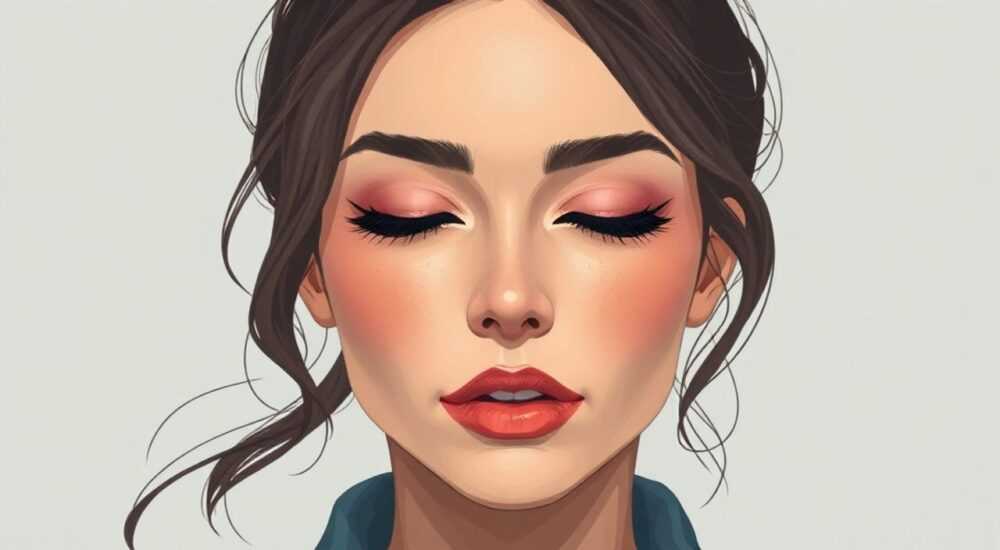
Закрыть глаза на фотографии в Photoshop можно с помощью точной маскировки и коррекции, используя инструменты выделения, слои и кисти. Главное — сохранить естественный вид кожи и избежать артефактов.
Чтобы закрыть глаза в фотошопе, используйте дублирование участков кожи с помощью Stamp Tool (инструмент «Штамп») или воспользуйтесь Content-Aware Fill для автоматической замены. Важно работать на отдельном слое и тщательно подбирать текстуру, чтобы результат выглядел реалистично.
Редактирование портретов — неотъемлемая часть цифровой обработки изображений. Иногда на снимке человек получился с открытыми глазами, но по эстетическим или этическим причинам требуется их закрыть: например, при создании мемориальных фото, художественных проектах или коррекции случайного моргания. Adobe Photoshop предоставляет мощные инструменты для решения этой задачи с высокой точностью и минимальными следами вмешательства.
Современные версии Photoshop (2020–2026) оснащены улучшенными функциями искусственного интеллекта, такими как Neural Filters и Content-Aware Fill, которые значительно упрощают процесс. Однако даже без них опытный пользователь может добиться идеального результата, комбинируя базовые инструменты. Ключевая цель — не просто наложить «полоску» поверх глаз, а органично вписать новую текстуру кожи, сохранив светотень, цвет и структуру.
Содержание статьи:
- Зачем закрывать глаза на фотографии
- Подготовка к работе: что нужно знать перед началом
- Как выбрать подходящий метод
- Метод 1: Инструмент «Штамп» (Clone Stamp Tool)
- Настройки кисти для реализма
- Метод 2: Content-Aware Fill — автоматическое заполнение
- Когда Content-Aware Fill работает плохо
- Метод 3: Дублирование участка и работа с масками
- Ошибки и как их избежать
- Как проверить качество ретуши
- Советы по достижению максимального реализма
- Экспертное мнение
- Вопросы и ответы
- Заключение
Зачем закрывать глаза на фотографии
На первый взгляд, необходимость закрыть глаза может показаться странной. Однако в профессиональной фотографии и дизайне такие задачи возникают регулярно. Например, при создании памятных фото умерших людей часто используются снимки с открытыми глазами, но культурные или религиозные нормы требуют изображать покойного с закрытыми веками. В таких случаях графический редактор становится инструментом уважения и такта.
Другой случай — художественная обработка. Фотографы и цифровые художники могут намеренно закрывать глаза, чтобы подчеркнуть состояние медитации, сна или внутреннего переживания. Это усиливает эмоциональную нагрузку кадра. Также часты ситуации, когда модель случайно не успела зажмуриться во время съёмки, и на фото видны белки глаз — это выглядит неестественно и отвлекает.
Полезно знать: Закрытие глаз — не всегда редактирование ошибки. Иногда это осознанное художественное решение, направленное на усиление смысла изображения.
Кроме того, в рекламе и бьюти-фотографии важно контролировать каждый элемент. Если макияж или форма глаз не соответствуют концепции, проще закрыть их и добавить другое изображение (например, наклейку с закрытыми веками из другой сессии). Такой подход особенно актуален при работе с коллажами.
Подготовка к работе: что нужно знать перед началом
Прежде чем приступать к редактированию, важно подготовить файл и понять, какие инструменты вам понадобятся. Во-первых, откройте изображение в Photoshop и увеличьте область вокруг глаз (минимум 200–300%). Работа на высоком зуме позволяет точнее видеть границы, текстуру кожи и детали.
Создайте резервную копию слоя. Нажмите Ctrl+J (или Cmd+J на Mac), чтобы продублировать фоновый слой. Все правки выполняйте на копии — это защитит оригинальное изображение. Назовите слой, например, «Закрытые глаза», чтобы не запутаться при дальнейшей обработке.
- Убедитесь, что разрешение изображения достаточное (от 300 ppi для печати).
- Проверьте освещение: если свет падает сбоку, учтите направление теней при восстановлении кожи.
- Отключите всплывающие подсказки (Preferences → Interface → Show Tool Tips), чтобы они не мешали при работе с мелкими деталями.
Как выбрать подходящий метод
Выбор способа зависит от нескольких факторов: качества исходника, положения головы, освещения и вашего уровня владения Photoshop. Для начинающих подойдёт Content-Aware Fill — он прост в использовании и даёт хороший результат при благоприятных условиях. Опытным пользователям рекомендуется комбинировать штамп и ручную маскировку для максимального контроля.
Фактор |
Рекомендуемый метод |
|---|---|
Высокое разрешение, хорошее освещение |
Content-Aware Fill |
Низкое разрешение, шум |
Инструмент «Штамп» + ручная доработка |
Сложное освещение (сильные тени) |
Дублирование участка + маска |
Требуется полный контроль |
Комбинация всех методов |
«Всегда начинайте с анализа текстуры кожи. Если она гладкая и однородная — можно рискнуть использовать автоматические инструменты. Но при наличии морщин, родинок или акне лучше работать вручную.» — Елена Миронова, ретушёр, 12 лет опыта
Метод 1: Инструмент «Штамп» (Clone Stamp Tool)
Инструмент Clone Stamp («Штамп») — один из самых надёжных способов ретуши. Он позволяет копировать пиксели с одной области изображения и накладывать их на другую. Для закрытия глаз этим методом нужно аккуратно заменить радужку и белок кожи, имитирующей закрытое веко.
- Выберите инструмент «Штамп» на панели слева или нажмите S.
- Удерживая Alt, кликните по участку кожи рядом с глазом — это будет источник копирования.
- Настройте размер кисти: диаметр должен быть чуть меньше, чем область, которую вы закрашиваете.
- Начинайте аккуратно «рисовать» по контуру века, постепенно заполняя пространство.
Важно менять точку отбора каждые несколько движений, чтобы избежать повторяющихся паттернов. Например, сначала возьмите текстуру с внешнего уголка глаза, затем — с середины щеки. Это предотвратит эффект «клонирования», когда кожа выглядит плоской и нереалистичной.
Настройки кисти для реализма
- Жёсткость (Hardness): 0–20% — мягкие края делают переходы естественнее.
- Непрозрачность (Opacity): 70–85% — позволяет наслаивать штрихи и корректировать ошибки.
- Режим наложения: оставьте «Normal» (обычный).
- Выравнивание: включите «Aligned», чтобы шаблон двигался вместе с курсором.
Полезно знать: Используйте планшет с поддержкой давления (Wacom и аналоги) — это даёт более точный контроль над непрозрачностью и размером кисти в реальном времени.
Метод 2: Content-Aware Fill — автоматическое заполнение
Content-Aware Fill — одна из самых полезных функций Photoshop, особенно в версиях 2020 и новее. Она анализирует окружение выделенной области и автоматически подбирает подходящие пиксели для её заполнения. Этот метод отлично подходит, если глаза расположены симметрично и кожа вокруг однородная.
- Выберите инструмент «Лассо» (Lasso Tool) или «Прямоугольное выделение».
- Аккуратно выделите область одного глаза, включая радужку и часть белка.
- Перейдите в меню Edit → Content-Aware Fill…
- В открывшемся рабочем пространстве проверьте, правильно ли алгоритм интерпретирует окружение.
- Нажмите «OK», чтобы применить изменения.
Photoshop создаст новый слой с заполненной областью. Обязательно сравните результат с оригиналом: иногда алгоритм может внести артефакты — например, повторить родинку или создать неестественную складку.
Когда Content-Aware Fill работает плохо
- Если глаз расположен под углом (профиль или поворот головы).
- При сильном контрасте между белком глаза и кожей.
- Если рядом есть крупные элементы (очки, волосы, тени).
- На низкокачественных JPEG-файлах с компрессионными артефактами.
В таких случаях лучше использовать ручные методы или комбинировать автоматическое заполнение с доработкой штампом.
Метод 3: Дублирование участка и работа с масками
Этот метод наиболее трудоёмкий, но даёт лучший результат при сложных условиях. Он заключается в том, чтобы взять участок кожи с другой части лица (например, со лба или щеки), наложить его сверху и сформировать из него закрытое веко с помощью трансформации и маскировки.
- Создайте выделение вокруг участка здоровой кожи (например, нижней части щеки).
- Скопируйте его на новый слой (Ctrl+C, Ctrl+V).
- Используйте Edit → Free Transform (Ctrl+T), чтобы изменить форму фрагмента под контур века.
- Примените искажение (Warp), чтобы придать коже естественный изгиб.
- Добавьте векторную маску и кистью чёрного цвета скройте лишние части.
Такой подход позволяет точно контролировать форму, свет и тень. Вы можете дополнительно затемнить или осветлить участок с помощью Adjustment Layers — например, Curves или Levels.
«Представьте, что вы моделируете 3D-поверхность. Закрытое веко — это не плоская полоска, а объёмная складка. Учитывайте падающую тень и блики.» — Артём Лебедев, цифровой художник, Adobe Certified Expert
Ошибки и как их избежать
Даже опытные пользователи допускают типичные ошибки при ретуши глаз. Одна из самых распространённых — игнорирование светотени. Если на лице есть боковое освещение, а закрытое веко выглядит плоским, это сразу бросается в глаза. Всегда проверяйте, куда падает свет, и имитируйте микротени с помощью мягкой кисти.
Другая ошибка — слишком высокая непрозрачность при клонировании. Это приводит к «эффекту пластыря» — участок кожи выглядит как наложенный сверху. Работайте с непрозрачностью 60–80% и наслаивайте штрихи, чтобы достичь плавного перехода.
- Не используйте один и тот же источник клонирования долго — это создаёт повторяющиеся узоры.
- Не забывайте про брови: при закрытии глаз они немного опускаются. Возможно, потребуется их коррекция.
- Избегайте идеальной симметрии — человеческое лицо никогда не бывает абсолютно симметричным.
Как проверить качество ретуши
- Переключитесь на чёрно-белый режим (Ctrl+Shift+U) — так легче увидеть перепады тона.
- Уменьшите изображение до 50% — артефакты становятся заметнее на общем фоне.
- Покажите снимок другому человеку: свежий взгляд часто замечает то, что упустили вы.
Советы по достижению максимального реализма
Реализм — главный критерий успеха при ретуши. Чтобы закрытые глаза выглядели естественно, нужно учитывать анатомию, физику света и особенности кожи. Начните с анализа референсов: найдите фотографии людей с закрытыми глазами в похожих условиях освещения.
Работайте с микродеталями: добавьте едва заметную складку у внешнего уголка, имитируйте тень от ресниц. Используйте слои с режимом наложения «Multiply» для теней и «Screen» для бликов. Не переусердствуйте — чем меньше заметны правки, тем лучше результат.
Полезно знать: Сохраните промежуточные версии как слои с пометками («Тень», «Блик», «Коррекция»). Это упростит доработку и позволит быстро откатиться назад.
Экспертное мнение
«Я обрабатываю около 200 портретов в месяц, и в 10–15 случаях требуется закрыть глаза — чаще всего для мемориальных фото. Мой основной инструмент — штамп в комбинации с масками. Content-Aware я использую только как первую итерацию, а потом всё равно довожу вручную. Главное — уважение к изображению и к человеку на нём.» — Оксана Петрова, старший ретушёр студии «ФотоЛайн», 9 лет в индустрии
Оксана также отмечает важность этики: «Никогда не редактируйте чужие фото без согласия, особенно если это касается чувствительных тем. Даже технически идеальная работа может быть неуместной».
Вопросы и ответы
Можно ли закрыть глаза, если человек в очках?
Да, но это сложнее. Сначала удалите блики на линзах (с помощью штампа), затем закройте глаза. Убедитесь, что очки не деформируются при редактировании.
Как быть, если глаза разного размера?
Обрабатывайте каждый глаз отдельно. Не пытайтесь сделать их симметричными — это вызовет диссонанс. Лучше сохранить естественные пропорции.
Подойдёт ли Lightroom вместо Photoshop?
Нет. В Lightroom нет инструментов для точного дублирования пикселей. Только Photoshop или аналоги (Affinity Photo, GIMP) позволяют выполнить такую задачу качественно.
Сколько времени занимает ретушь?
От 5 минут (при хорошем исходнике и Content-Aware) до 30–40 минут (при ручной работе с масками и детализацией).
Можно ли использовать AI-сервисы?
Да, некоторые онлайн-инструменты (например, Fotor, Pixlr) предлагают функцию «замазать глаза». Но результат часто требует дополнительной доработки в Photoshop.
Заключение
Закрытие глаз в Photoshop — это не просто техническая операция, а комплексная задача, требующая внимания к деталям, знания инструментов и понимания анатомии. Успешный результат достигается не скоростью, а качеством: плавные переходы, естественная текстура и правильная светотень делают правки незаметными.
Главное — помнить, что за каждым снимком стоит человек. Даже самая безупречная ретушь должна служить уважению, а не искажению реальности.
- Работайте на дубликате слоя, чтобы не испортить оригинал.
- Используйте комбинацию инструментов: штамп, Content-Aware Fill и маски.
- Учитывайте освещение и анатомию при создании закрытого века.
- Проверяйте результат на разных масштабах и в чёрно-белом режиме.
- Сохраняйте этику: не редактируйте фото без согласия, особенно в чувствительных ситуациях.
⚠️ Дисклеймер — нажмите, чтобы развернуть
Материалы, опубликованные в разделе «Блог» на сайте RU DESIGN SHOP (rudesignshop.ru), носят исключительно информационный и ознакомительный характер и не являются руководством к действию, финансовой рекомендацией, медицинской услугой, ветеринарным назначением либо рекламой товаров и услуг, включая азартные игры. Публикации не содержат призывов к участию в азартных играх и не направлены на продвижение соответствующих операторов.
Безопасность применения товаров и веществ: при использовании строительных материалов, бытовой химии, пестицидов и агрохимикатов необходимо строго следовать инструкциям производителя и действующему законодательству Российской Федерации, включая Федеральный закон РФ от 19.07.1997 № 109-ФЗ «О безопасном обращении с пестицидами и агрохимикатами».
Упоминание товарных знаков, брендов и организаций носит исключительно информационный характер и не означает наличие партнёрских отношений или одобрения со стороны правообладателей.
Материалы, содержащие сведения о медицинских, ветеринарных или косметических средствах, представлены в справочных целях и не являются медицинской консультацией или назначением. Перед применением рекомендуется обратиться к врачу, ветеринарному специалисту или иному сертифицированному профессионалу.
Возрастные ограничения: материалы, содержащие сведения о продукции категории 18+, включая алкоголь или азартные игры, предназначены исключительно для совершеннолетней аудитории и публикуются в информационных целях.
Правовая ответственность: решения, принятые на основе опубликованной информации, пользователь принимает самостоятельно и на свой риск; редакция и авторы несут ответственность в пределах, установленных законодательством Российской Федерации.
Редакция не допускает публикаций, содержащих пропаганду экстремизма, терроризма, наркотических средств или суицида; подобные материалы подлежат немедленному удалению.
Упоминание организаций с ограниченным статусом: компания Meta Platforms Inc. (социальные сети Facebook и Instagram) признана экстремистской организацией решением суда РФ, её деятельность запрещена на территории Российской Федерации; любые упоминания приводятся исключительно в информационных целях.
Авторские права и источники: информация собирается из открытых источников; её актуальность указывается на дату публикации и может изменяться.
Изображения и иллюстрации используются на условиях, разрешённых правообладателями. При возникновении претензий редакция готова оперативно рассмотреть обращение и внести необходимые изменения.
Персональные данные и cookies: сайт использует cookies и обрабатывает персональные данные пользователей в соответствии с Федеральным законом № 152-ФЗ «О персональных данных» и Политикой конфиденциальности RU DESIGN SHOP.
Мнения авторов могут не совпадать с позицией государственных органов или коммерческих организаций, упомянутых в материалах.
РЕКОМЕНДУЕМ
Товары от российских производителей

Купольный светильник ATLAS 1020 SN420
63800 руб.


