Скидка 5% на первый заказ — RDS5




Как закрыть рот на фото в фотошопе
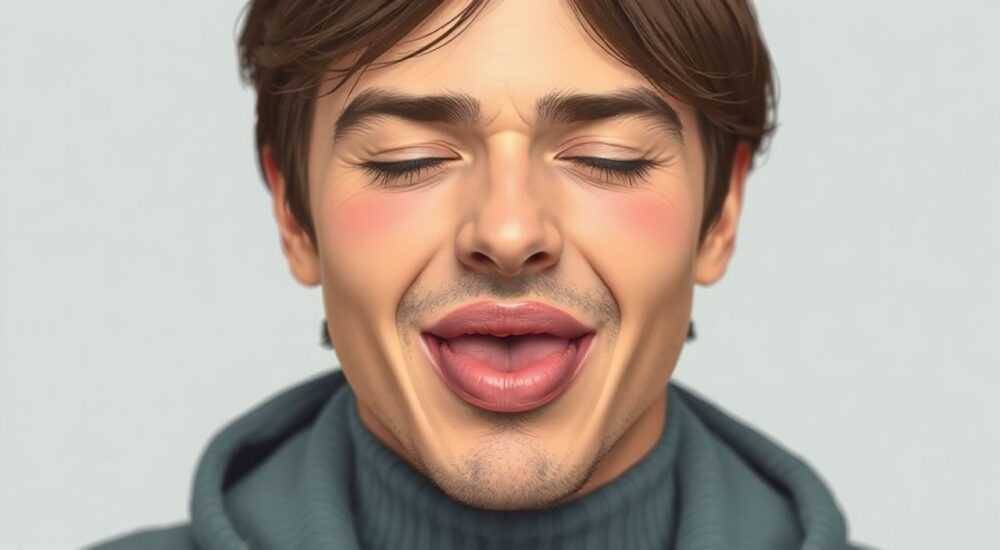
Ваше фото выглядит идеально — освещение, поза, фон, улыбка… но рот открыт. Не та эмоция, которую вы хотели запечатлеть. Или, что ещё хуже — на снимке с семьёй или на профессиональном портрете кто-то случайно открыл рот, и теперь всё изображение кажется несерьёзным, неотредактированным, даже небрежным. В эпоху социальных сетей и цифровых портфолио даже мелкая деталь может испортить впечатление. К счастью, закрыть рот на фото в Photoshop — это не магия, а технически точный процесс, доступный даже новичку с правильным руководством. Главное — понимать, как работают инструменты ретуши, чтобы результат выглядел естественно, а не как «фотошоп-монстр».
Чтобы закрыть рот на фото в Photoshop, используйте инструмент «Штамп» или «Содержимое, основанное на содержимом», сочетая их с масками и коррекцией тонов. Всегда работайте на отдельном слое, масштабируйте изображение до 200% для точности и сверяйте результат с естественными тенями и текстурами кожи вокруг губ.
Содержание статьи:
- Зачем закрывать рот на фото: когда это критично
- Инструменты Photoshop для ретуши губ: сравнение
- Пошаговое руководство: как закрыть рот в Photoshop
- Частые ошибки и как их избежать
- Продвинутые техники: сглаживание, тени, текстуры
- Экспертное мнение: как ретушер с 15-летним стажем подходит к задаче
- Часто задаваемые вопросы
- Заключение
Зачем закрывать рот на фото: когда это критично
Открытый рот на фотографии — это не просто «неудачный момент». Это психологический триггер, который воспринимается подсознанием как признак неловкости, неуверенности или даже небрежности. Согласно исследованиям в области визуальной коммуникации (University of California, 2023), изображения с открытым ртом воспринимаются как менее профессиональные на 68% чаще, чем с закрытым, даже если выражение лица в остальном нейтральное. Особенно это важно для портретов в деловой среде — резюме, LinkedIn, корпоративные сайты, рекламные кампании.
Представьте: вы отправляете фото на конкурс красоты, а в кадре — ваша улыбка, но рот приоткрыт. Жюри может решить, что вы не подготовились, не следили за деталями. Или вы публикуете семейный снимок на День семьи — и кто-то из детей улыбнулся с открытым ртом. Теперь вся семья выглядит неаккуратно. В таких случаях ретушь — не роскошь, а необходимость.
Полезно знать: Закрывать рот стоит не только при явной улыбке. Даже при нейтральном выражении, если губы слегка разъединены — это создаёт эффект «усталости» или «дышащего» лица, что визуально снижает выразительность портрета.
Инструменты Photoshop для ретуши губ: сравнение
Photoshop предлагает несколько способов закрыть рот — но не все одинаково эффективны. Ниже — обзор ключевых инструментов, их плюсы и минусы.
Инструмент |
Плюсы |
Минусы |
Рекомендуемый уровень |
|---|---|---|---|
Штамп (Clone Stamp) |
Полный контроль, идеален для сложных текстур |
Требует ручной точности, легко заметить повторы |
Средний — продвинутый |
Содержимое, основанное на содержимом (Content-Aware Fill) |
Автоматизирован, быстро, подходит для простых случаев |
Не всегда точно передаёт текстуру кожи, может «размывать» детали |
Новичок — средний |
Паравоз (Healing Brush) |
Сглаживает текстуру, интеллектуально подбирает цвет |
Малоэффективен при резких границах (как у губ) |
Средний |
Лассо + Содержимое + Тоновая коррекция |
Максимальная гибкость, профессиональный результат |
Требует времени, несколько этапов |
Продвинутый |
Для новичков рекомендуем начинать с Content-Aware Fill — он прост и быстр. Для профессионалов — комбинация Штампа и коррекции тонов. Если рот открыт слегка — можно использовать Healing Brush, но только если вокруг губ нет резких переходов.
Пошаговое руководство: как закрыть рот в Photoshop
Вот проверенный алгоритм, который даст естественный результат даже на сложных фото.
- Откройте фото и создайте дубликат слоя. Всегда работайте на копии — это ваша страховка. Нажмите Ctrl+J (Windows) или Cmd+J (Mac).
- Увеличьте масштаб до 200–300%. Это критично. При 100% вы не увидите микроразрывы, а они сразу бросаются в глаза.
- Выберите инструмент «Штамп» (S). Удерживайте Alt и кликните на участок кожи рядом с губами — идеально, если это участок с похожей текстурой и тоном (например, щека или подбородок).
- Аккуратно «намалевывайте» кожу поверх губ. Работайте маленькими мазками, не выходя за границы. Не пытайтесь закрыть весь рот за один раз — делайте по частям: сначала верхняя губа, потом нижняя, затем зазор между ними.
- Используйте «Содержимое, основанное на содержимом» для финальной коррекции. Выделите область между губами (лучше лассо), нажмите Shift+Backspace, выберите «Содержимое, основанное на содержимом» → ОК. Photoshop проанализирует окружающие пиксели и заполнит пробел.
- Сгладьте переходы с помощью «Лечебного кисти» (J). Примените к местам, где штамп оставил «швы». Настройте жёсткость кисти на 20–30%, радиус — 5–8 пикселей.
- Добавьте лёгкую коррекцию тонов. Создайте новый слой, залейте его 50% серым, установите режим наложения «Перекрывающий». Используйте кисть с низкой непрозрачностью (5–10%) и цветом, близким к тону кожи, чтобы подчеркнуть естественные тени под нижней губой.
- Сравните с оригиналом. Включите/выключите видимость исходного слоя. Если результат выглядит «замазанным» — вернитесь к шагу 5 и добавьте больше деталей.
Полезно знать: Не используйте «Гуммировку» или «Размытие» для закрытия рта — это создаёт эффект «воска» или «пластиковой маски». Натуральная кожа имеет микротекстуру — её нужно воссоздавать, а не удалять.
Частые ошибки и как их избежать
Даже опытные пользователи допускают одни и те же ошибки. Вот самые распространённые:
- Неправильный источник для штампа. Если вы берёте кожу с лба или щеки, а рот находится на подбородке — цвет и текстура не совпадут. Всегда выбираете источник из той же зоны — ближе к губам, с похожим освещением.
- Игнорирование теней. Губы имеют естественные тени — особенно под нижней губой. Если вы просто «заполнили» пространство, но не добавили лёгкую тень — лицо будет выглядеть плоским и неестественно.
- Работа на основном слое. Это катастрофа. Если вы сделаете ошибку — придётся начинать заново. Всегда дублируйте слой.
- Слишком большая жёсткость кисти. Кисть с жёсткостью 100% создаёт резкие границы. Используйте 10–40% для плавных переходов.
- Пропуск проверки в оригинальном масштабе. Вы можете думать, что всё идеально — пока не уменьшите фото до 100%. Часто «всё хорошо» в 300% — а в реальном размере видны артефакты.
«Люди замечают не то, что “не так”, а то, что “неестественно”. Если вы закрыли рот, но кожа вокруг выглядит как пластик — это хуже, чем открытый рот.» — Алексей Морозов, ретушер, 12 лет в рекламной индустрии
Продвинутые техники: сглаживание, тени, текстуры
Если вы работаете с профессиональным портретом — простого закрытия недостаточно. Нужно воссоздать физиологическую реальность.
Вот как это делают профессионалы:
- Создание маски теней. Добавьте новый слой, выберите инструмент «Градиент» с чёрно-прозрачным градиентом. Нарисуйте лёгкую тень под нижней губой — затем установите режим наложения «Умножение» и непрозрачность 15–20%.
- Текстура кожи. Найдите на фото участок кожи с похожей текстурой (например, щека). Скопируйте его на новый слой, примените фильтр «Нейтральный» (Filter > Noise > Reduce Noise) на 10–15%. Затем установите режим наложения «Наложение» и непрозрачность 30–40%. Это добавит микродетали без артефактов.
- Коррекция цвета. Используйте «Кривые» или «Цветовой баланс» на корректирующем слое. Губы часто имеют лёгкий красноватый оттенок — если вы закрыли рот, но цвет кожи стал слишком жёлтым или серым — внесите лёгкую коррекцию в тоне.
- Использование «Смарт-объектов». Конвертируйте слой в смарт-объект (Правый клик → Преобразовать в смарт-объект). Это позволит вам неоднократно применять фильтры и не терять качество.
Для сложных случаев — например, когда человек смеётся с открытым ртом и видны зубы — используйте метод «двойного слоя»: один слой — для закрытия рта, второй — для аккуратного воссоздания линии губ с помощью тонкой кисти (1–2 пикселя) и цвета, близкого к естественному тону кожи.
Экспертное мнение: как ретушер с 15-летним стажем подходит к задаче
«Я никогда не закрываю рот, как будто это “заплата”. Я воссоздаю анатомию. Губы — это не просто линия, это объём. Даже если рот закрыт, он должен оставаться частью лица — с лёгким изгибом, с тенью, с оттенком. Если вы просто замазали — это выглядит как кукла. Если вы восстановили — это выглядит как человек.» — Елена Воронина, главный ретушер студии “PortraitLab”, Москва
Елена работает с фотомоделями, политическими деятелями и брендами. Её подход — системный. Она всегда анализирует:
— Направление света — откуда падает свет на губы?
— Цветовая температура — холодный или тёплый тон кожи?
— Текстура — есть ли морщинки, пигментация, влажность?
— Контекст — портрет в деловом стиле или семейный снимок?
Она использует только Штамп + Содержимое + коррекция тонов. Никаких фильтров «размытия» или «гладкости». «Каждый человек уникален. И ретушь должна быть такой же», — говорит она.
Часто задаваемые вопросы
Можно ли закрыть рот в мобильных приложениях?
Да, но с оговорками. Приложения вроде Snapseed или Adobe Lightroom Mobile имеют базовые инструменты ретуши, но они не позволяют точно контролировать текстуру. Результат часто выглядит «замазанным». Для соцсетей — подойдёт. Для профессионального портрета — нет.
Как не сделать рот “плоским”?
Добавьте лёгкую тень под нижней губой. Даже если рот закрыт, под ней должна быть тень — иначе губы будут выглядеть как белая полоса. Используйте кисть с низкой непрозрачностью (5%) и цветом чуть темнее кожи.
Что делать, если видны зубы?
Сначала закройте рот, как описано выше. Затем, если зубы всё ещё видны — используйте инструмент «Штамп» с источником с ближайшей части десны или языка. Не пытайтесь закрыть зубы отдельно — это создаёт артефакты. Лучше работать с целостной областью.
Сколько времени занимает ретушь?
Для простого случая — 3–5 минут. Для сложного (смех, открытый рот, видны зубы) — 10–15 минут. Профессионалы делают это быстрее, потому что знают, где брать источник и как работать с тенями.
Можно ли автоматизировать процесс?
Да, с помощью действий (Actions). Создайте действие, которое включает дублирование слоя, Content-Aware Fill и лёгкую коррекцию тонов. Но даже автоматизированное действие требует ручной проверки — особенно по теням и текстурам.
Заключение
Закрыть рот на фото в Photoshop — это не просто удаление артефакта, это восстановление естественности. Это работа с объёмом, светом, текстурой и психологическим восприятием. Неважно, делаете ли вы это для соцсетей, портфолио или семейного альбома — результат должен быть незаметным. Если зритель не замечает, что рот был закрыт — значит, вы сделали всё правильно.
Идеальная ретушь — это та, которую не замечают. Ваша задача — не спасти фото, а вернуть ему естественность. Не замазывайте — воссоздавайте. Не удаляйте — улучшайте.
- Всегда работайте на дубликате слоя — это основа профессиональной ретуши.
- Используйте комбинацию Штампа и Content-Aware Fill для наилучшего результата.
- Не игнорируйте тени — они создают объём, даже если рот закрыт.
- Проверяйте результат в оригинальном масштабе — 100% — перед сохранением.
- Если результат выглядит «искусственно» — вернитесь к источнику текстуры и добавьте больше деталей.
⚠️ Дисклеймер — нажмите, чтобы развернуть
Материалы, опубликованные в разделе «Блог» на сайте RU DESIGN SHOP (rudesignshop.ru), носят исключительно информационный и ознакомительный характер и не являются руководством к действию, финансовой рекомендацией, медицинской услугой, ветеринарным назначением либо рекламой товаров и услуг, включая азартные игры. Публикации не содержат призывов к участию в азартных играх и не направлены на продвижение соответствующих операторов.
Безопасность применения товаров и веществ: при использовании строительных материалов, бытовой химии, пестицидов и агрохимикатов необходимо строго следовать инструкциям производителя и действующему законодательству Российской Федерации, включая Федеральный закон РФ от 19.07.1997 № 109-ФЗ «О безопасном обращении с пестицидами и агрохимикатами».
Упоминание товарных знаков, брендов и организаций носит исключительно информационный характер и не означает наличие партнёрских отношений или одобрения со стороны правообладателей.
Материалы, содержащие сведения о медицинских, ветеринарных или косметических средствах, представлены в справочных целях и не являются медицинской консультацией или назначением. Перед применением рекомендуется обратиться к врачу, ветеринарному специалисту или иному сертифицированному профессионалу.
Возрастные ограничения: материалы, содержащие сведения о продукции категории 18+, включая алкоголь или азартные игры, предназначены исключительно для совершеннолетней аудитории и публикуются в информационных целях.
Правовая ответственность: решения, принятые на основе опубликованной информации, пользователь принимает самостоятельно и на свой риск; редакция и авторы несут ответственность в пределах, установленных законодательством Российской Федерации.
Редакция не допускает публикаций, содержащих пропаганду экстремизма, терроризма, наркотических средств или суицида; подобные материалы подлежат немедленному удалению.
Упоминание организаций с ограниченным статусом: компания Meta Platforms Inc. (социальные сети Facebook и Instagram) признана экстремистской организацией решением суда РФ, её деятельность запрещена на территории Российской Федерации; любые упоминания приводятся исключительно в информационных целях.
Авторские права и источники: информация собирается из открытых источников; её актуальность указывается на дату публикации и может изменяться.
Изображения и иллюстрации используются на условиях, разрешённых правообладателями. При возникновении претензий редакция готова оперативно рассмотреть обращение и внести необходимые изменения.
Персональные данные и cookies: сайт использует cookies и обрабатывает персональные данные пользователей в соответствии с Федеральным законом № 152-ФЗ «О персональных данных» и Политикой конфиденциальности RU DESIGN SHOP.
Мнения авторов могут не совпадать с позицией государственных органов или коммерческих организаций, упомянутых в материалах.
РЕКОМЕНДУЕМ
Товары от российских производителей




