Скидка 5% на первый заказ — RDS5




Как замазывать прыщи в фотошопе
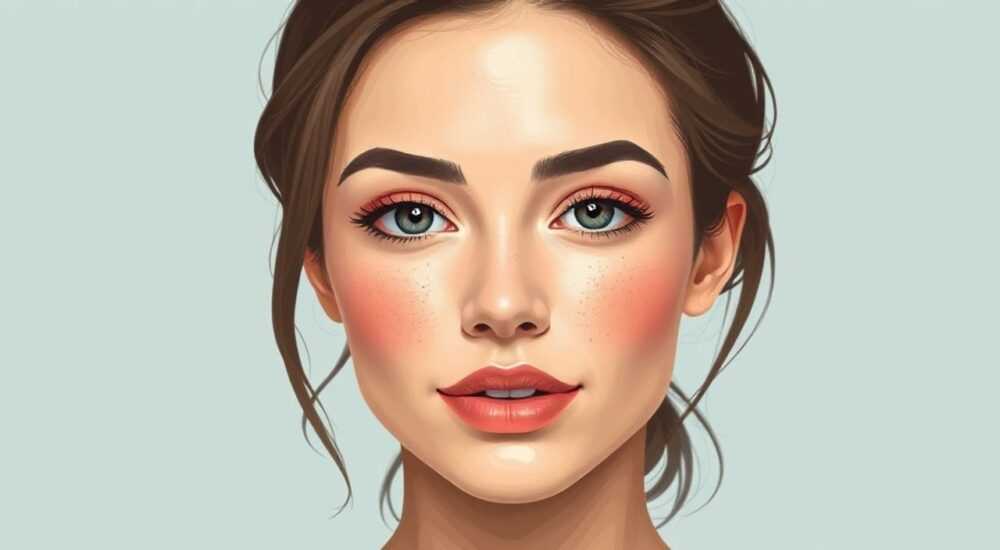
Удаление прыщей на фотографиях в Photoshop — одна из самых востребованных задач при обработке портретов. Независимо от того, работаете ли вы с профессиональной моделью или редактируете селфи для соцсетей, важно уметь аккуратно устранять дефекты кожи, сохраняя её текстуру и естественность. Современные инструменты Adobe Photoshop позволяют добиться идеального результата без видимых следов ретуши.
Чтобы замазать прыщи в фотошопе, используйте комбинацию инструментов «Заплатка», «Лечащая кисть» и «Кисть восстановления». Главное — работать на дублированном слое, сохраняя оригинальную структуру кожи.
Содержание статьи:
- Основные инструменты для удаления прыщей
- Сравнение инструментов по типу задачи
- Пошаговая обработка: как правильно замазать прыщ
- Обработка группы прыщей
- Как не испортить текстуру кожи при ретуши
- Техника двойного слоя для точечной ретуши
- Дополнительные техники и фильтры
- Когда использовать AI-инструменты
- Частые ошибки и как их избежать
- Экспертное мнение
- Вопросы и ответы
- Заключение
Основные инструменты для удаления прыщей
Adobe Photoshop предлагает несколько специализированных инструментов, каждый из которых подходит для определённого типа дефектов. При работе с прыщами важно понимать, чем отличается каждый инструмент и когда его применять.
Инструмент «Лечащая кисть» (Healing Brush Tool) анализирует текстуру вокруг выбранного участка и накладывает её на повреждённую зону, одновременно подбирая цвет и яркость. Он особенно эффективен для мелких прыщей и чёрных точек. Чтобы использовать его, удерживайте Alt и кликните по чистому участку кожи рядом с дефектом, затем покрасьте сам прыщ.
Инструмент «Кисть восстановления» (Clone Stamp Tool) работает по тому же принципу, но копирует пиксели дословно, без анализа тона. Это даёт больше контроля, но требует аккуратности, чтобы не создать повторяющихся паттернов. Лучше всего использовать его на крупных дефектах или при необходимости точного соответствия цвета.
«Заплатка» (Patch Tool) позволяет выделить область с прыщом и перетащить её на чистый участок кожи. Photoshop автоматически смешивает границы, что делает этот инструмент удобным для быстрой ретуши нескольких элементов.
Полезно знать: Все инструменты работают лучше, если вы заранее увеличили масштаб изображения до 100–200%. Так вы сможете контролировать детали и не пропустить артефакты.
Сравнение инструментов по типу задачи
Инструмент |
Тип прыща |
Преимущества |
Недостатки |
|---|---|---|---|
Лечащая кисть |
Мелкие, красные, плоские |
Автоматическое смешивание цвета и текстуры |
Может размывать кожу при частом использовании |
Кисть восстановления |
Крупные, объёмные, с тенью |
Полный контроль над источником копирования |
Риск появления «клонированных» участков |
Заплатка |
Групповые высыпания |
Быстрая обработка нескольких дефектов |
Может исказить форму лица при неточном выборе |
Пошаговая обработка: как правильно замазать прыщ
Правильная последовательность действий — ключ к естественной и качественной ретуши. Даже самый мощный инструмент даст плохой результат, если игнорировать этапы подготовки и контроля.
- Откройте изображение и создайте дубликат слоя. Это обязательно. Работайте всегда на копии, чтобы можно было вернуться к оригиналу. Нажмите Ctrl+J (Cmd+J на Mac), чтобы продублировать фоновый слой.
- Увеличьте масштаб до 100–200%. Фокусируйтесь на области с прыщом. Чем ближе вы подходите, тем точнее будет работа.
- Выберите инструмент «Лечащая кисть». Установите размер чуть больше самого прыща. Жёсткость — 70–80%, чтобы не размывались края.
- Укажите источник. Зажмите Alt и кликните по чистой коже рядом с дефектом. Выбирайте участок с похожей текстурой и освещением.
- Покрасьте прыщ. Одним плавным движением закрасьте проблемную зону. Не нажимайте многократно — это создаёт шум.
- Оцените результат. Уменьшите масштаб до 50–100%. Проверьте, не выглядит ли кожа «пластиковой» или размытой.
- При необходимости используйте «Кисть восстановления». Если лечащая кисть не справилась с цветом, возьмите Clone Stamp и аккуратно подправьте тон.
«Всегда работайте на высоком масштабе, но проверяйте результат на общем виде. Глаз замечает неестественность только на расстоянии.»
Обработка группы прыщей
Если на лице несколько высыпаний, не стоит удалять их все подряд. Иногда лучше оставить один-два мелких дефекта для реализма. Особенно это важно при ретуши селфи или семейных фото.
Используйте «Заплатку» для групповых дефектов:
- Выделите прыщ вместе с небольшим участком кожи.
- Перетащите выделение на чистую зону (например, щёку или лоб).
- Photoshop автоматически подстроит тон и текстуру.
- Повторите для других участков, выбирая разные источники.
Как не испортить текстуру кожи при ретуши
Один из главных вызовов при удалении прыщей — сохранение естественной текстуры кожи. Слишком активное использование инструментов может привести к эффекту «маски» или «пластикового лица», который сразу бросается в глаза.
Ключевой принцип: меньше — значит лучше. Не стремитесь сделать кожу идеально гладкой. Мелкие поры, легкая шероховатость и даже пара веснушек добавляют фотографии живости.
Работайте с учётом светотени. Прыщ часто имеет собственную тень и блик. Полное удаление этих элементов делает кожу плоской. Используйте режим наложения «Нормальный» и корректируйте только центральную часть, оставляя переходы.
Полезно знать: Включите режим просмотра «Активный слой» и временно скрывайте верхний слой (глаз рядом со слоем). Это поможет сравнить оригинал и ретушь и вовремя заметить перебор.
Техника двойного слоя для точечной ретуши
Профессионалы часто используют два слоя ретуши:
- Первый слой — для удаления крупных дефектов (прыщей, родинок) с помощью «Заплатки» и «Кисти восстановления».
- Второй слой — поверх первого, с пониженной непрозрачностью (60–70%), где применяется мягкая «Лечащая кисть» для выравнивания тона.
Такой подход позволяет отделить структурную ретушь от цветовой, что даёт больше гибкости при финальной корректировке.
Дополнительные техники и фильтры
Помимо базовых инструментов, Photoshop предлагает продвинутые методы, которые помогают достичь более тонкого результата.
Фильтр Surface Blur (Размытие по поверхностям) позволяет сгладить кожу, не затрагивая края и детали. Применяйте его на отдельном слое:
- Создайте слой-шаблон (Ctrl+Alt+Shift+E).
- Примените Filter → Blur → Surface Blur.
- Настройте Radius (радиус) до 5–10 пикселей и Threshold (порог) до 15–25, чтобы сохранить границы глаз, губ и волос.
- Добавьте маску слоя и закрасьте кистью с низкой непрозрачностью (20–30%) только проблемные зоны.
Ещё один полезный инструмент — Frequency Separation (Разделение частот). Эта техника разделяет изображение на два слоя: один отвечает за цвет и тон, другой — за текстуру. Это позволяет убрать прыщи на текстурном слое, не трогая цвет, и наоборот.
«Разделение частот — это уровень профессионала. Оно требует времени, но даёт максимальный контроль. Я использую его в 80% своих портретных проектов.» — Дмитрий Романов, цифровой художник, Adobe Certified Expert
Когда использовать AI-инструменты
С выходом новых версий Photoshop (особенно с 2023 года) появились встроенные функции на основе искусственного интеллекта. Например, Neural Filters включают режим «Skin Smoothing», который автоматически выравнивает тон кожи.
Преимущества:
- Быстрое применение.
- Хорошо работает на равномерном освещении.
Недостатки:
- Часто перерабатывает кожу, убирая слишком много деталей.
- Не подходит для художественной ретуши.
Лучше использовать AI как отправную точку, а затем вручную корректировать результат.
Частые ошибки и как их избежать
Даже опытные пользователи допускают типичные промахи при ретуши кожи. Вот основные из них и способы их предотвращения.
Ошибка 1: Копирование с неподходящего участка. Если взять текстуру с лба и перенести на щёку, разница в толщине кожи и свете будет заметна. Всегда выбирайте источник рядом с дефектом и с похожим освещением.
Ошибка 2: Избыточная ретушь. Удаление всех пор и мелких дефектов делает лицо неестественным. Оставьте немного текстуры — это признак здоровой кожи.
Ошибка 3: Игнорирование масштаба. Работа на 25% увеличении приводит к пропуску артефактов. Всегда переключайтесь между 100% и общим видом.
Ошибка 4: Отсутствие масок слоёв. Без маски вы не сможете корректировать ретушь. Всегда используйте слои с масками для точечного контроля.
Полезно знать: После завершения ретуши оставьте фото на час, затем посмотрите снова. Свежий взгляд поможет заметить переработанные участки.
Экспертное мнение
Марина Петрова, ведущий ретушёр студии «FaceLab», с 15-летним стажем в beauty-фотографии, делится своим подходом:
«Я начинаю с анализа фотографии: тип кожи, освещение, возраст модели. Для жирной кожи с крупными порами я использую комбинацию Frequency Separation и точечной ретуши. Для сухой — акцент на цветовые пятна, а текстуру почти не трогаю.
Главное — не терять человечность. Я видела снимки, где после ретуши модель выглядела как CGI-персонаж. Это не цель. Цель — помочь человеку выглядеть лучше, но оставаться собой.
Я всегда согласовываю степень ретуши с клиентом. Кто-то хочет «идеальную кожу», кто-то — минимальные правки. Универсального решения нет.»
Вопросы и ответы
Можно ли замазать прыщи без потери качества?
Да, при условии правильного использования инструментов и работы на дублированных слоях. Качество теряется только при чрезмерном размытии или некорректном клонировании.
Какой инструмент лучше: «Лечащая кисть» или «Кисть восстановления»?
«Лечащая кисть» проще в использовании и подходит новичкам. «Кисть восстановления» даёт больше контроля, но требует практики. Для прыщей рекомендую начать с первой, а затем подправлять второй.
Нужно ли удалять все прыщи на фото?
Не обязательно. Иногда оставление одного-двух мелких дефектов делает снимок более реалистичным. Особенно это важно в неформальной съёмке.
Подойдёт ли Photoshop Elements для этой задачи?
Да, базовые инструменты (лечащая кисть, заплатка) доступны и в упрощённой версии. Однако отсутствуют продвинутые функции вроде Frequency Separation или Neural Filters.
Сколько времени занимает ретушь одного прыща?
При хорошем навыке — 10–30 секунд. Новичкам может потребоваться до минуты на один дефект. Со временем процесс ускоряется.
Заключение
Удаление прыщей в Photoshop — это не просто технический навык, а баланс между совершенством и естественностью. Современные инструменты позволяют быстро и эффективно устранять дефекты, но ключ к успеху — в умеренности и внимании к деталям.
Главное — помнить, что идеальная кожа не означает лишённую текстуры. Естественность ценится выше глянца. Работайте на дублированных слоях, проверяйте результат на разных масштабах и не бойтесь оставлять небольшие особенности — они делают образ живым.
- Используйте «Лечащую кисть» для мелких прыщей и «Кисть восстановления» для крупных.
- Всегда работайте на дублированном слое с возможностью отключения.
- Сохраняйте текстуру кожи — избегайте переретуши.
- Применяйте Frequency Separation для профессиональной ретуши.
- Проверяйте результат на 100% масштабе и в общем виде.
⚠️ Дисклеймер — нажмите, чтобы развернуть
Материалы, опубликованные в разделе «Блог» на сайте RU DESIGN SHOP (rudesignshop.ru), носят исключительно информационный и ознакомительный характер и не являются руководством к действию, финансовой рекомендацией, медицинской услугой, ветеринарным назначением либо рекламой товаров и услуг, включая азартные игры. Публикации не содержат призывов к участию в азартных играх и не направлены на продвижение соответствующих операторов.
Безопасность применения товаров и веществ: при использовании строительных материалов, бытовой химии, пестицидов и агрохимикатов необходимо строго следовать инструкциям производителя и действующему законодательству Российской Федерации, включая Федеральный закон РФ от 19.07.1997 № 109-ФЗ «О безопасном обращении с пестицидами и агрохимикатами».
Упоминание товарных знаков, брендов и организаций носит исключительно информационный характер и не означает наличие партнёрских отношений или одобрения со стороны правообладателей.
Материалы, содержащие сведения о медицинских, ветеринарных или косметических средствах, представлены в справочных целях и не являются медицинской консультацией или назначением. Перед применением рекомендуется обратиться к врачу, ветеринарному специалисту или иному сертифицированному профессионалу.
Возрастные ограничения: материалы, содержащие сведения о продукции категории 18+, включая алкоголь или азартные игры, предназначены исключительно для совершеннолетней аудитории и публикуются в информационных целях.
Правовая ответственность: решения, принятые на основе опубликованной информации, пользователь принимает самостоятельно и на свой риск; редакция и авторы несут ответственность в пределах, установленных законодательством Российской Федерации.
Редакция не допускает публикаций, содержащих пропаганду экстремизма, терроризма, наркотических средств или суицида; подобные материалы подлежат немедленному удалению.
Упоминание организаций с ограниченным статусом: компания Meta Platforms Inc. (социальные сети Facebook и Instagram) признана экстремистской организацией решением суда РФ, её деятельность запрещена на территории Российской Федерации; любые упоминания приводятся исключительно в информационных целях.
Авторские права и источники: информация собирается из открытых источников; её актуальность указывается на дату публикации и может изменяться.
Изображения и иллюстрации используются на условиях, разрешённых правообладателями. При возникновении претензий редакция готова оперативно рассмотреть обращение и внести необходимые изменения.
Персональные данные и cookies: сайт использует cookies и обрабатывает персональные данные пользователей в соответствии с Федеральным законом № 152-ФЗ «О персональных данных» и Политикой конфиденциальности RU DESIGN SHOP.
Мнения авторов могут не совпадать с позицией государственных органов или коммерческих организаций, упомянутых в материалах.
РЕКОМЕНДУЕМ
Товары от российских производителей




