Скидка 5% на первый заказ — RDS5




Как заменить часть изображения в фотошопе
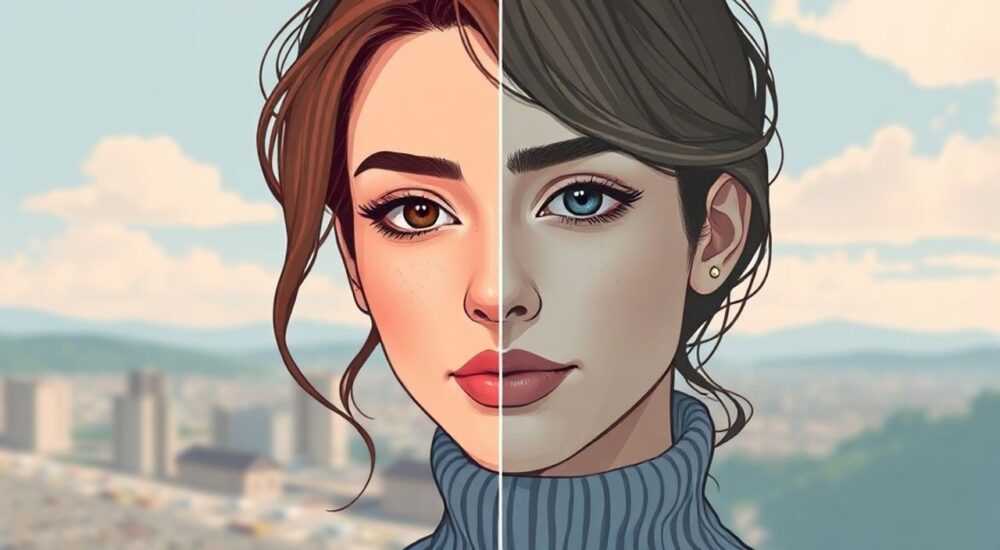
Замена части изображения в Photoshop — это фундаментальный навык, который открывает множество возможностей для творческой обработки фотографий. От простой ретуши до сложных фотоманипуляций — эта техника позволяет достичь потрясающих результатов. Однако многие пользователи сталкиваются с трудностями при попытке качественно заменить элементы на фото. Как правильно выделить объект? Как сделать стыки естественными? Как подобрать подходящую текстуру? Эти вопросы возникают у каждого, кто начинает работать с заменой частей изображений.
Основные методы замены частей изображения
Существует несколько проверенных способов замены отдельных элементов в Photoshop. Каждый метод имеет свои особенности и применяется в зависимости от задачи и сложности работы. Рассмотрим основные подходы:
- Использование инструмента Patch Tool (Лечащая заплатка) — идеально подходит для работы с однородными областями.
- Content-Aware Fill (Умное заполнение) — автоматический инструмент для удаления объектов.
- Clone Stamp Tool (Штамп) — универсальный метод копирования участков изображения.
- Работа со слоями-масками — профессиональный подход для точного контроля.
Таблица сравнения эффективности методов:
Метод |
Простота использования |
Качество результата |
Время выполнения |
|---|---|---|---|
Patch Tool |
Высокая |
Хорошее |
Быстро |
Content-Aware Fill |
Очень высокая |
Отличное |
Мгновенно |
Clone Stamp |
Средняя |
Отличное |
Длительное |
Слои-маски |
Низкая |
Профессиональное |
Зависит от сложности |
Пошаговое руководство по замене элементов
Разберем подробную инструкцию по замене части изображения с использованием слоев и масок. Этот метод считается наиболее гибким и профессиональным:
1. Откройте исходное изображение и дублируйте фоновый слой (Ctrl+J). Это создаст рабочую копию.
2. Выделите нужную область с помощью одного из инструментов выделения: Pen Tool, Quick Selection или Lasso. Для точной работы рекомендуется использовать Pen Tool с настройкой Feather 0,5-1px.
3. Создайте новый слой-маску. Нажмите на иконку «Add Layer Mask» в панели слоев.
4. Подготовьте заменяющий элемент. Он может быть взят из другого изображения или создан искусственно.
5. Разместите новый элемент на отдельном слое над оригинальным. Используйте Free Transform (Ctrl+T) для корректировки размера и перспективы.
6. Настройте режим наложения (Blend Mode) для достижения естественного эффекта. Попробуйте различные варианты: Multiply, Overlay, Soft Light.
7. Добавьте тени и блики с помощью Brush Tool (B) на новом слое. Используйте мягкую кисть с непрозрачностью 10-20%.
Частые ошибки и их решения
При работе с заменой частей изображений пользователи часто допускают типичные ошибки:
- Неправильное освещение — новый элемент явно отличается по свету и теням. Решение: используйте Adjustment Layers для коррекции яркости и контраста.
- Неестественные края — видны жесткие границы между старым и новым элементами. Решение: примените Gaussian Blur или Feather к краям.
- Нарушение перспективы — замененный объект не соответствует общему ракурсу. Решение: используйте Perspective Transform для корректировки.
Экспертное мнение
Александр Петров, профессиональный ретушер с 12-летним опытом, преподаватель курсов цифровой обработки изображений:
«В своей практике я часто сталкиваюсь с необходимостью замены различных элементов на фотографиях интерьеров. Например, когда нужно изменить цвет мебели или заменить декоративные элементы. Главный совет — всегда работайте с максимальным разрешением и используйте смарт-объекты. Это сохранит качество при последующих трансформациях. Особенно важно это при работе с коммерческими проектами, где требуется высокое качество конечного изображения.»
Современные разработки и инновации
Photoshop постоянно развивается, предлагая новые инструменты для работы с заменой частей изображений:
- Neural Filters — использование искусственного интеллекта для более естественной интеграции новых элементов.
- Object Selection Tool — улучшенный алгоритм автоматического выделения объектов.
- Enhanced Content-Aware Fill — более точное заполнение сложных областей.
Вопросы и ответы
Как добиться естественного перехода между старым и новым элементами?
- Используйте несколько слоев с разной непрозрачностью
- Используйте Pen Tool для точного выделения
- Примените Refine Edge для улучшения контуров
- Работайте с масками, а не с прямым вырезанием
- Создайте карту освещения
- Используйте Gradient Maps
- Примените Dodge & Burn для коррекции света и тени
Практические рекомендации
Для успешной замены частей изображения в Photoshop необходимо соблюдать несколько важных принципов:
1. Всегда работайте с копией оригинала. Это позволит сохранить возможность возврата к начальному состоянию.
2. Используйте ненасыщенные цвета при первичной обработке. Это поможет легче интегрировать новые элементы.
3. Создавайте отдельные слои для разных этапов работы: выделение, замена, коррекция, финишная обработка.
4. Не забывайте про цветовой баланс и температуру. Они должны соответствовать общему стилю изображения.
5. Применяйте смарт-фильтры вместо обычных. Это обеспечит гибкость последующей корректировки.
6. Используйте референсы для создания правдоподобных теней и бликов.
Заключение
Замена частей изображения в Photoshop — это многоступенчатый процесс, требующий внимания к деталям и понимания основ композиции. Мастерство приходит с практикой, но даже начинающие пользователи могут достичь хороших результатов, следуя описанным методикам. Помните, что нет универсального решения для всех случаев — каждый проект требует индивидуального подхода.
RU DESIGN SHOP — это интернет магазин товаров для дома и ремонта от российских производителей, rudesignshop.ru предлагает большой выбор по доступной цене и является надежным партнером при покупке с быстрой доставкой по всем городам России. RU DESIGN SHOP помогает подобрать товар по вашему проекту, а также есть система лояльности, акции и скидки. RU DESIGN SHOP реализует товары произведенные в России. RU DESIGN SHOP приглашает к сотрудничеству дизайнеров интерьера, архитекторов, строителей и мастеров.
⚠️ Дисклеймер — нажмите, чтобы развернуть
Материалы, опубликованные в разделе «Блог» на сайте RU DESIGN SHOP (rudesignshop.ru), носят исключительно информационный и ознакомительный характер и не являются руководством к действию, финансовой рекомендацией, медицинской услугой, ветеринарным назначением либо рекламой товаров и услуг, включая азартные игры. Публикации не содержат призывов к участию в азартных играх и не направлены на продвижение соответствующих операторов.
Безопасность применения товаров и веществ: при использовании строительных материалов, бытовой химии, пестицидов и агрохимикатов необходимо строго следовать инструкциям производителя и действующему законодательству Российской Федерации, включая Федеральный закон РФ от 19.07.1997 № 109-ФЗ «О безопасном обращении с пестицидами и агрохимикатами».
Упоминание товарных знаков, брендов и организаций носит исключительно информационный характер и не означает наличие партнёрских отношений или одобрения со стороны правообладателей.
Материалы, содержащие сведения о медицинских, ветеринарных или косметических средствах, представлены в справочных целях и не являются медицинской консультацией или назначением. Перед применением рекомендуется обратиться к врачу, ветеринарному специалисту или иному сертифицированному профессионалу.
Возрастные ограничения: материалы, содержащие сведения о продукции категории 18+, включая алкоголь или азартные игры, предназначены исключительно для совершеннолетней аудитории и публикуются в информационных целях.
Правовая ответственность: решения, принятые на основе опубликованной информации, пользователь принимает самостоятельно и на свой риск; редакция и авторы несут ответственность в пределах, установленных законодательством Российской Федерации.
Редакция не допускает публикаций, содержащих пропаганду экстремизма, терроризма, наркотических средств или суицида; подобные материалы подлежат немедленному удалению.
Упоминание организаций с ограниченным статусом: компания Meta Platforms Inc. (социальные сети Facebook и Instagram) признана экстремистской организацией решением суда РФ, её деятельность запрещена на территории Российской Федерации; любые упоминания приводятся исключительно в информационных целях.
Авторские права и источники: информация собирается из открытых источников; её актуальность указывается на дату публикации и может изменяться.
Изображения и иллюстрации используются на условиях, разрешённых правообладателями. При возникновении претензий редакция готова оперативно рассмотреть обращение и внести необходимые изменения.
Персональные данные и cookies: сайт использует cookies и обрабатывает персональные данные пользователей в соответствии с Федеральным законом № 152-ФЗ «О персональных данных» и Политикой конфиденциальности RU DESIGN SHOP.
Мнения авторов могут не совпадать с позицией государственных органов или коммерческих организаций, упомянутых в материалах.
РЕКОМЕНДУЕМ
Товары от российских производителей

Настенный светильник SUBRA-L 60 SN015
5500 руб.
Светильник TUBE Forstlight
Диапазон цен: 19540 руб. – 36780 руб.

