Скидка 5% на первый заказ — RDS5




Как заменить фото в повер поинт
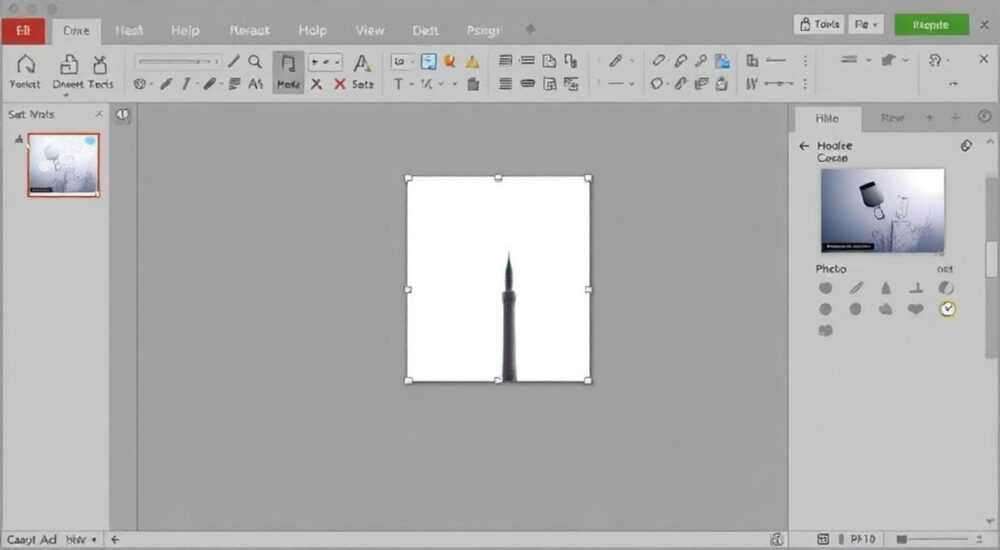
Замена изображения в PowerPoint — простая, но важная операция, необходимая при обновлении контента презентации. Это можно сделать быстро: выделите старое фото, перейдите на вкладку «Формат», выберите «Изменить рисунок» и загрузите новое изображение. Главное — сохранить пропорции и стиль, чтобы слайд оставался визуально целостным.
Чтобы заменить изображение в PowerPoint, достаточно щёлкнуть по нему правой кнопкой и выбрать «Изменить рисунок». Новое фото подставится на то же место с прежними размерами и эффектами — это быстрее и безопаснее, чем вставка нового объекта.
Современные презентации всё чаще используют визуальный контент как основной инструмент коммуникации. Фотографии помогают донести идею, вызвать эмоции и удержать внимание аудитории. Однако бывает, что изображение устаревает, становится нерелевантным или просто не соответствует новому стилю. В таких случаях возникает задача — как быстро и корректно заменить картинку, не нарушая структуры слайда. Особенно это важно при работе с большими проектами, где каждое изменение может повлиять на восприятие всей презентации.
PowerPoint предлагает несколько способов замены изображений, от простого перетаскивания до использования функций автоматизации. Владение этими методами позволяет экономить время, избегать ошибок и поддерживать высокий уровень профессионализма. В этой статье мы детально разберём все доступные способы, рассмотрим типичные ошибки, покажем, как работать с группированными объектами, шаблонами и масштабированием. Также затронем вопросы совместимости форматов, оптимизации размера файлов и интеграцию с облачными сервисами.
Содержание статьи:
- Основные способы замены изображения в PowerPoint
- Как заменить фото в сложных композициях
- Продвинутые методы и автоматизация
- Работа с шаблонами и мастер-слайдами
- Распространённые ошибки и как их избежать
- Ошибки при работе с облачными версиями
- Поддержание визуальной согласованности после замены
- Оптимизация размера файла после замены
- Экспертное мнение
- Вопросы и ответы
- Заключение
Основные способы замены изображения в PowerPoint
Наиболее простой и надёжный способ замены изображения — использование встроенной функции «Изменить рисунок». Для этого нужно кликнуть правой кнопкой мыши по нужному изображению на слайде и выбрать пункт «Изменить рисунок» → «Из файла». Далее открывается стандартное окно выбора файла, где вы указываете новое изображение. После подтверждения старое фото мгновенно заменяется новым, сохраняя все параметры: положение, размер, обрезку, эффекты и анимацию.
Если изображение является частью группы (например, объединено с текстовым полем или фигурой), необходимо сначала разгруппировать объекты. Для этого выделите группу, перейдите на вкладку «Формат» → «Группировать» → «Разгруппировать». Затем выберите нужную картинку и примените замену. После замены можно снова сгруппировать элементы, чтобы сохранить композицию.
Альтернативный способ — перетаскивание нового изображения прямо на старое. Просто откройте папку с новым фото, выберите его и перетащите на слайд поверх существующего. PowerPoint предложит заменить текущее изображение. Этот метод особенно удобен при частой смене визуального контента, например, в шаблонах для маркетинговых презентаций.
- Выделите старое изображение.
- Перейдите на вкладку «Формат».
- Нажмите «Изменить рисунок».
- Выберите «Из файла» и укажите новое фото.
- Кликните «Вставить».
Полезно знать: При замене изображения через «Изменить рисунок» сохраняются все эффекты оформления — тень, отражение, рамка, мягкость краёв и другие.
Как заменить фото в сложных композициях
Иногда изображение используется как фон для текстового блока или встроено в фигуру с маской. В таких случаях важно понимать, как работает обрезка и заполнение. Например, если фото находится внутри фигуры (через «Формат фигуры» → «Заливка» → «Рисунок или текстура»), его нельзя заменить стандартным способом. Нужно:
- Кликнуть правой кнопкой по фигуре.
- Выбрать «Формат фигуры».
- В правой панели перейти к разделу «Заливка».
- Нажать «Рисунок или текстура».
- Кликнуть «Вставить» и выбрать новое изображение.
Также возможна ситуация, когда изображение уже было обрезано (например, скрыта часть фона). При замене новое фото автоматически принимает те же параметры обрезки. Это удобно, но может привести к искажению композиции, если новое изображение имеет другой формат. Поэтому рекомендуется заранее подготовить фото с аналогичными пропорциями.
Продвинутые методы и автоматизация
Для пользователей, работающих с большим количеством презентаций, полезно использовать более сложные подходы. Один из них — массовая замена изображений через редактор XML-структуры PowerPoint. Хотя этот способ требует осторожности, он позволяет одновременно обновить десятки изображений в нескольких файлах.
PowerPoint хранит презентации в формате Open XML (`.pptx`), который по сути является ZIP-архивом. Его можно распаковать, найти папку с изображениями (`/ppt/media/`) и заменить файлы с одинаковыми именами. Главное — сохранить оригинальные имена файлов, чтобы ссылки в документе не сломались. После замены архив упаковывается обратно и переименовывается в `.pptx`.
Метод |
Скорость |
Безопасность |
Уровень сложности |
|---|---|---|---|
«Изменить рисунок» |
Средняя |
Высокая |
Низкий |
Перетаскивание |
Высокая |
Средняя |
Низкий |
XML-замена |
Очень высокая |
Низкая |
Высокий |
VBA-макрос |
Высокая |
Средняя |
Средний |
Ещё один мощный инструмент — использование макросов на языке VBA. С помощью простого скрипта можно автоматизировать поиск и замену изображений по имени файла или тегу. Например, макрос может находить все изображения с названием «old_photo.jpg» и заменять их на «new_photo.jpg» во всех слайдах.
«Автоматизация замены изображений особенно актуальна в корпоративной среде, где бренд-гайд меняется, а презентаций — тысячи. Мы внедрили VBA-скрипт, который обновляет фото сотрудников за 5 минут вместо двух дней ручной работы.» — Алексей Миронов, руководитель отдела цифровых решений, IT-компания «Синергия»
Работа с шаблонами и мастер-слайдами
Если изображение находится на мастер-слайде (в разделе «Вид» → «Образец слайдов»), его замена затронет все слайды, основанные на этом макете. Это очень эффективно для глобальных обновлений — например, смены логотипа или фона. Однако будьте осторожны: любое изменение в образце влияет на всю презентацию.
Чтобы заменить фото на мастер-слайде:
- Перейдите в «Вид» → «Образец слайдов».
- Найдите нужный макет.
- Выделите изображение и используйте «Изменить рисунок».
- Закройте режим образца — изменения применятся ко всем связанным слайдам.
Полезно знать: Изменения в образце слайдов не затрагивают слайды, у которых отключена привязка к макету. Проверьте, что все нужные слайды используют обновлённый макет.
Распространённые ошибки и как их избежать
Одна из самых частых ошибок — удаление старого изображения и вставка нового. На первый взгляд, это кажется логичным, но такой подход приводит к потере эффектов, анимации и точного позиционирования. Новое фото может немного съехать, измениться по размеру или потерять тень. В результате требуется дополнительная подгонка, что увеличивает время правки.
Ещё одна проблема — несоответствие разрешения и формата нового изображения. Если вставить фото с низким DPI, оно будет выглядеть размыто, особенно при проекции на большой экран. Рекомендуется использовать изображения с разрешением не менее 150 DPI и соотношением сторон, аналогичным оригиналу.
Ошибки при работе с облачными версиями
В PowerPoint для веб (в браузере) функция «Изменить рисунок» также доступна, но могут быть ограничения. Например, нельзя заменить изображение, если оно было загружено из OneDrive, но сейчас недоступно. Также возможны задержки при обработке больших файлов. В таких случаях лучше использовать десктопную версию.
Если вы работаете в команде и используете совместный доступ, важно учитывать, что одновременная замена одного и того же изображения разными пользователями может привести к конфликту версий. Лучше заранее договориться о порядке правок или использовать систему контроля изменений.
Полезно знать: В PowerPoint Online функция «Изменить рисунок» работает, но без поддержки некоторых эффектов, таких как 3D-вращение или продвинутая обрезка.
Поддержание визуальной согласованности после замены
Замена изображения — это не только техническая операция, но и дизайнерская задача. Новое фото должно соответствовать общему стилю презентации: цветовой гамме, настроению, уровню яркости. Например, если все изображения в презентации имеют монохромную обработку, новое фото тоже следует стилизовать под этот вид.
PowerPoint позволяет быстро применить единые эффекты ко всем изображениям. Выделите новое фото, перейдите на вкладку «Формат» и используйте инструмент «Стили рисунков». Можно создать собственный стиль и применить его ко всем слайдам. Также доступны функции автоматического подбора цвета фона и контраста.
- Проверьте соответствие нового фото стилю презентации.
- Используйте «Стили рисунков» для единообразного оформления.
- Настройте яркость и контраст через «Цвет» → «Коррекция».
- При необходимости примените фильтр (например, «Чёрно-белый»).
«Визуальная целостность — ключ к доверию аудитории. Даже идеальное содержание теряет силу, если одно изображение выбивается из общего ряда.» — Екатерина Лебедева, UX-дизайнер, 12 лет опыта в презентационном дизайне
Оптимизация размера файла после замены
Новые изображения могут быть крупнее оригиналов, что увеличивает общий размер презентации. Чтобы избежать этого, используйте встроенную функцию сжатия. Перейдите на вкладку «Формат» → «Сжать изображения». Выберите параметры: «Экран (150 ppi)» для демонстрации и «Электронная почта (96 ppi)» для отправки. Также отметьте «Удалить данные обрезанных областей» — это предотвратит утечку скрытой информации.
Экспертное мнение
«Многие пользователи недооценивают важность правильной замены изображений. Но в профессиональной среде каждая деталь имеет значение. Я рекомендую всегда использовать “Изменить рисунок”, а не вставку. Это сохраняет анимацию, эффекты и экономит до 70% времени при редактировании. Также полезно создавать шаблоны с заранее подготовленными местами для фото — так называемые “placeholder-картинки”.» — Дмитрий Костин, менеджер по презентационным технологиям, Microsoft MVP, 15 лет опыта
По его словам, компании, внедряющие стандартизированные процессы замены контента, снижают количество ошибок на 40% и ускоряют подготовку презентаций в 2–3 раза. Особенно это заметно в международных командах, где используются разные языковые и культурные версии слайдов.
Вопросы и ответы
Можно ли заменить изображение, если оно заблокировано?
Да, но сначала нужно снять защиту. Если слайд защищён паролем, потребуется ввести его. Если изображение зафиксировано в группе, разгруппируйте объекты. В редких случаях помогает копирование слайда и редактирование копии.
Что делать, если после замены фото стало размытым?
Вероятно, новое изображение имеет низкое разрешение. Используйте фото с минимум 150 DPI. Также проверьте, не было ли двойного сжатия — например, если вы вставили уже сжатый JPEG. Лучше использовать исходники.
Как заменить все одинаковые фото сразу?
Стандартные средства PowerPoint не позволяют массовую замену по содержимому. Но можно использовать VBA-макрос, который ищет изображения по имени файла и заменяет их. Альтернатива — XML-редактирование архива .pptx.
Работает ли замена в мобильных версиях PowerPoint?
В приложениях для iOS и Android функция «Изменить рисунок» доступна, но интерфейс может отличаться. Убедитесь, что вы используете последнюю версию приложения. На планшетах с поддержкой мыши процесс аналогичен десктопной версии.
Заключение
Замена изображения в PowerPoint — это не просто техническая операция, а часть профессионального подхода к созданию презентаций. Использование правильных методов позволяет сохранить визуальную целостность, избежать ошибок и сэкономить значительное время. Главное — не удалять и не вставлять заново, а использовать функцию «Изменить рисунок», которая сохраняет все параметры объекта.
Правильная замена фото — залог качественной и профессиональной презентации. Освойте эти методы, и вы сможете быстро адаптировать контент под любые задачи — от смены команды до ребрендинга компании.
- Всегда используйте «Изменить рисунок» вместо удаления и вставки.
- Сохраняйте пропорции и стиль нового изображения.
- Работайте с мастер-слайдами для массовых обновлений.
- Сжимайте изображения после замены для оптимизации файла.
- Автоматизируйте процесс с помощью VBA или XML при работе с большими объемами.
⚠️ Дисклеймер — нажмите, чтобы развернуть
Материалы, опубликованные в разделе «Блог» на сайте RU DESIGN SHOP (rudesignshop.ru), носят исключительно информационный и ознакомительный характер и не являются руководством к действию, финансовой рекомендацией, медицинской услугой, ветеринарным назначением либо рекламой товаров и услуг, включая азартные игры. Публикации не содержат призывов к участию в азартных играх и не направлены на продвижение соответствующих операторов.
Безопасность применения товаров и веществ: при использовании строительных материалов, бытовой химии, пестицидов и агрохимикатов необходимо строго следовать инструкциям производителя и действующему законодательству Российской Федерации, включая Федеральный закон РФ от 19.07.1997 № 109-ФЗ «О безопасном обращении с пестицидами и агрохимикатами».
Упоминание товарных знаков, брендов и организаций носит исключительно информационный характер и не означает наличие партнёрских отношений или одобрения со стороны правообладателей.
Материалы, содержащие сведения о медицинских, ветеринарных или косметических средствах, представлены в справочных целях и не являются медицинской консультацией или назначением. Перед применением рекомендуется обратиться к врачу, ветеринарному специалисту или иному сертифицированному профессионалу.
Возрастные ограничения: материалы, содержащие сведения о продукции категории 18+, включая алкоголь или азартные игры, предназначены исключительно для совершеннолетней аудитории и публикуются в информационных целях.
Правовая ответственность: решения, принятые на основе опубликованной информации, пользователь принимает самостоятельно и на свой риск; редакция и авторы несут ответственность в пределах, установленных законодательством Российской Федерации.
Редакция не допускает публикаций, содержащих пропаганду экстремизма, терроризма, наркотических средств или суицида; подобные материалы подлежат немедленному удалению.
Упоминание организаций с ограниченным статусом: компания Meta Platforms Inc. (социальные сети Facebook и Instagram) признана экстремистской организацией решением суда РФ, её деятельность запрещена на территории Российской Федерации; любые упоминания приводятся исключительно в информационных целях.
Авторские права и источники: информация собирается из открытых источников; её актуальность указывается на дату публикации и может изменяться.
Изображения и иллюстрации используются на условиях, разрешённых правообладателями. При возникновении претензий редакция готова оперативно рассмотреть обращение и внести необходимые изменения.
Персональные данные и cookies: сайт использует cookies и обрабатывает персональные данные пользователей в соответствии с Федеральным законом № 152-ФЗ «О персональных данных» и Политикой конфиденциальности RU DESIGN SHOP.
Мнения авторов могут не совпадать с позицией государственных органов или коммерческих организаций, упомянутых в материалах.
РЕКОМЕНДУЕМ
Товары от российских производителей




