Скидка 5% на первый заказ — RDS5




Как заменить голову на фото в фотошопе
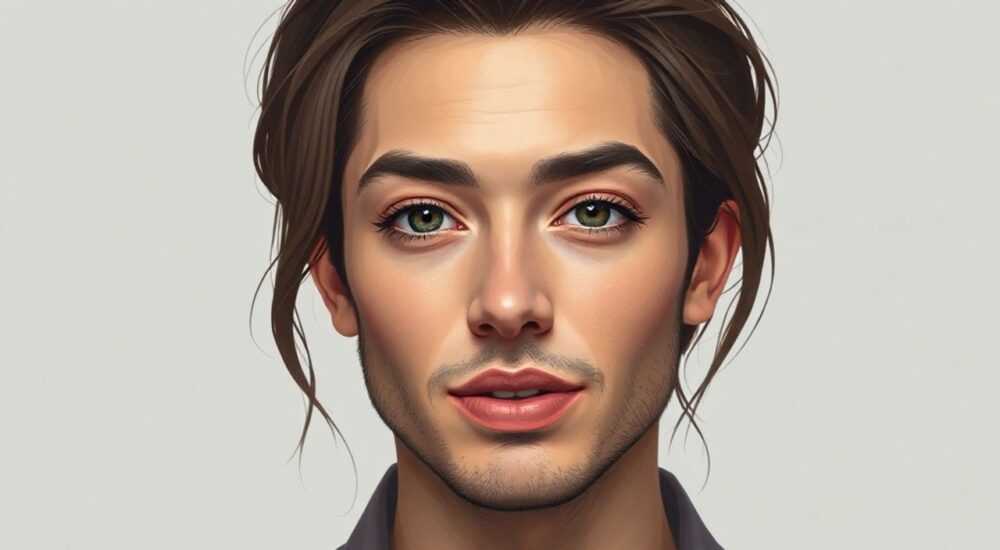
Замена головы на фотографии в Photoshop — это техника, позволяющая заменить лицо одного человека на другое с сохранением реалистичности освещения, перспективы и текстуры кожи. Для этого используются инструменты выделения, маски, коррекция цвета и тонов, а также навыки композиции. Главное — подобрать подходящие исходные изображения и тщательно проработать границы стыковки.
Чтобы успешно заменить голову на фото, важно использовать качественные снимки с похожим освещением и ракурсом. Ключевые этапы: точное выделение лица, аккуратная вставка, цветокоррекция и ретушь стыков.
Содержание статьи:
- Подготовка изображений: выбор и анализ
- Критерии выбора идеальных фото
- Основные инструменты Photoshop для замены головы
- Ключевые инструменты и их применение
- Как пошагово заменить голову на фото
- Шаг 1: Импорт и размещение изображений
- Шаг 2: Точное выделение лица
- Шаг 3: Коррекция перспективы и масштаба
- Шаг 4: Работа с волосами и краями
- Шаг 5: Ретушь стыков
- Цветокоррекция и тональная связка
- Таблица: Настройки коррекции под тип освещения
- Частые ошибки и как их избежать
- Типичные ошибки
- Экспериментальные методы и искусственный интеллект
- Экспертное мнение
- Интервью с Алексеем Смирновым, профессиональным ретушёром, 15 лет опыта
- Вопросы и ответы
- Заключение
Подготовка изображений: выбор и анализ
Перед тем как начинать работу в Photoshop, необходимо правильно выбрать исходные материалы. Успешность замены головы напрямую зависит от качества и совместимости фотографий. Идеальный вариант — когда обе фотографии сделаны при схожем освещении, с одинаковым направлением света, цветовой температурой и углом съёмки. Несоответствие этих параметров сразу бросается в глаза даже неопытному зрителю.
Обращайте внимание на фон. Если он слишком сложный или размытый, это усложнит процесс выравнивания перспективы и глубины резкости. Также важно, чтобы оба лица были в фокусе и имели сопоставимое разрешение. Работа с низкокачественным изображением приведёт к потере деталей и пикселизации после масштабирования.
Анализируйте положение головы: угол поворота, наклон, высота горизонта. Даже небольшое расхождение может сделать результат неестественным. Например, если лицо на заменяемом изображении смотрит строго в камеру, а на основном — в профиль, добиться реалистичного слияния будет крайне сложно.
Полезно знать: Перед началом работы создайте резервные копии обоих файлов. Это защитит вас от случайной потери оригиналов при ошибках в редактировании.
Критерии выбора идеальных фото
- Освещение: свет должен падать с одной стороны, иметь схожую интенсивность и мягкие тени.
- Ракурс: чем ближе угол съёмки, тем легче будет совместить перспективу.
- Размер лица: желательно, чтобы размеры голов на обеих фотографиях были примерно одинаковыми.
- Фокус и резкость: избегайте сочетания резкого и сильно размытого изображения.
- Цветовая гамма: холодные и тёплые оттенки должны быть сбалансированы заранее.
Параметр |
Идеальное совпадение |
Допустимо |
Неприемлемо |
|---|---|---|---|
Освещение |
Один источник, схожие тени |
Разные источники, но близкая интенсивность |
Противофазное освещение (например, свет слева/справа) |
Ракурс |
Одинаковый угол поворота |
Отклонение до 15° |
Более 30° разницы |
Фокус |
Оба изображения в фокусе |
Лёгкое размытие |
Сильно размытое лицо |
Основные инструменты Photoshop для замены головы
Photoshop предоставляет широкий набор инструментов, которые можно использовать для точной замены головы. Опытный ретушёр комбинирует несколько функций, чтобы достичь максимальной реалистичности. Понимание назначения каждого инструмента позволяет работать быстрее и эффективнее.
Наиболее важными являются инструменты выделения: «Лассо», «Магическое лассо», «Быстрое выделение» и «Перо». Последний особенно ценится за точность — с его помощью можно создавать чёткие контуры вокруг сложных форм, таких как волосы или уши. Маски позволяют скрывать и показывать части изображения без удаления пикселей, что делает процесс нелинейным и безопасным.
Также активно используются слои и режимы наложения. Они помогают корректировать цвет, яркость и контрастность отдельных участков. Инструмент «Штамп» и «Заплатка» необходимы для ретуши стыков, особенно в зонах шеи и воротника одежды. А функция «Автоматическая выравнивание слоёв» может значительно упростить задачу при совмещении перспективы.
«Всегда работайте с масками, а не с удалением пикселей. Это даёт возможность вернуться назад и скорректировать границы без потери данных.» — Анна Петрова, ретушёр с 12-летним опытом
Ключевые инструменты и их применение
- Инструмент «Перо» (Pen Tool): используется для создания точных путей выделения. Подходит для сложных контуров, особенно по краю волос.
- Маски слоя (Layer Mask): позволяют скрывать часть изображения, оставляя возможность редактировать прозрачность и форму.
- Штамп (Clone Stamp Tool): копирует пиксели с одного участка на другой, идеален для маскировки швов.
- Заплатка (Healing Brush / Patch Tool): устраняет несоответствия текстуры кожи и цвета.
- Корректирующие слои: например, «Цветовой тон/Насыщенность», «Уровни», «Кривые» — для согласования цветовой гаммы.
Полезно знать: Включите режим «Путь» (Path) при использовании «Пера», чтобы видеть контур перед конвертацией в выделение. Это помогает избежать ошибок.
Как пошагово заменить голову на фото
Процесс замены головы требует последовательного выполнения нескольких этапов. Соблюдение порядка действий минимизирует ошибки и ускоряет работу. Ниже приведён пошаговый алгоритм, проверенный на практике.
Шаг 1: Импорт и размещение изображений
Откройте оба изображения в Photoshop. Перенесите лицо, которое нужно вставить, на основное фото с помощью инструмента «Перемещение» (V). Оно появится как новый слой. Измените размер и поворот с помощью «Свободной трансформации» (Ctrl+T), ориентируясь на пропорции головы на исходном снимке.
Шаг 2: Точное выделение лица
Используйте инструмент «Перо», чтобы создать путь вокруг головы. Особое внимание уделите зоне волос, ушей и шеи. После завершения пути щёлкните правой кнопкой мыши и выберите «Сделать выделение» (Feather Radius 0.5–1 px). Примените маску к слою.
Шаг 3: Коррекция перспективы и масштаба
Если головы расположены под разными углами, используйте «Edit > Perspective Warp» или «Warp» (Ctrl+T → клик правой кнопки). Это поможет выровнять черты лица по горизонту и глубине. Сравнивайте положение глаз, носа и рта с оригиналом.
Шаг 4: Работа с волосами и краями
Режим маски можно улучшить через «Select and Mask». Здесь регулируйте параметры «Edge Detection», «Smooth», «Feather» и «Contrast», чтобы добиться естественного перехода, особенно на полупрозрачных прядях. Используйте «Refine Edge Brush» для волос.
Шаг 5: Ретушь стыков
На шее и воротнике часто остаются следы прежнего лица. Возьмите «Штамп» (S) и аккуратно закрасьте эти участки, выбирая образец с соседних областей. Используйте низкую непрозрачность (30–50%) для мягкого эффекта.
Полезно знать: Работайте на увеличении 100–200%, чтобы не пропустить мелкие артефакты на границах.
Цветокоррекция и тональная связка
Даже идеально вырезанное и вставленное лицо будет выглядеть чужеродно, если его цвет не соответствует остальному изображению. Цель — добиться единой цветовой температуры, баланса теней и светов.
Добавьте корректирующие слои: «Кривые», «Цветовой тон/Насыщенность», «Баланс белого». Примените их только к слою с новым лицом, используя clipping mask (Alt+клик между слоями). Сравнивайте оттенки кожи на щеках, лбу и шее. Обратите внимание на рефлексы — например, если на лице есть румянец, он должен повторяться и на шее.
Используйте инструмент «Пипетка» (I), чтобы взять образцы цвета с оригинального лица и сравнить с вставленным. Разница в оттенках может быть минимальной, но заметной. Корректируйте с помощью «Hue/Saturation» или «Color Balance».
«Не стремитесь к идеальной коже — сохраните некоторые особенности: веснушки, поры, лёгкие тени. Это добавит реализма.» — Дмитрий Ковалёв, цифровой художник, Adobe Certified Expert
Таблица: Настройки коррекции под тип освещения
Тип освещения |
Рекомендуемые коррекции |
Цель |
|---|---|---|
Естественный дневной свет |
Небольшое снижение насыщенности, +0.3 экспозиции |
Смягчение контраста, естественный вид |
Искусственный тёплый свет |
+5–8 красного, +3–5 жёлтого в Color Balance |
Согласование с тёплыми тонами фона |
Холодный свет (флуоресцентный) |
Компенсация синего, добавление зелёного |
Устранение бледности |
Частые ошибки и как их избежать
Даже опытные пользователи допускают типичные ошибки при замене головы. Знание этих ловушек помогает повысить качество результата и сэкономить время.
Одна из самых распространённых — несоответствие направления света. Если тень на вставленном лице падает справа, а на теле — слева, это создаёт визуальный диссонанс. Всегда анализируйте источник света на основном фото и имитируйте его с помощью теней или коррекции.
Ещё одна проблема — резкие границы. Особенно это заметно на шее и волосах. Избегайте «вырезанных» эффектов, используйте feather и refine edge. Также не забывайте про глубину резкости: если фон размыт, и вставленное лицо должно быть в аналогичной степени сфокусировано.
Полезно знать: Проверяйте результат на чёрном и белом фоне — это помогает выявить цветовые и тональные несоответствия.
Типичные ошибки
- Неправильный масштаб: лицо кажется слишком большим или маленьким относительно тела.
- Игнорирование перспективы: голова вставлена «плоско», без учёта угла съёмки.
- Переретушь: излишняя гладкость кожи делает лицо нереалистичным.
- Отсутствие теней: вставленное лицо «парит» над шеей, нет объёма.
- Несоответствие стиля: например, винтажное фото и современная ретушь.
Экспериментальные методы и искусственный интеллект
С развитием технологий появились новые способы замены головы, выходящие за рамки классического Photoshop. Сервисы на основе ИИ, такие как FaceSwap, DeepFaceLab или Adobe’s Project FastFill, позволяют автоматизировать процесс.
Например, нейросети могут анализировать черты лица, предсказывать форму головы под волосами и корректировать освещение. Однако такие инструменты пока не всегда обеспечивают контроль на уровне ручной ретуши. Часто требуется дополнительная доработка в Photoshop.
«ИИ — отличный помощник, но не замена мастерству. Используйте его для первичного наложения, но доводите результат вручную.» — Екатерина Миронова, специалист по цифровой ретуши и AI-интеграции
Экспертное мнение
Интервью с Алексеем Смирновым, профессиональным ретушёром, 15 лет опыта
— Замена головы — одна из самых сложных задач в ретуши. Я начинал с простых вырезок, но быстро понял, что успех зависит не от техники, а от наблюдательности. Люди замечают несовершенства на подсознательном уровне: неправильный блеск в глазах, неестественный изгиб шеи.
— Мой совет: тренируйтесь на реальных кейсах. Например, поменяйте лицо в семейной фотографии, где кто-то отсутствовал. Это мотивирует и развивает чувство реальности.
— Также важно учитывать этическую сторону. Не используйте эту технику для обмана или публикации без согласия. Ретушь — это искусство, а не инструмент манипуляции.
Вопросы и ответы
Можно ли заменить голову, если фото в разном разрешении?
Да, но будьте осторожны. Увеличение низкокачественного изображения приведёт к потере деталей. Используйте функцию «Preserve Details 2.0» при масштабировании, чтобы минимизировать шум.
Как сделать, чтобы волосы выглядели естественно на новом фоне?
Примените «Select and Mask» с настройкой «Refine Hair». Также можно вручную добавить несколько прядей кистью с низкой непрозрачностью, имитируя естественный рост.
Нужно ли менять тень под головой?
Да, если направление света отличается. Создайте новый слой, возьмите мягкую кисть с низкой непрозрачностью и нарисуйте тень, соответствующую основному освещению.
Как проверить, выглядит ли результат реалистично?
Переверните изображение вверх ногами или посмотрите на него в зеркале. Это помогает увидеть артефакты, которые глаз привыкает игнорировать.
Можно ли автоматизировать процесс?
Частично. Есть плагины и скрипты для автоматического выравнивания цвета и перспективы, но финальную ретушь лучше делать вручную.
Заключение
Замена головы в Photoshop — это сложный, но выполнимый процесс, требующий внимания к деталям, знания инструментов и хорошего глазомера. Успех зависит не столько от владения программой, сколько от понимания света, перспективы и человеческой анатомии.
Главное — не торопиться. Каждый этап: от выделения до цветокоррекции — требует времени и терпения. Результат оправдает усилия, особенно если соблюдать баланс между технической точностью и визуальной гармонией.
- Выбирайте фото с похожим освещением и ракурсом.
- Используйте «Перо» и «Select and Mask» для точного выделения.
- Выравнивайте перспективу и масштаб перед финальной вставкой.
- Проводите тщательную цветокоррекцию и ретушь стыков.
- Проверяйте результат на разных фоновых условиях и под разным углом зрения.
⚠️ Дисклеймер — нажмите, чтобы развернуть
Материалы, опубликованные в разделе «Блог» на сайте RU DESIGN SHOP (rudesignshop.ru), носят исключительно информационный и ознакомительный характер и не являются руководством к действию, финансовой рекомендацией, медицинской услугой, ветеринарным назначением либо рекламой товаров и услуг, включая азартные игры. Публикации не содержат призывов к участию в азартных играх и не направлены на продвижение соответствующих операторов.
Безопасность применения товаров и веществ: при использовании строительных материалов, бытовой химии, пестицидов и агрохимикатов необходимо строго следовать инструкциям производителя и действующему законодательству Российской Федерации, включая Федеральный закон РФ от 19.07.1997 № 109-ФЗ «О безопасном обращении с пестицидами и агрохимикатами».
Упоминание товарных знаков, брендов и организаций носит исключительно информационный характер и не означает наличие партнёрских отношений или одобрения со стороны правообладателей.
Материалы, содержащие сведения о медицинских, ветеринарных или косметических средствах, представлены в справочных целях и не являются медицинской консультацией или назначением. Перед применением рекомендуется обратиться к врачу, ветеринарному специалисту или иному сертифицированному профессионалу.
Возрастные ограничения: материалы, содержащие сведения о продукции категории 18+, включая алкоголь или азартные игры, предназначены исключительно для совершеннолетней аудитории и публикуются в информационных целях.
Правовая ответственность: решения, принятые на основе опубликованной информации, пользователь принимает самостоятельно и на свой риск; редакция и авторы несут ответственность в пределах, установленных законодательством Российской Федерации.
Редакция не допускает публикаций, содержащих пропаганду экстремизма, терроризма, наркотических средств или суицида; подобные материалы подлежат немедленному удалению.
Упоминание организаций с ограниченным статусом: компания Meta Platforms Inc. (социальные сети Facebook и Instagram) признана экстремистской организацией решением суда РФ, её деятельность запрещена на территории Российской Федерации; любые упоминания приводятся исключительно в информационных целях.
Авторские права и источники: информация собирается из открытых источников; её актуальность указывается на дату публикации и может изменяться.
Изображения и иллюстрации используются на условиях, разрешённых правообладателями. При возникновении претензий редакция готова оперативно рассмотреть обращение и внести необходимые изменения.
Персональные данные и cookies: сайт использует cookies и обрабатывает персональные данные пользователей в соответствии с Федеральным законом № 152-ФЗ «О персональных данных» и Политикой конфиденциальности RU DESIGN SHOP.
Мнения авторов могут не совпадать с позицией государственных органов или коммерческих организаций, упомянутых в материалах.
РЕКОМЕНДУЕМ
Товары от российских производителей


Светильник ARTLINE Forstlight
Диапазон цен: 21840 руб. – 38620 руб.

