Скидка 5% на первый заказ — RDS5




Как заменить картинку в повер поинт
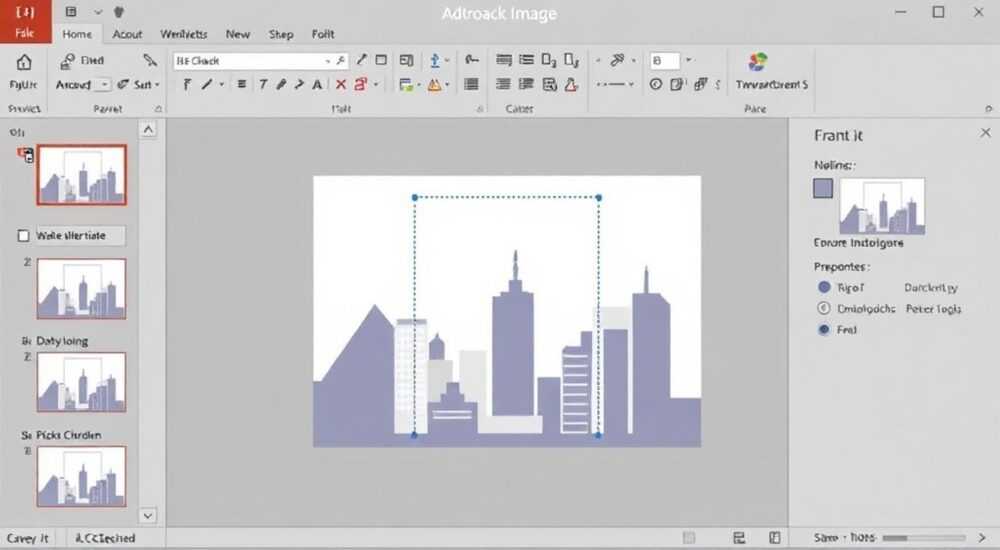
Заменить картинку в PowerPoint можно быстро и без потери форматирования, если использовать встроенные инструменты программы. Главное — не удалять старое изображение, а заменить его через контекстное меню или ленту, сохранив размер, положение и эффекты.
Чтобы заменить изображение в PowerPoint, щёлкните по нему правой кнопкой мыши и выберите «Изменить изображение» → «Из файла». Это сохранит все настройки: размер, обтекание, анимацию и масштаб. Альтернатива — использовать панель «Формат» на вкладке «Средства рисования».
PowerPoint остаётся одним из самых востребованных инструментов для создания презентаций в бизнесе, образовании и маркетинге. Картинки играют ключевую роль в визуальном восприятии слайдов, помогая донести идею быстрее и эффективнее. Однако часто возникает необходимость обновить изображение — например, заменить устаревший продукт на новый, подставить актуальное фото команды или изменить стиль графики. Многие пользователи при этом просто удаляют старое изображение и вставляют новое, что приводит к сбоям в разметке, потере анимации и дополнительной трате времени на ручную настройку.
Содержание статьи:
- Почему важно правильно заменять изображения
- Пошаговая замена изображения в PowerPoint
- Способ 1: Через контекстное меню (самый быстрый)
- Способ 2: Через вкладку «Формат»
- Способ 3: Замена через буфер обмена (не рекомендуется)
- Продвинутые методы замены: масштабирование, маски, группы
- Замена изображения внутри фигуры
- Работа с группами объектов
- Масштабирование и соотношение сторон
- Распространённые ошибки и как их избежать
- Ошибка 1: Удаление и вставка вместо замены
- Ошибка 2: Игнорирование DPI и качества
- Ошибка 3: Несовместимые форматы файлов
- Ошибка 4: Замена изображения в шаблоне без обновления слайдов
- Экспертное мнение
- Вопросы и ответы
- Заключение
Почему важно правильно заменять изображения
Когда вы работаете над презентацией, каждая деталь имеет значение. Изображение может быть частью сложной композиции: оно может иметь тень, рамку, эффект прозрачности, анимацию появления или быть встроено в фигуру с текстом. Удаление и повторная вставка нарушают эту целостность.
Правильная замена сохраняет не только внешний вид, но и поведение элемента. Например, если изображение было частью перехода «появление снизу», новое изображение автоматически унаследует этот эффект. То же самое касается положения на слайде — особенно важно, если используется сетка или привязка.
Ещё один важный аспект — временные затраты. Среднестатистический пользователь тратит от 3 до 7 минут на ручную настройку нового изображения: подгонку размера, выравнивание, восстановление эффектов. При работе с десятками слайдов это может занять часы.
Полезно знать: Замена изображения через контекстное меню не влияет на порядок слоёв (z-index), что особенно важно при наложении нескольких объектов.
Пошаговая замена изображения в PowerPoint
Процесс замены изображения прост, но требует внимания к интерфейсу. Ниже приведены три основных способа, которые работают в PowerPoint 2016, 2019, 2021 и Microsoft 365.
Способ 1: Через контекстное меню (самый быстрый)
- Щёлкните правой кнопкой мыши по изображению на слайде.
- Выберите пункт «Изменить изображение» → «Из файла».
- Найдите нужное изображение на компьютере и нажмите «Вставить».
- PowerPoint автоматически заменит старое изображение, сохранив все параметры.
Этот метод рекомендуется для большинства случаев — он минимален по действиям и максимально надёжен.
Способ 2: Через вкладку «Формат»
- Выделите изображение на слайде.
- Перейдите на вкладку «Формат» в группе «Средства рисования».
- Найдите кнопку «Заменить» (иконка с двумя стрелками) и нажмите её.
- Выберите «Заменить изображение» → «Из файла».
- Укажите новое изображение и подтвердите выбор.
Этот способ удобен, если вы уже работаете с форматированием и находитесь во вкладке «Формат».
Способ 3: Замена через буфер обмена (не рекомендуется)
Некоторые пользователи копируют новое изображение и вставляют его прямо на старое. PowerPoint предлагает два варианта: «Заменить» или «Не заменять». При выборе «Заменить» старое изображение удаляется, а новое вставляется с теми же размерами.
Однако этот метод менее стабилен: возможны сбои с обтеканием текстом, потерей эффектов и смещением позиции. Используйте его только в крайнем случае.
«Я всегда использую контекстное меню для замены изображений. Это экономит мне около 40 минут в неделю при подготовке корпоративных презентаций.» — Анна Петрова, ведущий дизайнер презентаций, 8 лет опыта
Продвинутые методы замены: масштабирование, маски, группы
Иногда изображение — это не просто картинка, а часть более сложной структуры. Например, оно может быть обрезано по форме, находиться в группе с текстом или иметь маску. Рассмотрим, как правильно действовать в таких случаях.
Замена изображения внутри фигуры
Если вы заполнили фигуру (например, круг или шестиугольник) изображением, стандартная замена работает так же:
- Выделите фигуру с изображением.
- Щёлкните ПКМ → «Изменить изображение» → «Из файла».
- Выберите новое изображение.
Новое изображение автоматически примет форму фигуры и сохранит все эффекты: тень, объём, контур.
Работа с группами объектов
Если изображение входит в группу (например, вместе с подписью или иконкой), заменить его можно без разгруппировки:
- Дважды щёлкните по группе, чтобы войти в режим редактирования.
- Выделите нужное изображение.
- Используйте «Изменить изображение» → «Из файла».
- После замены щёлкните вне группы, чтобы выйти из режима редактирования.
Полезно знать: После замены изображения внутри группы проверьте, не сместилось ли оно относительно других элементов. Иногда масштаб отличается.
Масштабирование и соотношение сторон
PowerPoint сохраняет размер холста изображения, но не всегда — его содержимое. Если новое изображение имеет другое соотношение сторон (например, 4:3 вместо 16:9), оно может быть обрезано или растянуто.
Чтобы избежать этого:
- После замены кликните по изображению и найдите кнопку «Обрезать» на вкладке «Формат».
- Отрегулируйте границы, чтобы показать нужную часть.
- Используйте «Сохранить пропорции», если нужно избежать искажений.
Параметр |
Сохраняется при замене |
Требует ручной настройки |
|---|---|---|
Размер и положение |
Да |
Нет |
Анимация и переходы |
Да |
Нет |
Эффекты (тень, отражение) |
Да |
Нет |
Обтекание текстом |
Да |
Нет |
Масштаб внутри фигуры |
Частично |
Да, если соотношение сторон отличается |
Группировка |
Да |
Нет |
Распространённые ошибки и как их избежать
Даже опытные пользователи допускают типичные ошибки при замене изображений. Они могут привести к порче макета, увеличению размера файла или проблемам при демонстрации презентации.
Ошибка 1: Удаление и вставка вместо замены
Многие привыкли удалять старое изображение и вставлять новое. Это приводит к сбоям в анимации, потере эффектов и необходимости вручную выравнивать объект.
Решение: Всегда используйте функцию «Изменить изображение».
Ошибка 2: Игнорирование DPI и качества
Если новое изображение имеет низкое разрешение (например, 72 dpi), оно будет выглядеть размытым на экране. Особенно заметно это при проекции на большой экран.
Решение: Используйте изображения с разрешением не ниже 150 dpi для печати и 96 dpi для экрана. Оптимальный размер — 1920×1080 пикселей для полноэкранного слайда.
Ошибка 3: Несовместимые форматы файлов
PowerPoint поддерживает PNG, JPG, GIF, BMP, SVG, TIFF и другие форматы. Однако GIF с анимацией может не проигрываться в режиме презентации, а TIFF иногда вызывает проблемы при экспорте.
Решение: Для статичных изображений используйте PNG (прозрачность) или JPG (фотографии). SVG — для векторной графики.
Ошибка 4: Замена изображения в шаблоне без обновления слайдов
Если вы заменили изображение на слайде-заготовке (Master Slide), изменения не отразятся автоматически на всех слайдах, где использовалось старое изображение.
Решение: Вносите изменения в Master Slide до начала работы с контентом. Если нужно обновить все слайды — используйте поиск и замену через VBA-макрос.
Полезно знать: Чтобы проверить, какие изображения используются в презентации, зайдите в «Файл» → «Информация» → «Проверить документ» → «Проверить доступность». Там вы увидите список всех медиафайлов.
Экспертное мнение
«Сегодня многие компании используют дизайн-системы в PowerPoint. Когда нужно заменить изображение, важно, чтобы оно соответствовало стилю: цветовой схеме, фильтрам, насыщенности. Я рекомендую предварительно обрабатывать изображения в Photoshop или Figma, а затем импортировать их в PowerPoint. Так вы сохраняете единый визуальный язык.» — Дмитрий Сидоров, UX-дизайнер, руководитель отдела визуализации в IT-компании, 12 лет опыта
Дмитрий также отмечает, что в крупных проектах полезно использовать «библиотеку изображений» — отдельную папку с согласованными картинками, логотипами и иконками. Это снижает риск ошибок и ускоряет процесс замены.
Вопросы и ответы
Можно ли заменить несколько изображений одновременно?
Нет, встроенная функция замены работает по одному изображению. Однако можно использовать VBA-макрос для массовой замены. Например, скрипт может найти все изображения с определённым именем файла и заменить их на новые.
Почему после замены изображение стало размытым?
Это происходит, если новое изображение имеет меньшее разрешение, чем занимаемая область. Также PowerPoint может сжимать изображения при сохранении. Чтобы отключить сжатие: «Файл» → «Параметры» → «Дополнительно» → «Сжимать изображения» → снимите галочку.
Работает ли замена в PowerPoint Online?
Да, но функционал ограничен. В браузерной версии нет кнопки «Заменить», поэтому придётся удалять и вставлять изображение вручную. Все эффекты и анимация будут потеряны.
Как заменить фоновое изображение слайда?
Щёлкните правой кнопкой по слайду → «Формат фона» → «Заливка изображением» → «Вставить» → выберите новое изображение. Нажмите «Применить ко всем», если нужно обновить фон на всех слайдах.
Можно ли заменить изображение, не имея доступа к исходнику?
Да. Если вы получили презентацию от коллеги, но не знаете, какое изображение было раньше, вы можете экспортировать все медиафайлы: «Файл» → «Сохранить как» → выберите формат «PowerPoint XML» или распакуйте .pptx как ZIP-архив — изображения будут в папке /media.
Заключение
Замена изображения в PowerPoint — простая операция, но её правильное выполнение существенно экономит время и сохраняет качество презентации. Использование встроенной функции «Изменить изображение» позволяет избежать типичных ошибок, связанных с потерей форматирования, анимации и позиционирования.
Главное правило — никогда не удаляйте изображение, если его можно заменить. Это сохранит целостность слайда и ускорит работу. Особенно важно это при работе с шаблонами, многослойными композициями и анимированными презентациями.
- Всегда используйте «Изменить изображение» вместо удаления и вставки.
- Проверяйте разрешение и соотношение сторон нового изображения.
- Сохраняйте единую стилистику — обрабатывайте картинки перед вставкой.
- Используйте шаблоны и мастер-слайды для единообразия.
- Отключайте сжатие изображений в настройках PowerPoint для высокого качества.
⚠️ Дисклеймер — нажмите, чтобы развернуть
Материалы, опубликованные в разделе «Блог» на сайте RU DESIGN SHOP (rudesignshop.ru), носят исключительно информационный и ознакомительный характер и не являются руководством к действию, финансовой рекомендацией, медицинской услугой, ветеринарным назначением либо рекламой товаров и услуг, включая азартные игры. Публикации не содержат призывов к участию в азартных играх и не направлены на продвижение соответствующих операторов.
Безопасность применения товаров и веществ: при использовании строительных материалов, бытовой химии, пестицидов и агрохимикатов необходимо строго следовать инструкциям производителя и действующему законодательству Российской Федерации, включая Федеральный закон РФ от 19.07.1997 № 109-ФЗ «О безопасном обращении с пестицидами и агрохимикатами».
Упоминание товарных знаков, брендов и организаций носит исключительно информационный характер и не означает наличие партнёрских отношений или одобрения со стороны правообладателей.
Материалы, содержащие сведения о медицинских, ветеринарных или косметических средствах, представлены в справочных целях и не являются медицинской консультацией или назначением. Перед применением рекомендуется обратиться к врачу, ветеринарному специалисту или иному сертифицированному профессионалу.
Возрастные ограничения: материалы, содержащие сведения о продукции категории 18+, включая алкоголь или азартные игры, предназначены исключительно для совершеннолетней аудитории и публикуются в информационных целях.
Правовая ответственность: решения, принятые на основе опубликованной информации, пользователь принимает самостоятельно и на свой риск; редакция и авторы несут ответственность в пределах, установленных законодательством Российской Федерации.
Редакция не допускает публикаций, содержащих пропаганду экстремизма, терроризма, наркотических средств или суицида; подобные материалы подлежат немедленному удалению.
Упоминание организаций с ограниченным статусом: компания Meta Platforms Inc. (социальные сети Facebook и Instagram) признана экстремистской организацией решением суда РФ, её деятельность запрещена на территории Российской Федерации; любые упоминания приводятся исключительно в информационных целях.
Авторские права и источники: информация собирается из открытых источников; её актуальность указывается на дату публикации и может изменяться.
Изображения и иллюстрации используются на условиях, разрешённых правообладателями. При возникновении претензий редакция готова оперативно рассмотреть обращение и внести необходимые изменения.
Персональные данные и cookies: сайт использует cookies и обрабатывает персональные данные пользователей в соответствии с Федеральным законом № 152-ФЗ «О персональных данных» и Политикой конфиденциальности RU DESIGN SHOP.
Мнения авторов могут не совпадать с позицией государственных органов или коммерческих организаций, упомянутых в материалах.
РЕКОМЕНДУЕМ
Товары от российских производителей

-3%