Скидка 5% на первый заказ — RDS5




Как заменить лицо фотошоп
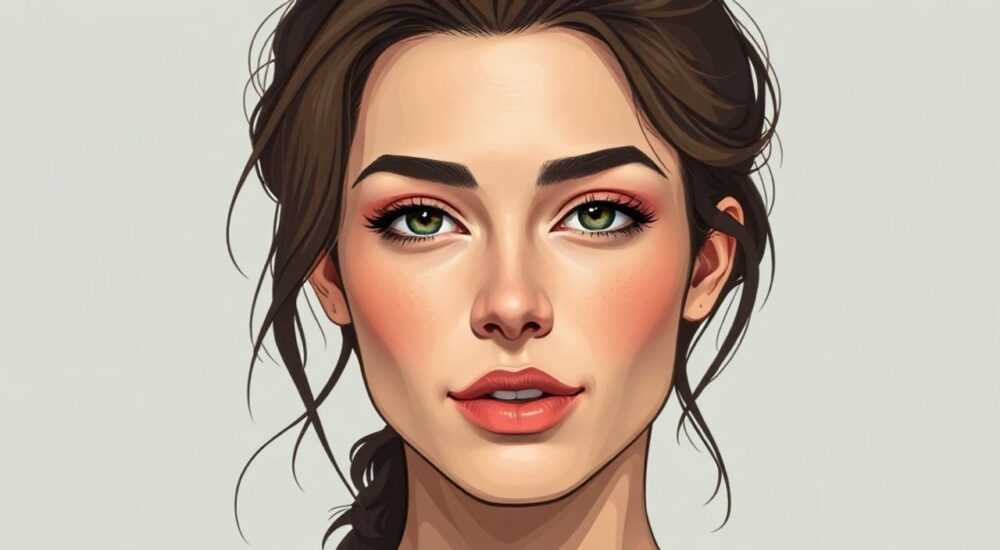
Замена лица на изображении — одна из самых востребованных задач в цифровой обработке фотографий. С помощью графических редакторов, в первую очередь Adobe Photoshop, можно не только заменить лицо, но и достоверно интегрировать его в новую композицию, сохранив освещение, тон и перспективу. Технология требует понимания инструментов маскирования, коррекции цвета и работы со слоями.
Для качественной замены лица в фотошопе используйте комбинацию выделения (например, с помощью «Быстрого выбора» или «Магического палец»), точной маскировки, коррекции освещения и цветового баланса. Ключ к успеху — аккуратная проработка границ и согласование текстур.
Содержание статьи:
- Основные инструменты для замены лица
- Сравнение инструментов выделения
- Пошаговый алгоритм замены лица в Фотошопе
- Пример: замена лица в портрете с неравномерным освещением
- Как сделать переход незаметным: коррекция тона и освещения
- Работа с текстурой кожи
- Частые ошибки и как их избежать
- Совместное использование нейронных сетей и Фотошопа
- Экспертное мнение
- Вопросы и ответы
- Заключение
Основные инструменты для замены лица
Adobe Photoshop предлагает широкий набор инструментов, позволяющих точно и естественно заменить лицо на фотографии. Успешный результат зависит от правильного выбора метода выделения, использования масок и последующей коррекции. Основными инструментами являются «Магический палец», «Быстрый выбор», «Перо» и «Маски слоёв». Каждый из них решает определённую задачу: от грубого захвата до финальной полировки.
Инструмент «Быстрый выбор» идеально подходит для начального выделения лица, особенно если оно контрастирует с фоном. Он работает по принципу распознавания краёв и позволяет быстро охватить нужную область. Однако при работе с волосами или сложными текстурами требуется дополнительная доработка. В таких случаях незаменимым становится инструмент «Перо», обеспечивающий максимально точное выделение по контуру.
Работа со слоями и масками — ключ к реалистичному результату. Маска позволяет скрывать или показывать части изображения без потери данных. Это особенно важно при смешивании двух лиц: можно мягко регулировать прозрачность, добиваясь плавного перехода. Использование режимов наложения (например, «Осветление», «Умножение») помогает адаптировать цвет и свет лица под общую картину.
Полезно знать: Всегда работайте с дубликатами слоёв. Это позволяет экспериментировать без риска повредить оригинал.
Сравнение инструментов выделения
Инструмент |
Точность |
Скорость |
Область применения |
|---|---|---|---|
Магический палец |
Средняя |
Высокая |
Простые формы, чёткие границы |
Быстрый выбор |
Высокая |
Высокая |
Лица с контрастным фоном |
Перо (Pen Tool) |
Очень высокая |
Низкая |
Сложные контуры, волосы |
Фоновый ластик |
Средняя |
Средняя |
Грубое удаление фона |
Выбор инструмента зависит от конкретной задачи. Для начинающих рекомендуется начинать с «Быстрого выбора» и постепенно переходить к более сложным методам. Профессионалы часто комбинируют несколько подходов: например, делают базовое выделение с помощью «Быстрого выбора», а затем уточняют контур «Пером».
Пошаговый алгоритм замены лица в Фотошопе
Процесс замены лица можно разбить на семь основных этапов. Следование этому алгоритму минимизирует риск ошибок и обеспечивает высокое качество результата. Даже при наличии минимального опыта можно добиться впечатляющего эффекта, если строго соблюдать последовательность действий.
- Подготовьте исходные материалы. Вам понадобятся две фотографии: одна с целевым лицом (которое нужно вставить), другая — с объектом, у которого будет заменено лицо. Обе должны быть высокого качества, желательно в одном разрешении и схожем ракурсе.
- Откройте обе фотографии в Photoshop. Перенесите лицо, которое нужно вставить, на изображение с объектом. Для этого используйте инструмент «Перемещение» (V) и перетащите выделенную область между файлами.
- Выделите лицо для замены. Активируйте слой с новым лицом и выберите инструмент «Быстрый выбор» или «Магический палец». Обведите лицо, стараясь захватить как можно больше деталей. При необходимости уточните выделение с помощью клавиш «+» и «–» в параметрах инструмента.
- Создайте маску. После выделения нажмите на значок «Добавить маску» внизу панели слоёв. Лишние части изображения скроются, останется только лицо.
- Трансформируйте и отрегулируйте размер. Нажмите Ctrl+T (или Cmd+T на Mac), чтобы активировать свободную трансформацию. Измените размер, поверните и расположите лицо так, чтобы оно гармонировало с головой объекта. Удерживайте Shift при масштабировании, чтобы сохранить пропорции.
- Скорректируйте край маски. Дважды щёлкните по маске, чтобы открыть параметры. Используйте «Сглаживание», «Растушёвку» и «Контракцию», чтобы смягчить переходы, особенно по линии волос и шеи.
- Сохраните результат. После завершения всех правок сохраните файл в формате PSD (для дальнейшей редакции) и экспортируйте в JPEG или PNG.
«Всегда проверяйте результат на 100% масштабе. На маленьком увеличении дефекты могут быть незаметны, но при печати или публикации они станут очевидны.» — Алексей Миронов, ретушёр, 12 лет опыта
Пример: замена лица в портрете с неравномерным освещением
Представьте ситуацию: вы хотите заменить лицо человека, стоящего в тени, на лицо, снятое при ярком солнечном свете. Прямое наложение вызовет диссонанс. Решение — использовать корректирующие слои. Добавьте слой «Кривые» или «Цветовой баланс» и примените его только к вставленному лицу. Постепенно затемните тон, добавьте холодных оттенков, имитируя тень. Такой подход создаёт визуальную достоверность.
Как сделать переход незаметным: коррекция тона и освещения
Даже идеально вырезанное лицо может выглядеть чужеродно, если его тон и освещение не соответствуют общей картине. Зритель интуитивно чувствует несоответствие света, что делает монтаж искусственным. Поэтому после позиционирования лица необходимо провести комплексную цветокоррекцию.
Начните с анализа освещения на оригинальном изображении. Определите направление источника света, его температуру (тёплый/холодный) и интенсивность. Затем примените аналогичные условия к вставленному лицу. Используйте корректирующие слои: «Яркость/Контрастность», «Уровни», «Кривые» и «Цветовой баланс». Применяйте их через клик-маску, чтобы воздействие было локальным.
Особое внимание уделите зонам затенения и бликов. Если на оригинальном лице есть блик на щеке справа, убедитесь, что он есть и на вставленном. При необходимости создайте новый слой в режиме «Осветление» (Screen) и мягким белым карандашом добавьте блик. Аналогично — для теней: используйте режим «Умножение» (Multiply) и тёмный цвет.
Полезно знать: Используйте функцию «Сопоставление цветов» (Image → Adjustments → Match Color). Photoshop автоматически подстраивает цвет, яркость и насыщенность одного изображения под другое.
Работа с текстурой кожи
Разница в качестве съёмки может выдать подмену. Например, лицо с профессиональной камеры будет иметь иной уровень шума и резкости, чем снимок на смартфон. Чтобы это исправить, примените к вставленному лицу лёгкий шум (Filter → Noise → Add Noise) и, при необходимости, размытие по Гауссу (Filter → Blur → Gaussian Blur) с низкой интенсивностью (0.3–0.8 px).
Частые ошибки и как их избежать
Даже опытные пользователи допускают типичные ошибки при замене лица. Они снижают качество результата и делают монтаж заметным. Ниже приведены наиболее распространённые проблемы и способы их устранения.
- Несоответствие перспективы. Лицо вставлено под другим углом, чем голова. Решение — используйте инструмент «Свободная трансформация» с включённой опцией «Перспектива» (Edit → Transform → Perspective), чтобы угол совпадал.
- Жёсткие края маски. Переход выглядит резким, особенно вокруг волос. Устраняется с помощью «Растушёвки краёв» (Select → Modify → Feather) на 1–2 пикселя перед созданием маски.
- Разница в цветовой температуре. Одно лицо выглядит жёлтым, другое — голубым. Исправляется через «Цветовой баланс» или «Кривые» с настройкой каналов.
- Отсутствие деталей на шее и ушах. После замены остаётся «обрыв» кожи. Решение — частично оставьте оригинальные уши или используйте клонирующий штамп (Clone Stamp Tool), чтобы продолжить тон кожи.
- Игнорирование теней. Новое лицо не отбрасывает тень на шею или фон. Добавьте тень вручную: создайте слой ниже лица, выделите форму тени, залейте серым и примените размытие.
«Не стремитесь к идеальной чистоте. Иногда небольшой дефект, например, лёгкая несовместимость текстур, делает изображение более человечным и правдоподобным.» — Екатерина Лебедева, digital artist, Adobe Certified Expert
Совместное использование нейронных сетей и Фотошопа
Современные технологии значительно упрощают процесс замены лица. Сервисы на основе нейросетей, такие как FaceSwap, DeepFaceLab или онлайн-платформы вроде Reface, позволяют автоматически менять лица с высокой точностью. Однако их результат редко бывает готов к профессиональному использованию.
Фотошоп остаётся незаменимым для финальной доводки. Нейросети могут создать искажения: неровные края, артефакты на коже, нелогичные тени. Именно здесь Photoshop проявляет свои сильные стороны. Вы можете загрузить результат нейросети, наложить маску, скорректировать цвет и устранить аномалии.
Комбинированный подход — лучший выбор. Сначала используйте нейросеть для быстрого получения базовой версии, затем откройте её в Photoshop для ручной доработки. Так вы экономите время и получаете качественный результат.
Полезно знать: В Photoshop 2024 и новее появились AI-функции, такие как «Neural Filters» и «Generative Fill». Они позволяют автоматически улучшать кожу, добавлять волосы или заполнять фон после удаления лица.
Экспертное мнение
«Сегодня граница между ретушью и цифровым искусством стирается. Замена лица — не просто технический трюк, а способ создания нового образа. Главное — не забывать о этике. Использовать эту технологию без согласия человека — недопустимо.» — Дмитрий Ковалёв, руководитель школы цифровой фотографии «Фокус», автор курсов по ретуши
По его словам, будущее — за гибридными методами. «AI делает процесс доступнее, но художественное чутьё и контроль остаются за человеком. Photoshop с его гибкостью и глубиной настроек — идеальная платформа для финальной шлифовки.»
Вопросы и ответы
Можно ли заменить лицо на фото без Photoshop?
Да, существуют онлайн-сервисы и мобильные приложения (например, FaceApp, PicsArt), но они дают меньший контроль над результатом. Для профессиональной работы Photoshop предпочтительнее.
Как сделать так, чтобы замена лица не была заметна?
Ключевые факторы: соответствие ракурса, освещения, цветового баланса и текстуры. Также важна работа с краями — используйте сглаживание и маски. Проверяйте результат на разных устройствах и при разном освещении.
Законно ли заменять лицо человека без его согласия?
В большинстве стран использование изображения личности без разрешения нарушает право на частную жизнь и имидж. Это может повлечь юридические последствия, особенно при коммерческом использовании.
Какой формат лучше сохранять после замены лица?
Для архива — PSD, чтобы сохранить слои. Для публикации — JPEG (при сжатии 80–90%) или PNG (если нужна прозрачность).
Можно ли заменить лицо в видео с помощью Photoshop?
Да, но это сложнее. Photoshop поддерживает видеослои, но для масштабных проектов лучше использовать After Effects или специализированные нейросети.
Заключение
Замена лица в Photoshop — это мощный инструмент, сочетающий технические навыки и художественное чутьё. Успешный результат достигается не столько за счёт мастерства вырезания, сколько за счёт внимания к деталям: свету, цвету, текстуре и перспективе. Современные технологии, включая нейросети, ускоряют процесс, но финальная доводка остаётся за человеком.
Главное — помнить, что любая технология должна использоваться ответственно. Замена лица может быть частью творческого проекта, рекламы или ремесла, но этические границы нарушать нельзя.
- Используйте комбинацию инструментов: «Быстрый выбор» для старта, «Перо» для точности, маски для гибкости.
- Всегда согласовывайте освещение, цвет и тон вставляемого лица с оригинальным изображением.
- Не игнорируйте финальную коррекцию — она решает 70% успеха.
- Совмещайте нейросети и Photoshop для максимальной эффективности.
- Соблюдайте этические и юридические нормы при работе с изображениями людей.
⚠️ Дисклеймер — нажмите, чтобы развернуть
Материалы, опубликованные в разделе «Блог» на сайте RU DESIGN SHOP (rudesignshop.ru), носят исключительно информационный и ознакомительный характер и не являются руководством к действию, финансовой рекомендацией, медицинской услугой, ветеринарным назначением либо рекламой товаров и услуг, включая азартные игры. Публикации не содержат призывов к участию в азартных играх и не направлены на продвижение соответствующих операторов.
Безопасность применения товаров и веществ: при использовании строительных материалов, бытовой химии, пестицидов и агрохимикатов необходимо строго следовать инструкциям производителя и действующему законодательству Российской Федерации, включая Федеральный закон РФ от 19.07.1997 № 109-ФЗ «О безопасном обращении с пестицидами и агрохимикатами».
Упоминание товарных знаков, брендов и организаций носит исключительно информационный характер и не означает наличие партнёрских отношений или одобрения со стороны правообладателей.
Материалы, содержащие сведения о медицинских, ветеринарных или косметических средствах, представлены в справочных целях и не являются медицинской консультацией или назначением. Перед применением рекомендуется обратиться к врачу, ветеринарному специалисту или иному сертифицированному профессионалу.
Возрастные ограничения: материалы, содержащие сведения о продукции категории 18+, включая алкоголь или азартные игры, предназначены исключительно для совершеннолетней аудитории и публикуются в информационных целях.
Правовая ответственность: решения, принятые на основе опубликованной информации, пользователь принимает самостоятельно и на свой риск; редакция и авторы несут ответственность в пределах, установленных законодательством Российской Федерации.
Редакция не допускает публикаций, содержащих пропаганду экстремизма, терроризма, наркотических средств или суицида; подобные материалы подлежат немедленному удалению.
Упоминание организаций с ограниченным статусом: компания Meta Platforms Inc. (социальные сети Facebook и Instagram) признана экстремистской организацией решением суда РФ, её деятельность запрещена на территории Российской Федерации; любые упоминания приводятся исключительно в информационных целях.
Авторские права и источники: информация собирается из открытых источников; её актуальность указывается на дату публикации и может изменяться.
Изображения и иллюстрации используются на условиях, разрешённых правообладателями. При возникновении претензий редакция готова оперативно рассмотреть обращение и внести необходимые изменения.
Персональные данные и cookies: сайт использует cookies и обрабатывает персональные данные пользователей в соответствии с Федеральным законом № 152-ФЗ «О персональных данных» и Политикой конфиденциальности RU DESIGN SHOP.
Мнения авторов могут не совпадать с позицией государственных органов или коммерческих организаций, упомянутых в материалах.
РЕКОМЕНДУЕМ
Товары от российских производителей



