Скидка 5% на первый заказ — RDS5




Как заменить лицо на фото в фотошопе
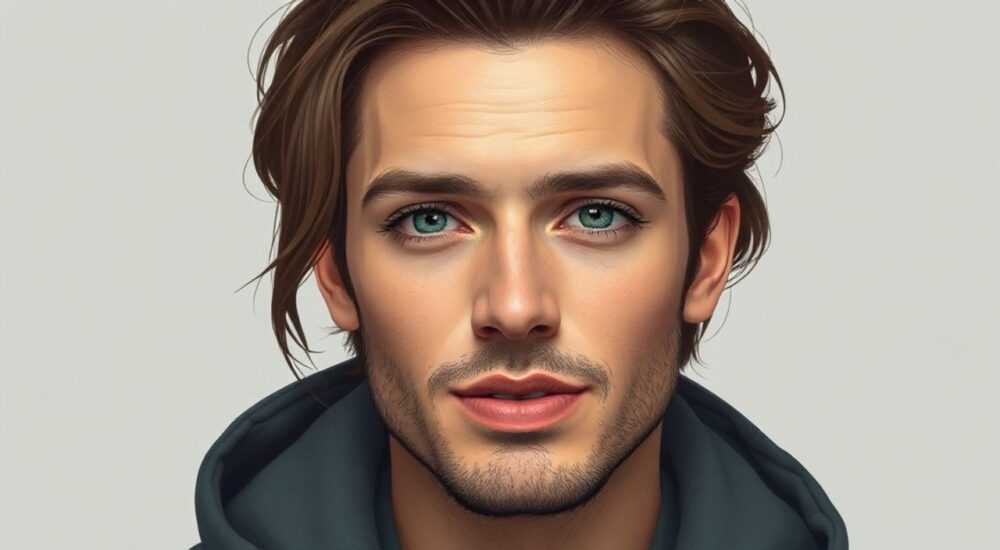
Замена лица на фотографии в Photoshop — это техника, позволяющая заменить одно лицо на другое с сохранением реалистичности освещения, перспективы и текстуры кожи. Она активно используется в ретуши, рекламе, киноиндустрии и даже для личных проектов. Главное — использовать правильные инструменты и методы, такие как выделение, маски, коррекция цвета и смешивание слоёв.
Чтобы успешно заменить лицо в Photoshop, используйте точное выделение с помощью Pen Tool или Select Subject, примените маску и тщательно настройте освещение и цвет. Ключ к успеху — внимательная проработка деталей: тон, тени, перспектива и края перехода.
Сегодня эта задача стала гораздо доступнее благодаря улучшению алгоритмов искусственного интеллекта в Adobe Photoshop, особенно функций Select Subject, Neural Filters и Content-Aware Fill. Однако без понимания основ композиции и цветокоррекции даже самые продвинутые инструменты не дадут естественного результата. Многие начинающие сталкиваются с проблемами: разный угол съёмки, контрастность, неровные края, «призрачные» тени. В этой статье мы подробно разберём, как избежать типичных ошибок и добиться профессионального результата.
Содержание статьи:
- Инструменты и подготовка к работе
- Выбор фото: что важно учитывать
- Пошаговый процесс замены лица
- Работа с волосами и краями
- Освещение и цветовое соответствие
- Использование корректирующих слоёв
- Распространённые ошибки и как их избежать
- Продвинутые техники и альтернативы
- Neural Filters: Face Transfer
- Использование AI-инструментов вне Photoshop
- Экспертное мнение
- Вопросы и ответы
- Заключение
Инструменты и подготовка к работе
Перед тем как начать замену лица, важно правильно подготовить рабочее пространство и выбрать подходящие исходники. Успешный результат зависит не только от мастерства, но и от качества фотографий. Обе картинки — с оригинальным и целевым лицом — должны быть высокого разрешения, желательно в формате RAW или PNG, чтобы минимизировать потерю деталей при обработке.
Оптимальные условия: одинаковое направление света, близкий угол съёмки (фронтальный или 3/4), похожая эмоция и выражение лица. Например, если на исходной фотографии человек улыбается, а на заменяемой — серьёзный, переход будет выглядеть неестественно. Также обратите внимание на глубину резкости: если одно лицо размыто, а другое чёткое, эффект слияния будет нарушен.
Для работы вам понадобятся следующие инструменты Photoshop:
- Pen Tool (Контур) — для точного выделения лица и волос;
- Select Subject — быстрое выделение лица с помощью ИИ;
- Layer Masks — маски слоёв для плавного наложения;
- Healing Brush и Clone Stamp — для коррекции краёв и текстуры;
- Adjustment Layers — коррекция цвета, яркости, контраста;
- Transform (Ctrl+T) — изменение размера, поворот, искажение.
Полезно знать: Перед началом создайте копию фонового слоя. Это защитит оригинальное изображение и позволит легко откатить изменения при необходимости.
Выбор фото: что важно учитывать
Не каждую пару фотографий можно эффективно объединить. Вот ключевые параметры, которые нужно проверить:
- Размер и пропорции головы. Если лица сильно отличаются по размеру, придётся масштабировать одно из них, что может привести к потере качества.
- Направление взгляда. Глаза должны смотреть примерно в одну сторону. Разница более чем на 15 градусов требует дополнительной коррекции.
- Цвет кожи и тон. Чем ближе оттенки, тем проще будет подобрать согласованную цветокоррекцию.
- Фон. Желательно, чтобы оба изображения имели однотипный фон (например, студийный или уличный), иначе наложение будет выглядеть искусственно.
Параметр |
Идеально |
Требует коррекции |
Не рекомендуется |
|---|---|---|---|
Угол съёмки |
Фронтальный / 3/4 |
Профиль до 60° |
Более 70° отклонения |
Освещение |
Мягкий свет спереди |
Контровой свет |
Резкие тени, блики |
Разрешение |
Выше 3000px по ширине |
1920–3000px |
Ниже 1080px |
Эмоция |
Схожая (улыбка, нейтральное) |
Разная, но контролируемая |
Смех vs. плач |
Пошаговый процесс замены лица
Теперь перейдём к практической части. Ниже — пошаговая инструкция, которая подойдёт как новичкам, так и опытным пользователям. Следуя этим этапам, вы сможете достичь максимально реалистичного результата.
- Откройте оба изображения в Photoshop. Поместите целевое лицо (то, которое будет вставлено) на новый слой поверх оригинального фото. Используйте команду «Переместить» (Move Tool) с зажатой клавишей Shift, чтобы центрировать изображение.
- Выделите лицо на верхнем слое. Используйте Select Subject для автоматического выделения или Pen Tool для ручного контура. Последний способ даёт больше контроля, особенно при сложных прическах.
- Добавьте маску слоя. После выделения нажмите на значок «Add Layer Mask» в панели слоёв. Лицо останется, а фон исчезнет.
- Отрегулируйте размер и положение. Нажмите Ctrl+T (Free Transform), удерживая Shift, чтобы сохранить пропорции. Подгоните лицо так, чтобы оно соответствовало форме головы на оригинале.
- Скорректируйте перспективу (при необходимости). Щёлкните правой кнопкой в режиме трансформации и выберите «Perspective» или «Warp», чтобы подогнать форму под угол съёмки.
- Смажьте края маски. В свойствах маски установите Feather (Размытие краёв) на 1–3 пикселя, чтобы переход выглядел естественно.
- Создайте корректирующие слои. Добавьте Levels, Curves и Hue/Saturation, привяжите их к слою с лицом, чтобы настроить тон, контраст и цвет.
«Всегда работайте с масками, а не с удалением пикселей. Это позволяет в любой момент вернуться назад и внести корректировки без потери качества.» — Алина, цифровой художник
Работа с волосами и краями
Один из самых сложных элементов — волосы, особенно если они рассыпчатые, длинные или частично прозрачные. Простого выделения недостаточно. В таких случаях используйте режим «Select and Mask»:
- Выделите лицо с помощью Select Subject.
- Нажмите «Select and Mask» в верхней панели.
- Используйте инструмент «Refine Edge Brush», чтобы выделить тонкие пряди.
- Настройте параметры: Smooth (сглаживание), Feather, Contrast и Shift Edge (смещение края).
- Выведите результат как маску.
Если остаются артефакты, используйте полупрозрачную кисть на маске (черный цвет скрывает, белый — показывает). Для сложных участков можно временно скопировать часть волос с исходного изображения и аккуратно наложить её поверх.
Освещение и цветовое соответствие
Даже идеально вырезанное лицо будет выглядеть фальшиво, если его освещение не совпадает с оригиналом. Здесь требуется не просто визуальная оценка, а системный подход.
Начните с анализа источников света на исходном фото. Определите:
- Где находится основной источник (спереди, сбоку, сверху)?
- Какой характер света: мягкий (рассеянный) или жёсткий (с резкими тенями)?
- Где находятся блики и тени?
Теперь сравните с лицом, которое вы вставляете. Если свет падает с противоположной стороны, нужно либо перевернуть изображение (Edit → Transform → Flip Horizontal), либо вручную скорректировать тени с помощью кисти Dodge (осветление) и Burn (затемнение).
Использование корректирующих слоёв
Photoshop предлагает мощные инструменты для цветовой коррекции:
- Curves — позволяет точно регулировать тоновые значения по RGB-каналам.
- Hue/Saturation — меняет оттенок и насыщенность кожи.
- Color Balance — устраняет цветовой дисбаланс (например, избыток красного или голубого).
- Selective Color — настраивает конкретные цвета (например, только красные тона в коже).
Полезно знать: Работайте с корректирующими слоями в режиме Clipping Mask (Alt+щелчок между слоями), чтобы они влияли только на нужный слой.
Для ещё большего контроля создайте чёрно-белую маску на корректирующем слое и используйте серую кисть, чтобы постепенно применять эффект только к определённым участкам — например, щекам или лбу.
Распространённые ошибки и как их избежать
Даже при соблюдении всех шагов можно допустить ошибки, которые «выдают» монтаж. Вот наиболее частые проблемы и способы их решения.
- Несоответствие перспективы. Лицо выглядит «наклеенным». Решение: используйте Warp или Liquify (Filter → Liquify), чтобы мягко деформировать черты под угол оригинала.
- Разный тон кожи. Вставка выделяется по цвету. Решение: применяйте Color Match (Image → Adjustments → Match Color) или вручную настраивайте через Curves.
- Жёсткие края маски. Видна граница между лицом и шеей. Решение: увеличьте Feather маски и используйте кисть с низкой непрозрачностью (10–20%) для ручной проработки.
- Отсутствие микродеталей. Нет пор, волосяных фолликулов, естественной шероховатости. Решение: добавьте текстуру с помощью Overlay-слоя с шумом (Filter → Noise → Add Noise) и понизьте непрозрачность до 5–10%.
«Если сомневаетесь в результате — отвернитесь от экрана на минуту, затем посмотрите свежим взглядом. Ненастоящие участки сразу бросятся в глаза.» — Дмитрий, ретушёр
Продвинутые техники и альтернативы
Для тех, кто хочет выйти за рамки базовой замены, существуют более сложные методы.
Neural Filters: Face Transfer
Photoshop предлагает экспериментальную функцию Face Transfer в разделе Neural Filters. Она позволяет автоматически перенести черты одного лица на другое с учётом выражения и освещения. Хотя функция всё ещё в бета-версии, она уже демонстрирует впечатляющие результаты.
Шаги:
- Откройте Filter → Neural Filters.
- Активируйте Face Transfer.
- Загрузите исходное и целевое изображение.
- Дождитесь обработки (требуется подключение к интернету).
- Настройте степень влияния (Blend Intensity).
Полезно знать: Face Transfer работает лучше всего при схожем угле и выражении. Не ожидайте идеального результата при радикальных различиях.
Использование AI-инструментов вне Photoshop
Если задача слишком сложная, можно воспользоваться специализированными сервисами:
- FaceSwap.ai — автоматическая замена лиц с высокой точностью.
- DeepFaceLab — мощный инструмент для deepfake, требует знаний, но даёт лучший контроль.
- Remini — улучшает качество и помогает адаптировать черты лица под старые фото.
Эти инструменты можно комбинировать с Photoshop: например, сделать предварительную замену в DeepFaceLab, а затем довести результат в фотошопе.
Экспертное мнение
Главный принцип качественной замены лица — не стремление к совершенству, а стремление к убедительности. Человеческий мозг быстро замечает несоответствия в глазах, тенях и пропорциях. Поэтому важно не просто вставить лицо, а «поселить» его в изображение.
Используйте естественные ориентиры: тени под скулами, блики на переносице, отражение света в глазах. Добавьте микро-неровности: родинки, веснушки, легкое покраснение — это повышает доверие к изображению.
Также помните: меньше — больше. Иногда достаточно заменить только глаза или рот, чтобы изменить выражение, не трогая всё лицо. Такой подход выглядит более органично и требует меньше времени на доработку.
Вопросы и ответы
Можно ли заменить лицо на фото с плохим освещением?
Да, но потребуется дополнительная работа с цветокоррекцией. Используйте Match Color и ручную настройку через Curves. Также можно применить плёнку с градиентом (Gradient Map) в режиме Soft Light для имитации правильного света.
Как сделать так, чтобы волосы выглядели естественно?
Используйте Select and Mask с Refine Edge Brush. Для прозрачных прядей увеличьте Radius и Contrast. При необходимости вручную добавьте отдельные пряди с исходного фото, используя Clone Stamp с низкой непрозрачностью.
Нужно ли менять текстуру кожи после замены?
Да, особенно если изображения сделаны с разных камер. Добавьте слой шума (Add Noise) с режимом наложения Overlay и понизьте непрозрачность. Это устранит «пластиковое» ощущение.
Можно ли заменить лицо в профиль на фронтальное?
Технически возможно, но результат будет выглядеть неестественно из-за разницы в перспективе. Лучше использовать фотографии с близким углом или применить 3D-реконструкцию в специализированных программах.
Как избежать юридических проблем при замене лица?
Не публикуйте изменённые изображения третьих лиц без их согласия, особенно в коммерческих целях. Это может нарушать право на публичность и привести к судебным искам.
Заключение
Замена лица в Photoshop — это сочетание технических навыков и художественного чутья. Успешный результат достигается не столько за счёт использования сложных инструментов, сколько за счёт внимания к деталям: свету, цвету, перспективе и текстуре. Современные функции ИИ значительно упрощают процесс, но окончательный контроль всегда должен оставаться за вами.
Чтобы добиться реалистичной замены лица, работайте поэтапно: начните с точного выделения, затем тщательно настройте освещение и цвет, и завершите тонкой проработкой краёв и текстуры. Помните: цель — не идеал, а убедительность.
- Используйте Pen Tool или Select Subject для точного выделения.
- Всегда корректируйте освещение и цвет через Adjustment Layers.
- Работайте с масками, а не с удалением пикселей.
- Обращайте особое внимание на волосы и края перехода.
- Проверяйте результат «свежим взглядом» и при необходимости вносите правки.
⚠️ Дисклеймер — нажмите, чтобы развернуть
Материалы, опубликованные в разделе «Блог» на сайте RU DESIGN SHOP (rudesignshop.ru), носят исключительно информационный и ознакомительный характер и не являются руководством к действию, финансовой рекомендацией, медицинской услугой, ветеринарным назначением либо рекламой товаров и услуг, включая азартные игры. Публикации не содержат призывов к участию в азартных играх и не направлены на продвижение соответствующих операторов.
Безопасность применения товаров и веществ: при использовании строительных материалов, бытовой химии, пестицидов и агрохимикатов необходимо строго следовать инструкциям производителя и действующему законодательству Российской Федерации, включая Федеральный закон РФ от 19.07.1997 № 109-ФЗ «О безопасном обращении с пестицидами и агрохимикатами».
Упоминание товарных знаков, брендов и организаций носит исключительно информационный характер и не означает наличие партнёрских отношений или одобрения со стороны правообладателей.
Материалы, содержащие сведения о медицинских, ветеринарных или косметических средствах, представлены в справочных целях и не являются медицинской консультацией или назначением. Перед применением рекомендуется обратиться к врачу, ветеринарному специалисту или иному сертифицированному профессионалу.
Возрастные ограничения: материалы, содержащие сведения о продукции категории 18+, включая алкоголь или азартные игры, предназначены исключительно для совершеннолетней аудитории и публикуются в информационных целях.
Правовая ответственность: решения, принятые на основе опубликованной информации, пользователь принимает самостоятельно и на свой риск; редакция и авторы несут ответственность в пределах, установленных законодательством Российской Федерации.
Редакция не допускает публикаций, содержащих пропаганду экстремизма, терроризма, наркотических средств или суицида; подобные материалы подлежат немедленному удалению.
Упоминание организаций с ограниченным статусом: компания Meta Platforms Inc. (социальные сети Facebook и Instagram) признана экстремистской организацией решением суда РФ, её деятельность запрещена на территории Российской Федерации; любые упоминания приводятся исключительно в информационных целях.
Авторские права и источники: информация собирается из открытых источников; её актуальность указывается на дату публикации и может изменяться.
Изображения и иллюстрации используются на условиях, разрешённых правообладателями. При возникновении претензий редакция готова оперативно рассмотреть обращение и внести необходимые изменения.
Персональные данные и cookies: сайт использует cookies и обрабатывает персональные данные пользователей в соответствии с Федеральным законом № 152-ФЗ «О персональных данных» и Политикой конфиденциальности RU DESIGN SHOP.
Мнения авторов могут не совпадать с позицией государственных органов или коммерческих организаций, упомянутых в материалах.
РЕКОМЕНДУЕМ
Товары от российских производителей




