Скидка 5% на первый заказ — RDS5




Как заменить объект на фото в фотошопе
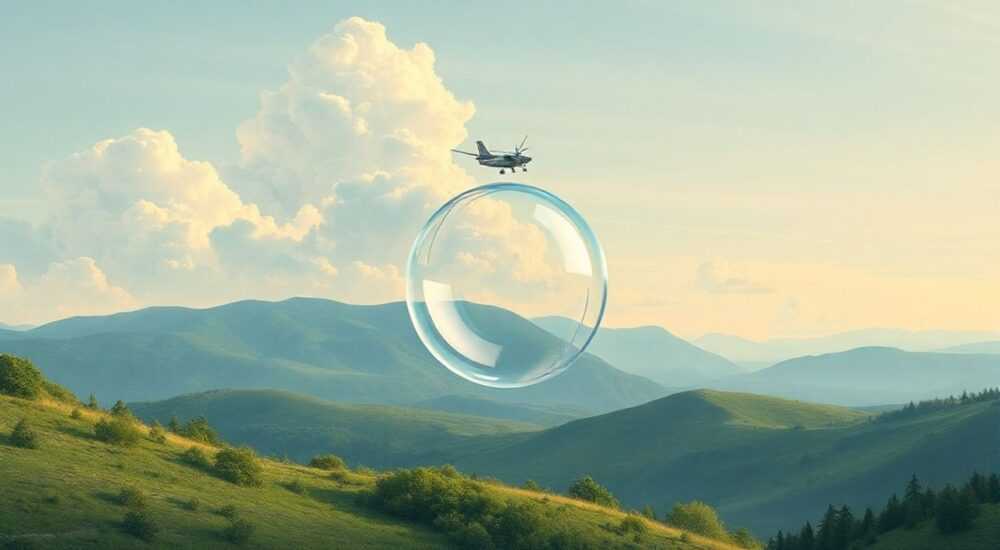
Замена объекта на фотографии в Photoshop — это стандартная задача для дизайнеров, ретушеров и фотографов. Она может потребоваться при удалении нежелательных элементов, корректировке композиции или создании рекламных макетов. Современные инструменты Photoshop позволяют выполнять замену быстро и естественно, особенно если использовать правильную последовательность действий и учитывать освещение, перспективу и текстуру.
Чтобы заменить объект на фото в Photoshop, выделите его с помощью подходящего инструмента (например, «Обрезка» или «Быстрое выделение»), удалите или скопируйте, затем вставьте новый объект и тщательно отрегулируйте размер, угол, освещение и тени. Ключ к успеху — точное совпадение перспективы и светотени.
В цифровую эпоху визуальный контент играет определяющую роль. Фотографии используются в маркетинге, социальных сетях, журналистике и личных проектах. Однако не всегда снимок получается идеальным: на заднем плане может оказаться посторонний человек, техника — не той модели, а предмет интерьера — не того цвета. В таких случаях на помощь приходит Adobe Photoshop — самый мощный графический редактор для обработки изображений. Замена объекта — одна из базовых, но требующих мастерства операций. Она включает не просто подмену одного элемента другим, а комплексную работу по интеграции нового объекта в существующую сцену. Успешный результат зависит от точности выделения, соблюдения пропорций и внимания к деталям: бликам, теням, цветовой температуре.
Содержание статьи:
- Подготовка к замене: анализ фото и выбор инструментов
- Анализ перспективы и масштаба
- Выделение объекта: лучшие методы и инструменты
- Работа с масками вместо удаления
- Процесс замены: шаг за шагом
- Работа с освещением и цветом
- Интеграция нового объекта: как добиться реалистичности
- Использование камеры RAW и AI-фильтров
- Типичные ошибки и как их избежать
- Экспертное мнение
- Вопросы и ответы
- Заключение
Подготовка к замене: анализ фото и выбор инструментов
Перед началом работы важно провести визуальную диагностику исходного изображения. Оцените освещение, перспективу, глубину резкости и текстуру фона. Эти факторы напрямую влияют на то, насколько естественно будет выглядеть новый объект. Например, если источник света расположен слева, у нового элемента должны быть тени справа. Если камера снимала снизу вверх, заменяемый объект должен иметь соответствующую проекцию.
Определитесь с типом замены: полная подмена (например, замена чашки кофе на стакан с соком) или частичная модификация (удаление дефекта, изменение цвета). От этого зависит стратегия: нужно ли искать новое изображение объекта или достаточно отредактировать существующее. Также учтите разрешение — чем выше DPI исходника, тем больше пространства для манёвра при масштабировании.
Выбор инструментов зависит от сложности контура. Для чётких геометрических форм подойдёт «Прямоугольная область» или «Магическое лассо». Для сложных очертаний — «Быстрое выделение», «Пипетка» или «Перо». В последних версиях Photoshop (2024–2026) появились улучшенные алгоритмы ИИ: функция «Семантическое выделение» автоматически распознаёт объекты по типу (человек, дерево, машина). Это значительно ускоряет процесс.
Полезно знать: Перед началом сохраните копию файла («Файл → Сохранить как»). Работайте в режиме слоёв, чтобы можно было откатить изменения.
Анализ перспективы и масштаба
Перспектива — один из ключевых факторов, часто игнорируемый новичками. Если вы заменяете человека в группе, его рост должен соответствовать другим участникам. Используйте вспомогательные линии: проведите горизонтальные и вертикальные направляющие (Ctrl+R, затем перетаскивайте из линеек). Сравните высоту голов, положение теней, угол наклона. Нарушение перспективы сразу бросается в глаза зрителю.
Масштаб также критичен. Объект, расположенный ближе к камере, должен быть крупнее, чем аналогичный на заднем плане. Чтобы точно подобрать размер, используйте инструмент «Линейка» (Shift+I) или сравните с известным эталоном (например, рост человека ~175 см).
- Проверьте угол съёмки: сверху, снизу, анфас.
- Оцените глубину резкости: находится ли объект в фокусе?
- Убедитесь, что текстура поверхности (дерево, металл, ткань) соответствует окружению.
Выделение объекта: лучшие методы и инструменты
Качество выделения определяет 80% успеха всей операции. Грубые края, пропущенные фрагменты или «парящие» пиксели испортят даже самую аккуратную вставку. Photoshop предлагает несколько способов выделения — выбор зависит от формы, фона и уровня детализации.
Начните с инструмента «Быстрое выделение» (W). Он работает по принципу «умной пипетки»: кликните по объекту, и программа автоматически выделит области схожей текстуры. Для уточнения используйте кнопки «Добавить к выделению» и «Удалить из выделения». Подходит для объектов с контрастным фоном.
Для сложных контуров — волос, крон деревьев, решёток — лучше всего подходит «Перо» (P). Этот инструмент требует практики, но даёт максимальную точность. Создавайте контрольные точки вдоль контура, плавно изгибая линию. После завершения контура преобразуйте путь в выделение (Ctrl+Enter). Метод трудоёмкий, но незаменим при работе с живыми объектами.
Инструмент |
Когда использовать |
Преимущества |
Недостатки |
|---|---|---|---|
Быстрое выделение |
Простые формы, контрастный фон |
Быстро, интуитивно |
Не подходит для детализированных краёв |
Перо (Pen Tool) |
Сложные контуры, волосы, прозрачные объекты |
Максимальная точность |
Требует навыков и времени |
Фоновый ластик |
Когда нужно удалить фон вокруг объекта |
Хорошо работает с однотонными фонами |
Может повредить края объекта |
Семантическое выделение (AI) |
Автоматическое распознавание объектов |
Быстро, умное, обучается |
Требует интернета, не всегда точен |
Работа с масками вместо удаления
Вместо немедленного удаления выделенного объекта рекомендуется использовать маски. Выделите объект, затем нажмите на значок «Добавить маску» в панели слоёв. Это скроет область без потери пикселей. Преимущества очевидны: можно отредактировать маску в любой момент, уточнить края кистью (черный цвет скрывает, белый — показывает).
Для улучшения краёв используйте «Уточнение края» (Select and Mask). Здесь можно регулировать:
- Радиус — расширяет выделение для захвата тонких деталей;
- Сглаживание — смягчает границы;
- Контраст — усиливает чёткость;
- Смещение края — сдвигает границу внутрь или наружу.
«Всегда работайте с масками, а не с удалением. Это ваш страховочный трос — вы можете вернуться назад, если результат не устроит.» — Анна Петрова, ретушёр, 12 лет опыта
Процесс замены: шаг за шагом
После качественного выделения можно переходить к замене. Процедура состоит из нескольких этапов, каждый из которых требует внимания.
- Скопируйте или удалите исходный объект. Если используете маску — просто скройте слой. Если нужно удалить — нажмите Delete после выделения.
- Подготовьте новый объект. Откройте другое изображение с нужным элементом. Выделите его тем же способом (рекомендуется «Перо» для чистых краёв) и скопируйте (Ctrl+C).
- Вставьте на основное фото. Перейдите в исходный файл и вставьте (Ctrl+V). Новый объект появится на отдельном слое.
- Трансформируйте изображение. Нажмите Ctrl+T («Свободная трансформация»). Измените размер, поверните, наклоните. Удерживайте Shift для пропорционального масштабирования. Щёлкните правой кнопкой для дополнительных опций: «Перспектива», «Деформация».
- Отрегулируйте положение. Совместите объект с логикой сцены: по уровню пола, теням, окружающим предметам.
Полезно знать: Держите оригинальное фото рядом (в отдельном окне) для визуального сравнения. Это помогает быстрее заметить несоответствия.
Работа с освещением и цветом
Новый объект редко идеально вписывается в сцену. Чаще всего он отличается по цветовой температуре, яркости или насыщенности. Чтобы исправить это:
- Добавьте корректирующий слой Цветовой тон/Насыщенность и привяжите его к слою объекта (Alt+клик между слоями).
- Используйте Кривые или Уровни, чтобы подогнать экспозицию под общую картину.
- Примените Photo Filter, если нужно добавить холодный или тёплый оттенок в соответствии с освещением.
Для точной подстройки цвета воспользуйтесь пипеткой: возьмите образец с соседнего объекта и сравните с новым. Разница должна быть минимальной.
Интеграция нового объекта: как добиться реалистичности
Реалистичность — главная цель. Даже идеально вырезанный и правильно расположенный объект может выглядеть «вставленным», если не проработаны детали. Вот ключевые аспекты:
Тени и блики. Без теней объект кажется парящим в воздухе. Создайте новый слой под объектом, выберите мягкую кисть низкой непрозрачности (10–20%) и вручную нарисуйте тень. Направление должно соответствовать источнику света. Можно использовать фильтр «Гауссов размытие» для естественного эффекта.
Отражения. Если поверхность блестящая (пол, экран, вода), добавьте отражение. Дублируйте слой объекта, отзеркалите (Edit → Transform → Flip Vertical), поместите под ним, немного сдвиньте вниз, примените размытие и снизьте непрозрачность до 30–50%.
Глубина резкости. Если фон размыт, новый объект тоже должен быть размыт. Примените фильтр «Размытие по Гауссу» или «Размытие в движении» в зависимости от контекста. Не переусердствуйте — достаточно 1–3 пикселей.
«Я всегда начинаю с теней. Они первыми «привязывают» объект к поверхности. Даже идеальное выделение не спасёт, если тени нет.» — Дмитрий Ковалёв, визуальный дизайнер, ArtStudio Pro
Использование камеры RAW и AI-фильтров
Если исходник в формате RAW, используйте Camera Raw Filter (Filter → Camera Raw Filter) для тонкой настройки света, шума и хроматических аберраций. Это особенно важно при замене объектов на профессиональных съёмках.
Photoshop 2025–2026 года внедрил новые AI-инструменты:
- Generative Fill — позволяет удалять объекты и генерировать фон ИИ, а также вставлять новые объекты по текстовому описанию.
- Neural Filters — например, «Smart Portrait» для коррекции лиц или «Style Transfer» для согласования стиля.
Эти функции доступны через меню «Фильтр» и требуют подписки на Adobe Creative Cloud.
Типичные ошибки и как их избежать
Даже опытные пользователи допускают просчёты. Вот самые распространённые:
- Несоответствие перспективы. Объект слишком большой или маленький относительно окружения. Решение: используйте направляющие и сравните с другими элементами.
- Резкие края. Особенно при вырезке волос или листвы. Решение: применяйте «Уточнение края» с увеличенным радиусом.
- Игнорирование теней. Объект «парит». Решение: вручную создайте тень, соответствующую направлению света.
- Цветовая несогласованность. Новый объект выделяется по тону. Решение: используйте корректирующие слои.
- Переобработка. Чрезмерное размытие или насыщенность делают объект неестественным. Решение: работайте с низкой непрозрачностью кистей и периодически отдаляйтесь от изображения (View → Fit on Screen).
Полезно знать: Проверяйте работу на разных устройствах: мониторе, телефоне, планшете. Цветопередача может отличаться.
Экспертное мнение
Марина Соколова, ведущий ретушёр фотостудии «FrameLab», с 15-летним стажем, делится практическим опытом:
«Когда я только начинала, думала, что главное — выделить чётко. Но со временем поняла: важнее всего — контекст. Я всегда спрашиваю себя: «Как этот объект взаимодействует со средой?» Есть ли отпечатки на пыльном полу? Блик от лампы? Тень от соседнего предмета? Только когда все эти связи воссозданы, работа становится невидимой для зрителя.» — Марина Соколова, ретушёр
Она также рекомендует создавать «референсы» — собирать коллекцию фото с похожими условиями освещения и углами съёмки. Это помогает быстрее принимать решения при интеграции.
Вопросы и ответы
Можно ли заменить объект без второго фото?
Да, если использовать Generative Fill в Photoshop. Выделите область, вызовите инструмент (Edit → Generative Fill), введите запрос (например, «чашка зелёного чая»), и ИИ сгенерирует объект. Однако качество зависит от контекста и может потребовать доработки.
Как заменить человека на фото?
Процедура та же, но сложнее из-за позы, освещения и контакта с фоном. Лучше использовать фото в похожей позе и ракурсе. Обязательно скорректируйте тени, особенно под ногами, и учтите отражение одежды на коже (например, красный свитер может отдавать светом на лицо).
Почему края выглядят «пластиковыми»?
Часто это происходит из-за чрезмерного сглаживания или неправильного контраста. Вернитесь в «Select and Mask», уменьшите «Smooth» и увеличьте «Contrast». Также проверьте, не был ли применён фильтр «Unsharp Mask» по всему слою — он может усилить контуры неестественно.
Нужно ли заменять объекты в RAW?
RAW даёт больше возможностей для коррекции, но саму замену удобнее делать в PSD. Конвертируйте RAW в PSD, сохраняя слои, и работайте в многослойном режиме.
Заключение
Замена объекта на фото в Photoshop — это не просто техническая операция, а творческий процесс, требующий внимания к деталям, понимания света и перспективы. Успешный результат достигается не столько за счёт мастерства выделения, сколько за счёт грамотной интеграции нового элемента в существующую сцену. Современные инструменты, особенно на основе ИИ, упрощают задачу, но окончательное решение всегда остаётся за человеком.
Чтобы замена выглядела естественно, сосредоточьтесь на трёх китах: перспектива, освещение и текстура. Проверяйте работу на разных устройствах, отходите от экрана и смотрите «свежим взглядом». Помните: лучшая ретушь — та, которую невозможно заметить.
- Всегда начинайте с анализа исходного фото: свет, угол, масштаб.
- Используйте маски вместо удаления для гибкости.
- Точное выделение — половина успеха; применяйте «Перо» для сложных краёв.
- Не забывайте про тени, блики и цветовую коррекцию.
- Тестируйте результат на разных экранах и при разном освещении.
⚠️ Дисклеймер — нажмите, чтобы развернуть
Материалы, опубликованные в разделе «Блог» на сайте RU DESIGN SHOP (rudesignshop.ru), носят исключительно информационный и ознакомительный характер и не являются руководством к действию, финансовой рекомендацией, медицинской услугой, ветеринарным назначением либо рекламой товаров и услуг, включая азартные игры. Публикации не содержат призывов к участию в азартных играх и не направлены на продвижение соответствующих операторов.
Безопасность применения товаров и веществ: при использовании строительных материалов, бытовой химии, пестицидов и агрохимикатов необходимо строго следовать инструкциям производителя и действующему законодательству Российской Федерации, включая Федеральный закон РФ от 19.07.1997 № 109-ФЗ «О безопасном обращении с пестицидами и агрохимикатами».
Упоминание товарных знаков, брендов и организаций носит исключительно информационный характер и не означает наличие партнёрских отношений или одобрения со стороны правообладателей.
Материалы, содержащие сведения о медицинских, ветеринарных или косметических средствах, представлены в справочных целях и не являются медицинской консультацией или назначением. Перед применением рекомендуется обратиться к врачу, ветеринарному специалисту или иному сертифицированному профессионалу.
Возрастные ограничения: материалы, содержащие сведения о продукции категории 18+, включая алкоголь или азартные игры, предназначены исключительно для совершеннолетней аудитории и публикуются в информационных целях.
Правовая ответственность: решения, принятые на основе опубликованной информации, пользователь принимает самостоятельно и на свой риск; редакция и авторы несут ответственность в пределах, установленных законодательством Российской Федерации.
Редакция не допускает публикаций, содержащих пропаганду экстремизма, терроризма, наркотических средств или суицида; подобные материалы подлежат немедленному удалению.
Упоминание организаций с ограниченным статусом: компания Meta Platforms Inc. (социальные сети Facebook и Instagram) признана экстремистской организацией решением суда РФ, её деятельность запрещена на территории Российской Федерации; любые упоминания приводятся исключительно в информационных целях.
Авторские права и источники: информация собирается из открытых источников; её актуальность указывается на дату публикации и может изменяться.
Изображения и иллюстрации используются на условиях, разрешённых правообладателями. При возникновении претензий редакция готова оперативно рассмотреть обращение и внести необходимые изменения.
Персональные данные и cookies: сайт использует cookies и обрабатывает персональные данные пользователей в соответствии с Федеральным законом № 152-ФЗ «О персональных данных» и Политикой конфиденциальности RU DESIGN SHOP.
Мнения авторов могут не совпадать с позицией государственных органов или коммерческих организаций, упомянутых в материалах.
РЕКОМЕНДУЕМ
Товары от российских производителей




