Скидка 5% на первый заказ — RDS5




Как заменить одежду на фото в фотошопе
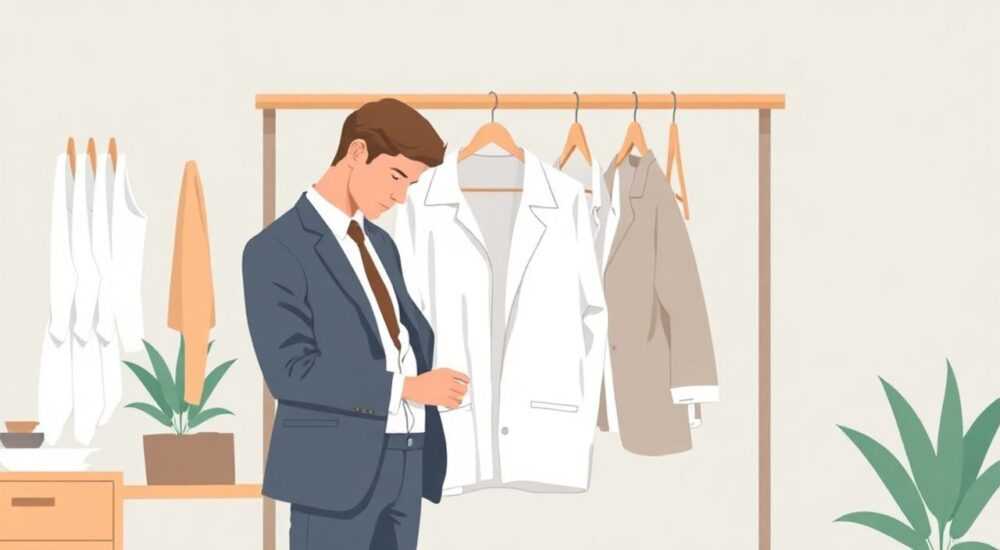
Замена одежды на фотографии в Photoshop — это мощный инструмент для ретуши, модного контента, рекламы и личных проектов. С помощью правильных техник можно не только изменить стиль наряда, но и полностью трансформировать образ, сохранив естественность и пропорции. Процесс требует сочетания точного выделения, коррекции освещения и текстур, а также внимания к деталям, таким как складки, тень и перспектива.
Чтобы заменить одежду на фото в Photoshop, нужно точно выделить участок, подобрать подходящую текстуру новой одежды и адаптировать её под освещение, форму тела и фон. Ключ — в аккуратной маскировке и реалистичной интеграции.
Сегодня, когда визуальный контент играет решающую роль в брендинге и социальных сетях, умение редактировать одежду на фото становится незаменимым навыком. Это особенно актуально для фэшн-блогеров, фотографов и дизайнеров, которым нужно демонстрировать разные образы без множества смен нарядов. Photoshop предоставляет все необходимые инструменты: от базовых выделений до сложной работы с текстурами и 3D-слоями. Главное — понимать последовательность действий и избегать типичных ошибок, которые делают монтаж заметным.
Содержание статьи:
- Подготовка к работе: что нужно знать заранее
- Анализ света и теней
- Пошаговая инструкция: как заменить одежду на фото
- Пример: замена футболки
- Лучшие инструменты Photoshop для замены одежды
- Типичные ошибки и как их избежать
- Как проверить качество ретуши
- Продвинутые методы: работа с текстурами и освещением
- Экспертное мнение
- Вопросы и ответы
- Заключение
Подготовка к работе: что нужно знать заранее
Перед тем как начинать замену одежды, важно провести подготовительный этап. Он включает анализ исходного изображения, выбор подходящей текстуры новой одежды и понимание световой сцены. Без этого даже самая качественная обработка будет выглядеть фальшиво. Особенно важно учитывать направление света, цветовую температуру и глубину резкости.
Фотография должна быть высокого разрешения, чтобы детали кожи, ткани и теней были чётко видны. Низкокачественные снимки усложняют работу с краями и текстурами. Также стоит обратить внимание на позу модели: если тело повернуто под углом, одежда будет иметь перспективные искажения, которые нужно учесть при вставке нового элемента.
Выбор новой одежды — не просто вопрос стиля. Текстура должна соответствовать масштабу и структуре оригинального фото. Например, если вы меняете футболку, найдите изображение ткани с похожим освещением и ракурсом. Лучше использовать собственные снимки или стоковые фото с лицензией, допускающей коммерческое использование.
Полезно знать: Перед началом сохраните дубликат исходного файла. Работайте в копии, чтобы всегда иметь возможность вернуться к первоначальному состоянию.
Анализ света и теней
Направление света определяет, где будут блики и тени на одежде. Если источник света слева — тень будет справа. Игнорирование этого правила делает вставку явно фальшивой. Определите источник света по бликам на коже, волосах и фоне. Затем смоделируйте аналогичные эффекты на новой одежде.
Цветовая температура тоже важна. Холодный свет (синеватый) и тёплый (жёлтый) должны совпадать. Если на фото тёплое освещение, а новая одежда снята при дневном — потребуется цветокоррекция. Используйте корректирующие слои «Цветовой тон/Насыщенность» и «Баланс белого», чтобы добиться согласованности.
Пошаговая инструкция: как заменить одежду на фото
Замена одежды — это многоэтапный процесс, требующий терпения и внимания к деталям. Ниже приведён пошаговый алгоритм, который подойдёт как для начинающих, так и для опытных пользователей.
- Откройте изображение в Photoshop и создайте новый слой для резервной копии фона. Это позволит безопасно экспериментировать.
- Выделите старую одежду с помощью инструмента «Быстрое выделение» или «Магический палец». Для точности используйте маску и режим «Разделение каналов».
- Удалите или замаскируйте выделенный участок. Не удаляйте сразу — примените маску, чтобы можно было корректировать границы.
- Добавьте изображение новой одежды как новый слой. Поместите его под слоем модели или поверх — в зависимости от задачи.
- Трансформируйте новую одежду с помощью Ctrl+T (или Cmd+T на Mac). Используйте «Свободную трансформацию» и «Деформацию», чтобы подогнать форму под тело.
- Настройте перспективу и изгибы. Примените «Деформацию» (Edit > Transform > Warp), чтобы повторить естественные складки и изгибы ткани.
- Скорректируйте освещение и цвет. Добавьте корректирующие слои: «Кривые», «Уровни», «Цветовой тон/Насыщенность».
- Добавьте тени и блики с помощью мягкого чёрного или белого карандаша на маске с низкой непрозрачностью (10–20%).
- Сгладьте переходы с помощью инструмента «Размытие» или фильтра «Гауссово размытие» на маске.
- Проверьте результат на разных масштабах — особенно при 100% увеличении.
«Всегда работайте с масками, а не удаляйте пиксели. Это даёт полный контроль и возможность исправить ошибки без потери качества.» — Алексей Миронов, ретушёр, 12 лет опыта
Пример: замена футболки
Представьте, что нужно заменить однотонную футболку на полосатую. Сначала выделите футболку, учитывая ворот и рукава. Затем вставьте полосатую ткань, расположив её так, чтобы полосы шли вертикально. Деформируйте слой, чтобы повторить округлость груди и живота. Уменьшите яркость полос, если они слишком контрастные, и добавьте мягкие тени по бокам. В завершение — легкое размытие по краям, чтобы ткань «села» на тело.
Лучшие инструменты Photoshop для замены одежды
Photoshop предлагает множество инструментов, но не все одинаково эффективны для замены одежды. Ниже — ключевые функции, которые стоит освоить.
- Инструмент «Магический палец» — быстро выделяет однотонные области, но может давать шумы на границах.
- «Быстрое выделение» и «Объектная селекция» — современные AI-инструменты, отлично распознающие формы одежды и тела.
- Маски слоёв — обязательны для точной коррекции без потери пикселей.
- Режим «Разделение каналов» — позволяет создать максимально чёткое выделение по контрасту.
- Деформация (Warp) — незаменима для моделирования складок и объёма.
- Корректирующие слои — дают нелинейную цветокоррекцию и регулировку экспозиции.
- Штамп и образец — помогают воссоздавать текстуры кожи вокруг новой одежды.
Инструмент |
Назначение |
Когда использовать |
|---|---|---|
Объектная селекция |
Точное выделение одежды |
Когда фон контрастный, а форма чёткая |
Разделение каналов |
Максимально чистое выделение |
Сложные края, например, ворот или рукава |
Деформация |
Подгонка формы |
При необходимости имитировать складки |
Корректирующие слои |
Цвет и свет |
Для согласования тона новой одежды |
Полезно знать: В Photoshop 2024 и новее появились улучшенные AI-функции, такие как «Generative Fill», которые позволяют генерировать новые текстуры прямо на месте. Это ускоряет процесс замены одежды, но требует ручной доводки.
Типичные ошибки и как их избежать
Даже опытные пользователи допускают ошибки, которые делают ретушь заметной. Ниже — самые распространённые проблемы и способы их устранения.
- Несоответствие освещения: новая одежда выглядит плоской или «приклеенной». Решение — тщательно анализировать свет на оригинале и имитировать его с помощью кистей и корректирующих слоёв.
- Жёсткие края выделения: ореолы и двойные контуры. Используйте размытие по краю маски и режим «Уточнение края» (Select and Mask).
- Игнорирование складок: ткань кажется натянутой. Применяйте деформацию и рисуйте складки вручную с помощью мягкой кисти.
- Неправильная перспектива: одежда «не сидит» на теле. Корректируйте угол и масштаб через свободную трансформацию.
- Несоответствие текстуры: например, джинсовая ткань на фото в плохом качестве. Используйте текстуры с высоким разрешением и похожим ракурсом.
«Самая частая ошибка — это попытка сделать всё быстро. Качественная замена одежды требует времени: минимум 20–30 минут на одну вещь.» — Марина Петрова, fashion-ретушёр, 8 лет в индустрии
Как проверить качество ретуши
После завершения работы выполните «тест на естественность»:
- Посмотрите на фото с расстояния 1 метр — фальшивые участки будут заметны.
- Переверните изображение вверх ногами — мозг хуже компенсирует искажения.
- Сравните с оригиналом, переключая видимость слоёв (Alt + клик по глазу слоя).
- Покажите другому человеку — свежий взгляд часто замечает то, что упустили вы.
Продвинутые методы: работа с текстурами и освещением
Для максимальной реалистичности недостаточно просто вставить новую одежду. Нужно интегрировать её в сцену. Вот несколько продвинутых приёмов.
Клонирование текстуры фона — если под одеждой видна кожа, используйте штамп (Clone Stamp Tool), чтобы продолжить текстуру кожи под новым слоем. Работайте на новом слое, с низкой непрозрачностью.
Создание теней с помощью слоёв — добавьте чёрный слой с режимом наложения «Умножение» (Multiply). Затем примените маску и мягкой кистью покажите тени в нужных местах. Это создаёт объём.
Использование карт нормалей (в связке с 3D) — если вы работаете с 3D-моделями или планируете анимацию, можно импортировать карту нормалей ткани, чтобы симулировать рельеф. Однако для обычных фото это избыточно.
Generative Fill для генерации одежды — в новых версиях Photoshop (с доступом к Adobe Firefly) можно использовать команду «Generative Fill», чтобы AI сам предложил вариант новой одежды. Просто выделите старую и введите запрос: «полосатая рубашка, бело-синяя, хлопок». Система сгенерирует несколько вариантов.
Полезно знать: Generative Fill — это мощный инструмент, но он не всегда учитывает анатомию. После генерации обязательно проверьте, как одежда сидит на теле, и внесите правки вручную.
Экспертное мнение
«Сейчас, с выходом AI-инструментов, замена одежды стала доступнее, но не проще. Машина экономит время на выделении, но художественное решение остаётся за человеком. Я вижу, как начинающие полагаются на Generative Fill и получают странные результаты: например, рукава на животе или воротник под мышкой. Всё ещё нужно понимать, как сидит одежда на теле.» — Дмитрий Костин, цифровой художник, преподаватель графических технологий
Он также отмечает, что в профессиональной среде растёт спрос на «гибридных специалистов» — тех, кто умеет работать и с AI, и с ручной ретушью. «Лучший результат — это 70% технологии и 30% ручной доработки. Никогда не доверяйте AI на 100%.»
Вопросы и ответы
Можно ли заменить одежду, если она частично закрыта (например, сумкой)?
Да, но потребуется реконструкция. Используйте штамп, образец или Generative Fill, чтобы воссоздать скрытую часть тела. Затем вставьте новую одежду, ориентируясь на симметрию и пропорции.
Нужно ли менять тени на коже после замены одежды?
Да, особенно если новая ткань темнее или светлее. Тени должны соответствовать новому контрасту. Например, тёмная рубашка создаст более глубокие тени на груди и под мышками.
Как подобрать идеальную текстуру одежды?
Ищите снимки с похожим ракурсом, освещением и масштабом. Хорошие источники — Unsplash, Pexels, Shutterstock. Можно сфотографировать свою ткань при аналогичном свете.
Можно ли заменить одежду на видео?
В Photoshop — нет. Для видео используют After Effects или специализированные AI-платформы вроде Runway ML. Однако принципы (выделение, освещение, текстура) остаются теми же.
Законно ли менять одежду на фото для коммерческого использования?
Если вы владелец изображения или имеете разрешение модели — да. Но важно указывать, что фото подвергалось ретуши, особенно в рекламе одежды. В некоторых странах это требование закона.
Заключение
Замена одежды на фото в Photoshop — это не просто технический процесс, а микс искусства, анализа и технологий. Успешный результат зависит от точного выделения, правильной цветокоррекции, учёта света и умения работать с формой тела. Современные AI-инструменты ускоряют рутинные задачи, но окончательное решение всегда остаётся за человеком.
Главное — не стремиться к скорости, а уделять внимание деталям: складкам, теням, перспективе. Только тогда замена одежды будет выглядеть естественно и убедительно.
- Всегда начинайте с анализа света и перспективы на исходном фото.
- Используйте маски вместо удаления пикселей для гибкости.
- Применяйте деформацию и корректирующие слои для реалистичности.
- AI-инструменты ускоряют работу, но требуют ручной доводки.
- Проверяйте результат с разных расстояний и ракурсов.
⚠️ Дисклеймер — нажмите, чтобы развернуть
Материалы, опубликованные в разделе «Блог» на сайте RU DESIGN SHOP (rudesignshop.ru), носят исключительно информационный и ознакомительный характер и не являются руководством к действию, финансовой рекомендацией, медицинской услугой, ветеринарным назначением либо рекламой товаров и услуг, включая азартные игры. Публикации не содержат призывов к участию в азартных играх и не направлены на продвижение соответствующих операторов.
Безопасность применения товаров и веществ: при использовании строительных материалов, бытовой химии, пестицидов и агрохимикатов необходимо строго следовать инструкциям производителя и действующему законодательству Российской Федерации, включая Федеральный закон РФ от 19.07.1997 № 109-ФЗ «О безопасном обращении с пестицидами и агрохимикатами».
Упоминание товарных знаков, брендов и организаций носит исключительно информационный характер и не означает наличие партнёрских отношений или одобрения со стороны правообладателей.
Материалы, содержащие сведения о медицинских, ветеринарных или косметических средствах, представлены в справочных целях и не являются медицинской консультацией или назначением. Перед применением рекомендуется обратиться к врачу, ветеринарному специалисту или иному сертифицированному профессионалу.
Возрастные ограничения: материалы, содержащие сведения о продукции категории 18+, включая алкоголь или азартные игры, предназначены исключительно для совершеннолетней аудитории и публикуются в информационных целях.
Правовая ответственность: решения, принятые на основе опубликованной информации, пользователь принимает самостоятельно и на свой риск; редакция и авторы несут ответственность в пределах, установленных законодательством Российской Федерации.
Редакция не допускает публикаций, содержащих пропаганду экстремизма, терроризма, наркотических средств или суицида; подобные материалы подлежат немедленному удалению.
Упоминание организаций с ограниченным статусом: компания Meta Platforms Inc. (социальные сети Facebook и Instagram) признана экстремистской организацией решением суда РФ, её деятельность запрещена на территории Российской Федерации; любые упоминания приводятся исключительно в информационных целях.
Авторские права и источники: информация собирается из открытых источников; её актуальность указывается на дату публикации и может изменяться.
Изображения и иллюстрации используются на условиях, разрешённых правообладателями. При возникновении претензий редакция готова оперативно рассмотреть обращение и внести необходимые изменения.
Персональные данные и cookies: сайт использует cookies и обрабатывает персональные данные пользователей в соответствии с Федеральным законом № 152-ФЗ «О персональных данных» и Политикой конфиденциальности RU DESIGN SHOP.
Мнения авторов могут не совпадать с позицией государственных органов или коммерческих организаций, упомянутых в материалах.
РЕКОМЕНДУЕМ
Товары от российских производителей

Люстра SimpLumen Horiz Shade GLODE
Диапазон цен: 38200 руб. – 40500 руб.
Бра комета черный ARCHPOLE
19769 руб.

