Скидка 5% на первый заказ — RDS5




Как заменить определенный цвет в фотошопе на другой
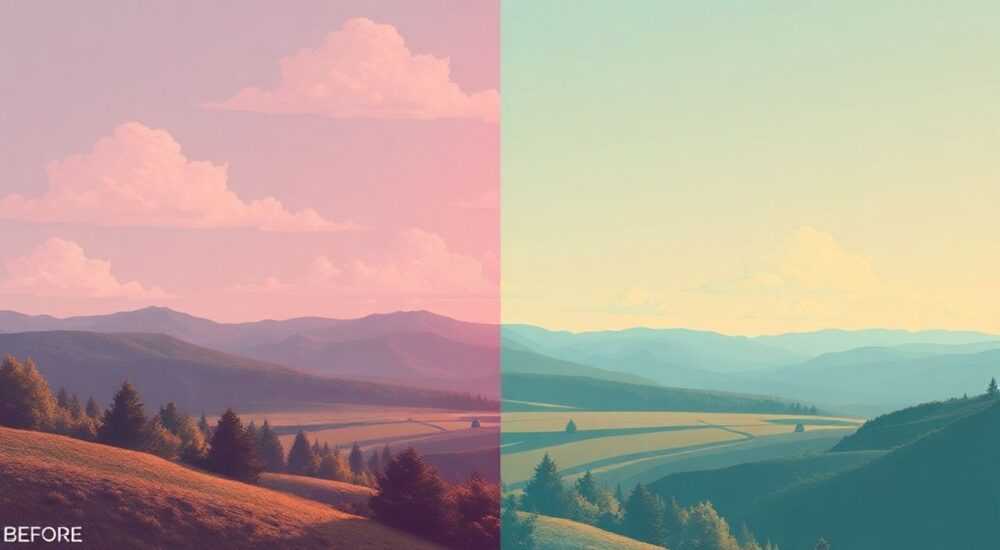
Замена одного цвета на другой в изображении — одна из самых востребованных задач в Photoshop, особенно при ретуши, брендинге и подготовке визуального контента. Успешный результат зависит не только от выбора инструмента, но и от правильной настройки маски, коррекции тонов и учета освещения. Главное — использовать метод замены цвета, который соответствует сложности фона и структуре объекта.
Чтобы заменить цвет в Photoshop, используйте инструмент «Замена цвета» (Image → Adjustments → Replace Color) или работайте с корректирующими слоями Hue/Saturation и Selective Color. Для точного контроля всегда начинайте с выделения нужного цветового диапазона.
В цифровой обработке изображений возможность изменить конкретный цвет открывает широкие возможности: от адаптации дизайна под новый бренд до исправления цветовых искажений на фото. В Photoshop существует несколько способов замены цвета — каждый подходит для определённых условий. Ключевыми факторами успеха являются качество исходника, уровень шума, контраст между целевым цветом и фоном, а также необходимость сохранения текстуры и объёма. Современные версии Photoshop (включая 2026 год) предлагают улучшенные алгоритмы выделения и более точную работу с цветовыми пространствами, что делает процесс эффективнее и предсказуемее.
Содержание статьи:
- Основные методы замены цвета в Photoshop
- Когда какой метод использовать?
- Как использовать инструмент «Замена цвета»
- Пошаговая инструкция
- Замена цвета через коррекцию «Цветовой тон/Насыщенность»
- Тонкая настройка с Color Range
- Использование «Выборочной коррекции цвета»
- Практический пример: изменение цвета автомобиля
- Работа с выделениями и масками для точной замены
- Советы по работе с масками
- Продвинутые техники: Camera Raw и плагины
- AI-инструменты 2026 года
- Типичные ошибки и как их избежать
- Список распространённых ошибок
- Экспертное мнение
- Вопросы и ответы
- Заключение
Основные методы замены цвета в Photoshop
Photoshop предоставляет несколько инструментов для замены цвета, каждый из которых имеет свои сильные стороны. Выбор метода зависит от типа изображения, сложности фона и требуемой точности. Наиболее популярные подходы включают использование команды «Замена цвета», корректирующих слоев Hue/Saturation, Selective Color и инструментов выделения с последующей заливкой или градиентом.
Для быстрой замены цвета на однотонных или хорошо контрастирующих участках подойдёт встроенный инструмент Replace Color. Он позволяет быстро выделить цветовой диапазон и изменить его тон, насыщенность и яркость. Однако при работе с фотографиями высокого разрешения или сложными переходами этот метод может дать неестественные результаты по краям объекта.
Более гибкий и профессиональный подход — использование корректирующих слоев. Они не изменяют пиксели оригинала, позволяя в любой момент отредактировать параметры. Особенно эффективны слои Hue/Saturation в сочетании с масками выделения. Такой метод даёт полный контроль над областью воздействия и позволяет тонко настраивать цвет без потери деталей.
Полезно знать: Перед началом работы дублируйте фоновый слой (Ctrl+J), чтобы сохранить оригинальное изображение. Это защитит вас от необратимых изменений.
Когда какой метод использовать?
- Replace Color — для простых задач: замена цвета фона, логотипа, одежды на манекене.
- Hue/Saturation — когда нужно изменить оттенок волос, глаз, элементов интерьера с сохранением текстуры.
- Selective Color — для точной настройки конкретных цветов (например, сделать красный менее оранжевым).
- Color Range + заливка — если требуется радикальная замена цвета на крупной области.
Метод |
Точность |
Гибкость |
Скорость |
Подходит для новичков |
|---|---|---|---|---|
Replace Color |
Средняя |
Низкая |
Высокая |
Да |
Hue/Saturation |
Высокая |
Высокая |
Средняя |
Да, с практикой |
Selective Color |
Очень высокая |
Высокая |
Низкая |
Нет |
Color Range + коррекция |
Высокая |
Высокая |
Средняя |
Умеренно |
Как использовать инструмент «Замена цвета»
Инструмент «Замена цвета» (Replace Color) находится в меню Image → Adjustments → Replace Color. Он работает напрямую с пикселями изображения, поэтому рекомендуется применять его на дубликате слоя. Интерфейс состоит из трёх основных элементов: окно предварительного просмотра, инструмент пипетки для выбора цвета и три ползунка — Hue, Saturation, Lightness.
Первый шаг — выбрать цвет, который нужно заменить. Используйте пипетку в центре изображения, кликнув по нужному участку. Чтобы расширить диапазон, удерживайте Shift и добавьте дополнительные точки. Ползунок Fuzziness регулирует чувствительность выделения: низкие значения (10–20) выбирают только близкие оттенки, высокие (50–70) — более широкий спектр.
После выделения можно настроить результат с помощью:
- Hue — изменяет сам оттенок (например, с красного на синий);
- Saturation — усиливает или ослабляет насыщенность;
- Lightness — делает цвет светлее или темнее.
«При использовании Replace Color всегда проверяйте результат на реальном изображении, а не только в превью. Иногда изменения выглядят естественно в маленьком окне, но создают артефакты в полноценном размере.» — Алексей, ретушёр со стажем 12 лет
Пошаговая инструкция
- Откройте изображение в Photoshop и продублируйте фоновый слой (Ctrl+J).
- Перейдите в меню Image → Adjustments → Replace Color.
- Выберите пипеткой нужный цвет на изображении.
- Настройте Fuzziness так, чтобы выделение охватило всю целевую область без лишних фрагментов.
- Измените Hue, чтобы задать новый оттенок, и отрегулируйте Saturation и Lightness.
- Нажмите OK и оцените результат.
Если края выделения выглядят резко или есть «огибающие» артефакты, примените небольшое размытие к маске (если используется корректирующий слой) или воспользуйтесь командой Select → Modify → Feather (1–2 пикселя).
Замена цвета через коррекцию «Цветовой тон/Насыщенность»
Корректирующий слой Hue/Saturation — один из самых универсальных инструментов для замены цвета. Он доступен через Layer → New Adjustment Layer → Hue/Saturation или значок в панели слоёв. В отличие от Replace Color, он не влияет на пиксели напрямую, а создаёт настраиваемый эффект поверх всех нижележащих слоёв.
Преимущество этого метода — возможность выбора конкретного цветового канала (Reds, Yellows, Greens и т.д.). Например, чтобы изменить цвет рубашки с красного на фиолетовый, выберите канал Reds и сдвиньте ползунок Hue влево. При этом другие элементы изображения останутся неизменными.
Для точного контроля необходимо:
- Активировать маску корректирующего слоя;
- Использовать инструмент выделения (например, Color Range);
- Залить маску чёрным (Ctrl+Delete), затем белым по нужной области.
Полезно знать: Чтобы временно отключить корректирующий слой, щёлкните по глазу рядом с ним. Чтобы вернуться к настройкам — дважды кликните по иконке слоя.
Тонкая настройка с Color Range
Инструмент Select → Color Range позволяет выделить цвет с учётом его тона, насыщенности и яркости. В диалоговом окне:
- Выберите режим Sampled Colors.
- Пипеткой кликните по нужному цвету.
- Настройте Fuzziness (рекомендуется 30–50).
- Используйте Localized Color Clusters для учёта положения цвета на изображении.
После выделения создайте корректирующий слой Hue/Saturation — он автоматически применится только к выделенной области. Теперь можно экспериментировать с оттенком, не затрагивая остальное изображение.
Использование «Выборочной коррекции цвета»
Selective Color (Выборочная коррекция цвета) — мощный инструмент для тонкой настройки конкретных цветов. Он особенно полезен, когда нужно не просто заменить цвет, а изменить его характер — например, сделать красный менее оранжевым, добавив больше пурпурного.
Доступен через Layer → New Adjustment Layer → Selective Color. В выпадающем списке Relative или Absolute выберите Relative для более естественных изменений. Затем в меню Colors выберите целевой цвет (например, Reds) и отрегулируйте каналы:
- Cyan — добавляет голубизны;
- Magenta — пурпурный;
- Yellow — жёлтый;
- Black — глубина и насыщенность.
«Selective Color идеально подходит для коррекции кожи или текстиля, где важно сохранить естественность. Например, чтобы смягчить слишком яркий красный цвет футболки, уменьшите Yellow и добавьте немного Magenta.» — Марина, колорист в рекламном агентстве
Практический пример: изменение цвета автомобиля
Представьте, что вам нужно изменить цвет машины с синего на серебристый. Синий содержит много Cyan и Black. Через Selective Color:
- Выберите Blues и уменьшите Cyan и Black.
- Добавьте White (если доступно) или увеличьте Lightness через дополнительные коррекции.
- Используйте маску, чтобы ограничить воздействие только на автомобиль.
Результат будет выглядеть естественнее, чем при грубом сдвиге Hue, потому что сохраняются оригинальные тени и блики.
Работа с выделениями и масками для точной замены
Качество замены цвета напрямую зависит от точности выделения. Современные версии Photoshop (включая 2026 год) используют искусственный интеллект для улучшения инструментов вроде Select Subject и Object Selection. Эти функции позволяют быстро выделить человека, животное или объект на контрастном фоне.
Для сложных случаев (волосы, прозрачные ткани, сетки) лучше комбинировать несколько методов:
- Начните с Select Subject (выделение объекта);
- Уточните края с помощью Select and Mask;
- В режиме Select and Mask используйте инструмент Refine Edge Brush, чтобы проработать тонкие детали.
После выделения примените корректирующий слой и настройте цвет. Маска будет автоматически создана, и вы сможете редактировать её вручную с помощью кисти.
Советы по работе с масками
- Используйте мягкую кисть (Hardness 0%) для плавных переходов.
- Работайте на непрозрачности 50–70%, чтобы не переборщить.
- Инвертируйте маску (Ctrl+I), если нужно скрыть эффект, а затем раскрывать его выборочно.
- Сохраняйте выделение как канал (Select → Save Selection), если планируете повторное использование.
Полезно знать: Нажмите Alt+щелчок по маске, чтобы увидеть её в чёрно-белом виде. Белое — видимая область, чёрное — скрытая.
Продвинутые техники: Camera Raw и плагины
Adobe Camera Raw (ACR), встроенный в Photoshop, предлагает продвинутые инструменты цветокоррекции. Даже если вы работаете с JPEG, можно конвертировать слой в смарт-объект (Filter → Convert for Smart Filters) и открыть его в ACR.
В ACR доступны:
- HSL/Grayscale — для точной настройки отдельных цветов;
- Calibration — для глубокой коррекции первичных цветов (Red Primary, Green Primary);
- Targeted Adjustment Tool (TAT) — кликните и потяните прямо на изображении, чтобы изменить цвет.
Плагины вроде Alien Skin Exposure или ON1 Photo RAW предлагают ещё более точные пресеты и инструменты для замены цвета, включая AI-распознавание материалов (ткань, кожа, металл). Они удобны для массовой обработки или сложных проектов, но требуют дополнительных затрат.
AI-инструменты 2026 года
В последних версиях Photoshop появились функции на основе Adobe Sensei:
- Generative Fill — позволяет удалить цвет и заполнить область новым с нужным оттенком;
- Neural Filters — например, «Цветизация» или «Смена внешности», которые могут менять цвет волос или макияжа.
Эти инструменты особенно полезны, когда классические методы не дают естественного результата.
Типичные ошибки и как их избежать
Одна из самых частых ошибок — чрезмерная настройка Fuzziness, из-за чего выделение охватывает не только целевой цвет, но и соседние оттенки. Это приводит к появлению «гало» и неестественным переходам. Решение — начинать с низких значений и постепенно увеличивать, контролируя результат.
Ещё одна проблема — игнорирование освещения. Если вы меняете цвет одежды, но не корректируете тени и блики, объект будет выглядеть нереалистично. Всегда проверяйте, как новый цвет вписывается в световую сцену.
Полезно знать: После замены цвета добавьте небольшой слой шума (Filter → Noise → Add Noise, 1–2%) — это поможет интегрировать объект в изображение.
Список распространённых ошибок
- Замена цвета без предварительного выделения — приводит к изменению всего изображения.
- Использование слишком резких краёв выделения — заметные границы.
- Игнорирование цветового баланса — новый цвет не сочетается с окружающей средой.
- Отсутствие тестирования на разных экранах — цвет может отличаться на мобильных устройствах.
Экспертное мнение
При замене цвета важно помнить, что человеческий глаз чувствителен к несоответствиям в оттенках и освещении. Лучшие результаты достигаются не максимальной точностью в цифрах, а визуальной гармонией. Всегда сравнивайте результат с эталонными изображениями и делайте перерывы, чтобы взглянуть на работу «свежим взглядом».
Для сложных задач рекомендуется использовать комбинацию методов: начинайте с выделения через AI-инструменты, затем применяйте коррекцию через Hue/Saturation и финально доводите цвет с помощью Selective Color. Не бойтесь экспериментировать — цифровая среда позволяет легко отменять действия. Главное — сохранять оригинальный файл и работать на копиях.
Вопросы и ответы
Можно ли заменить цвет только на части объекта?
Да, с помощью маски корректирующего слоя. Выделите нужную область, создайте слой и рисуйте по маске белой кистью, чтобы применить эффект выборочно.
Почему после замены цвета появляются артефакты?
Часто это происходит из-за слишком высокого значения Fuzziness или низкого качества исходника. Попробуйте уменьшить чувствительность выделения и поработать с маской вручную.
Как заменить цвет на текстуре (например, кирпичной стене)?
Используйте Selective Color или Hue/Saturation с маской. Важно сохранить вариативность оттенков — не делайте цвет полностью однородным, иначе потеряется реализм.
Подойдёт ли Replace Color для видео?
Нет, этот инструмент работает только с изображениями. Для видео используйте After Effects или Premiere Pro с цветокоррекцией Lumetri.
Нужно ли менять цветовое пространство перед заменой?
Обычно нет. Но если вы готовите изображение для печати, убедитесь, что оно в профиле CMYK, и проверьте цвета в Proof Colors (Ctrl+Y).
Заключение
Замена цвета в Photoshop — это не просто техническая операция, а творческий процесс, требующий понимания цветовых взаимодействий, света и текстуры. Современные инструменты позволяют добиться высокой точности, но ключ к успеху — в сочетании технологий и художественного чутья. Начинайте с простых методов, постепенно осваивая более сложные техники.
Главное — не стремиться к мгновенному идеальному результату. Лучше потратить время на точное выделение и мягкую коррекцию, чем получить резкий, неестественный цвет. Помните: качественная работа незаметна, потому что выглядит как реальность.
- Для быстрой замены используйте Replace Color, но будьте готовы к ручной доработке.
- Hue/Saturation с маской — самый гибкий и безопасный метод.
- Точное выделение — основа успешной замены цвета.
- AI-инструменты 2026 года значительно упрощают работу с сложными объектами.
- Всегда проверяйте результат на разных устройствах и в условиях реального использования.
⚠️ Дисклеймер — нажмите, чтобы развернуть
Материалы, опубликованные в разделе «Блог» на сайте RU DESIGN SHOP (rudesignshop.ru), носят исключительно информационный и ознакомительный характер и не являются руководством к действию, финансовой рекомендацией, медицинской услугой, ветеринарным назначением либо рекламой товаров и услуг, включая азартные игры. Публикации не содержат призывов к участию в азартных играх и не направлены на продвижение соответствующих операторов.
Безопасность применения товаров и веществ: при использовании строительных материалов, бытовой химии, пестицидов и агрохимикатов необходимо строго следовать инструкциям производителя и действующему законодательству Российской Федерации, включая Федеральный закон РФ от 19.07.1997 № 109-ФЗ «О безопасном обращении с пестицидами и агрохимикатами».
Упоминание товарных знаков, брендов и организаций носит исключительно информационный характер и не означает наличие партнёрских отношений или одобрения со стороны правообладателей.
Материалы, содержащие сведения о медицинских, ветеринарных или косметических средствах, представлены в справочных целях и не являются медицинской консультацией или назначением. Перед применением рекомендуется обратиться к врачу, ветеринарному специалисту или иному сертифицированному профессионалу.
Возрастные ограничения: материалы, содержащие сведения о продукции категории 18+, включая алкоголь или азартные игры, предназначены исключительно для совершеннолетней аудитории и публикуются в информационных целях.
Правовая ответственность: решения, принятые на основе опубликованной информации, пользователь принимает самостоятельно и на свой риск; редакция и авторы несут ответственность в пределах, установленных законодательством Российской Федерации.
Редакция не допускает публикаций, содержащих пропаганду экстремизма, терроризма, наркотических средств или суицида; подобные материалы подлежат немедленному удалению.
Упоминание организаций с ограниченным статусом: компания Meta Platforms Inc. (социальные сети Facebook и Instagram) признана экстремистской организацией решением суда РФ, её деятельность запрещена на территории Российской Федерации; любые упоминания приводятся исключительно в информационных целях.
Авторские права и источники: информация собирается из открытых источников; её актуальность указывается на дату публикации и может изменяться.
Изображения и иллюстрации используются на условиях, разрешённых правообладателями. При возникновении претензий редакция готова оперативно рассмотреть обращение и внести необходимые изменения.
Персональные данные и cookies: сайт использует cookies и обрабатывает персональные данные пользователей в соответствии с Федеральным законом № 152-ФЗ «О персональных данных» и Политикой конфиденциальности RU DESIGN SHOP.
Мнения авторов могут не совпадать с позицией государственных органов или коммерческих организаций, упомянутых в материалах.
РЕКОМЕНДУЕМ
Товары от российских производителей




