Скидка 5% на первый заказ — RDS5




Как заменить определенный цвет в фотошопе
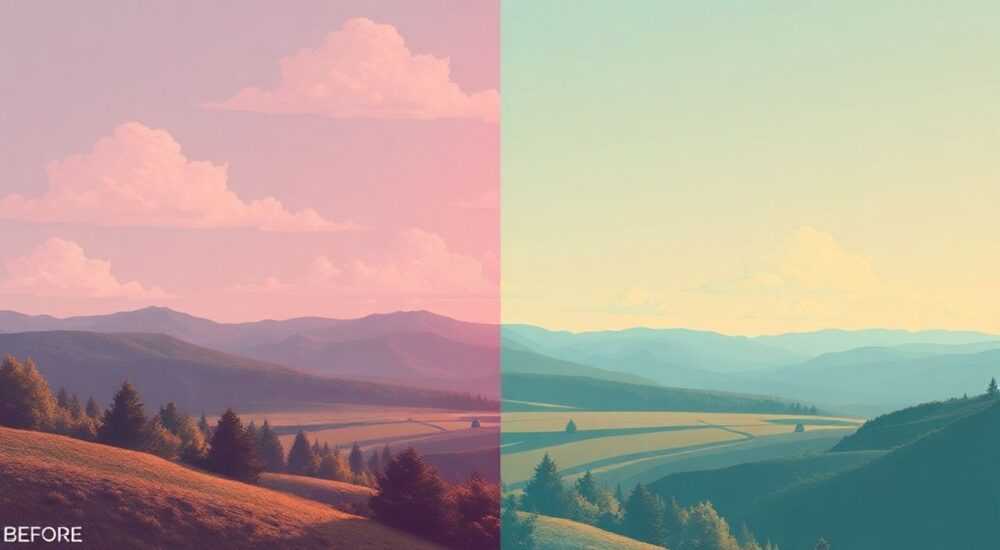
Замена цвета в Photoshop — одна из базовых задач, с которой сталкиваются как профессиональные дизайнеры, так и начинающие пользователи. Эта операция может понадобиться при ретушировании фотографий, создании рекламных макетов или разработке веб-дизайна. Интересно, что современные инструменты позволяют не просто заменить один оттенок на другой, но и тонко контролировать процесс, сохраняя естественность изображения. В этой статье мы подробно разберем несколько методов замены цвета, их особенности и области применения.
Основные способы замены цвета в Photoshop
Существует несколько подходов к изменению цвета в Photoshop, каждый из которых имеет свои преимущества. Основные методы включают использование корректирующих слоев Hue/Saturation, применение инструмента Replace Color, работу с режимами наложения и создание масок. Рассмотрим подробнее эти техники и определим, когда лучше использовать тот или иной способ.
- Корректирующий слой Hue/Saturation — наиболее гибкий метод
- Replace Color — быстрое решение для простых случаев
- Режимы наложения — для создания художественных эффектов
- Маскирование — точный контроль над изменениями
Пошаговое руководство: работа с корректирующим слоем Hue/Saturation
Давайте детально разберем процесс замены цвета через корректирующий слой Hue/Saturation — это наиболее универсальный метод, который позволяет получить предсказуемый результат. Первым шагом создайте новый корректирующий слой через меню Layer → New Adjustment Layer → Hue/Saturation.
В открывшейся панели найдите выпадающее меню Master и выберите конкретный цветовой диапазон, который хотите заменить. Например, если нужно поменять красный цвет, выберите Reds. Затем перемещайте ползунок Hue (Тон) для выбора нового оттенка. При этом Saturation (Насыщенность) и Lightness (Яркость) можно оставить без изменений или скорректировать по необходимости.
Параметр |
Функция |
Особенности |
|---|---|---|
Hue |
Изменение основного тона |
Циклическая шкала от 0 до 360° |
Saturation |
Регулировка насыщенности |
Значения от -100 до +100 |
Lightness |
Контроль яркости |
Значения от -100 до +100 |
Преимущество этого метода заключается в том, что все изменения происходят на отдельном слое, не затрагивая оригинальное изображение. Это позволяет в любой момент вернуться к настройкам и внести коррективы.
Альтернативный подход: инструмент Replace Color
Инструмент Replace Color предлагает более прямолинейный способ замены цвета в фотошопе. Через меню Image → Adjustments → Replace Color открывается специальная панель управления. Здесь можно выбрать область воздействия с помощью пипетки и задать новый цвет.
Особенно эффективен этот метод при работе с однотонными объектами или четко очерченными цветовыми зонами. Однако следует учитывать, что он менее гибок по сравнению с корректирующими слоями. Изменения применяются непосредственно к изображению, что затрудняет последующую корректировку.
Важно отметить, что при использовании Replace Color необходимо внимательно настраивать параметры Fuzziness (Размытость), чтобы точно захватить нужный цветовой диапазон без влияния на соседние оттенки.
Расширенные техники: работа с масками и режимами наложения
Для профессиональной замены цвета часто требуется комбинировать различные методы. Например, можно создать точную маску выделения с помощью Quick Mask Mode, а затем применить корректирующий слой Hue/Saturation только к выделенной области. Такой подход особенно полезен при работе со сложными объектами, где важно сохранить естественные переходы.
Метод |
Сложность |
Точность |
Гибкость |
|---|---|---|---|
Hue/Saturation |
Средняя |
Высокая |
Очень высокая |
Replace Color |
Низкая |
Средняя |
Низкая |
Маскирование |
Высокая |
Очень высокая |
Высокая |
Режимы наложения также могут быть полезны при замене цвета. Например, режим Color позволяет накладывать новый оттенок, сохраняя исходную яркость пикселей. Это особенно ценно при работе с текстурами и материалами.
Экспертное мнение: советы профессионала
Александр Петров, сертифицированный преподаватель Adobe Photoshop с 15-летним опытом работы в области цифровой обработки изображений, делится своим опытом: «В своей практике я часто сталкивался с ситуациями, когда клиенты требовали ‘просто поменять цвет’ в уже готовом макете. Главная ошибка начинающих дизайнеров — попытка решить задачу одним кликом. Реальность такова, что качественная замена цвета в фотошопе обычно требует комбинации нескольких методов.»
Основные рекомендации эксперта:
- Всегда работайте с дубликатом слоя
- Используйте неразрушающие методы редактирования
- Обращайте внимание на цветовые переходы
- Не забывайте про тени и блики при замене цвета
«Особенно важно правильно обрабатывать границы цветовых переходов,» — подчеркивает Александр. «Часто новички фокусируются только на основном цвете, забывая про вторичные оттенки, что приводит к неестественному результату.»
Частые вопросы и ответы
- Как заменить цвет в фотошопе, сохранив текстуру?
Используйте режим наложения Color вместо Normal при применении нового оттенка. - Почему после замены цвета изображение выглядит плоским?
Необходимо сохранить исходные значения яркости и контраста. Используйте корректирующий слой Selective Color для тонкой настройки. - Можно ли автоматизировать процесс замены цвета?
Да, можно создать Action в Photoshop для повторяющихся операций, однако ручная настройка часто дает лучший результат.
Перспективы развития технологии цветокоррекции
Современные версии Photoshop постоянно дополняются новыми инструментами для работы с цветом. Особого внимания заслуживает функция Neural Filters, использующая искусственный интеллект для анализа и преобразования изображений. Этот инструмент позволяет выполнять сложные операции по замене цвета с учетом освещения, теней и фактуры поверхности.
Также стоит отметить развитие технологии Content-Aware Fill, которая помогает автоматически заполнять проблемные области при радикальной смене цвета. Эти инновации значительно упрощают процесс и делают его доступным даже для начинающих пользователей.
Подводя итог, можно сказать, что замена цвета в фотошопе — это многоступенчатый процесс, требующий понимания различных методов и их комбинаций. От простого использования корректирующих слоев до сложных техник с применением масок и режимов наложения — каждый подход имеет свою область применения. Выбор конкретного метода зависит от характера задачи и желаемого результата.
RU DESIGN SHOP — это интернет магазин товаров для дома и ремонта от российских производителей, rudesignshop.ru предлагает большой выбор по доступной цене и является надежным партнером при покупке с быстрой доставкой по всем городам России. RU DESIGN SHOP помогает подобрать товар по вашему проекту, а также есть система лояльности, акции и скидки. RU DESIGN SHOP реализует товары произведенные в России. RU DESIGN SHOP приглашает к сотрудничеству дизайнеров интерьера, архитекторов, строителей и мастеров.
⚠️ Дисклеймер — нажмите, чтобы развернуть
Материалы, опубликованные в разделе «Блог» на сайте RU DESIGN SHOP (rudesignshop.ru), носят исключительно информационный и ознакомительный характер и не являются руководством к действию, финансовой рекомендацией, медицинской услугой, ветеринарным назначением либо рекламой товаров и услуг, включая азартные игры. Публикации не содержат призывов к участию в азартных играх и не направлены на продвижение соответствующих операторов.
Безопасность применения товаров и веществ: при использовании строительных материалов, бытовой химии, пестицидов и агрохимикатов необходимо строго следовать инструкциям производителя и действующему законодательству Российской Федерации, включая Федеральный закон РФ от 19.07.1997 № 109-ФЗ «О безопасном обращении с пестицидами и агрохимикатами».
Упоминание товарных знаков, брендов и организаций носит исключительно информационный характер и не означает наличие партнёрских отношений или одобрения со стороны правообладателей.
Материалы, содержащие сведения о медицинских, ветеринарных или косметических средствах, представлены в справочных целях и не являются медицинской консультацией или назначением. Перед применением рекомендуется обратиться к врачу, ветеринарному специалисту или иному сертифицированному профессионалу.
Возрастные ограничения: материалы, содержащие сведения о продукции категории 18+, включая алкоголь или азартные игры, предназначены исключительно для совершеннолетней аудитории и публикуются в информационных целях.
Правовая ответственность: решения, принятые на основе опубликованной информации, пользователь принимает самостоятельно и на свой риск; редакция и авторы несут ответственность в пределах, установленных законодательством Российской Федерации.
Редакция не допускает публикаций, содержащих пропаганду экстремизма, терроризма, наркотических средств или суицида; подобные материалы подлежат немедленному удалению.
Упоминание организаций с ограниченным статусом: компания Meta Platforms Inc. (социальные сети Facebook и Instagram) признана экстремистской организацией решением суда РФ, её деятельность запрещена на территории Российской Федерации; любые упоминания приводятся исключительно в информационных целях.
Авторские права и источники: информация собирается из открытых источников; её актуальность указывается на дату публикации и может изменяться.
Изображения и иллюстрации используются на условиях, разрешённых правообладателями. При возникновении претензий редакция готова оперативно рассмотреть обращение и внести необходимые изменения.
Персональные данные и cookies: сайт использует cookies и обрабатывает персональные данные пользователей в соответствии с Федеральным законом № 152-ФЗ «О персональных данных» и Политикой конфиденциальности RU DESIGN SHOP.
Мнения авторов могут не совпадать с позицией государственных органов или коммерческих организаций, упомянутых в материалах.
РЕКОМЕНДУЕМ
Товары от российских производителей




