Скидка 5% на первый заказ — RDS5




Как заменить цвет фотошоп
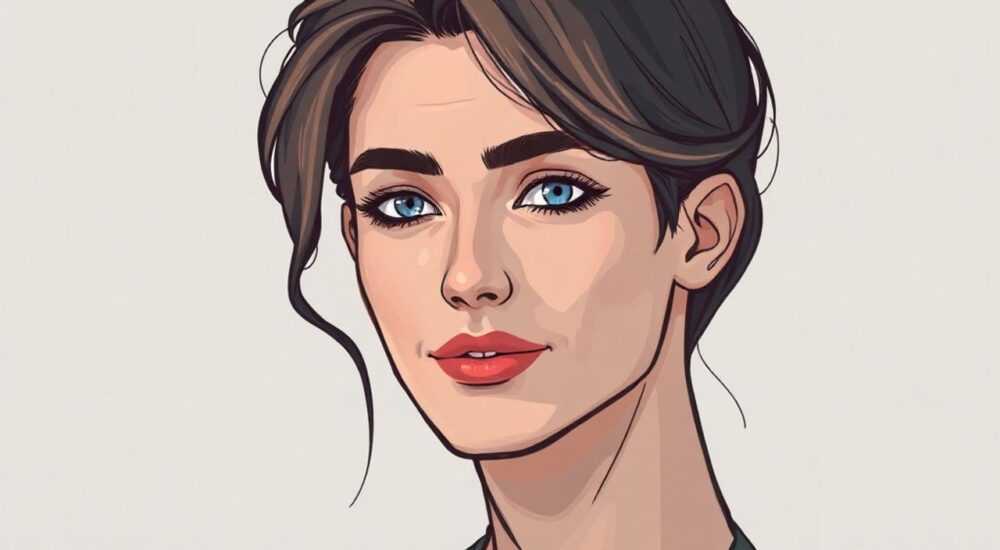
Замена цвета на изображении — одна из самых востребованных задач в цифровой обработке фото. Это может быть как тонкая коррекция оттенка одежды, так и полная смена фона или акцентных элементов. С развитием технологий сегодня это доступно не только профессионалам, но и новичкам, однако выбор правильного метода зависит от сложности задачи, исходного качества снимка и требуемого результата.
Чтобы заменить цвет на фото, используйте инструменты выделения и коррекции в Photoshop, такие как «Цветовой диапазон», маски и настройки Hue/Saturation. Для простых задач подойдут онлайн-редакторы, а для точной работы — профессиональные программы.
Содержание статьи:
- Инструменты выделения: основа точной замены цвета
- Как улучшить выделение: функция «Уточнение края»
- Основные методы замены цвета в Photoshop
- Точечная замена через «Цветовой диапазон»
- Использование заливки и режимов наложения
- Работа с фоном и одеждой: практические кейсы
- Изменение цвета одежды
- Альтернативы Photoshop: когда можно обойтись без него
- Мобильные приложения
- Ошибки и как их избежать при замене цвета
- Нарушение цветового баланса
- Экспертное мнение
- Вопросы и ответы
- Заключение
Инструменты выделения: основа точной замены цвета
Качественная замена цвета начинается с точного выделения нужного участка изображения. В Photoshop существует несколько инструментов, каждый из которых эффективен в определённых ситуациях. Выбор зависит от контраста объекта с фоном, сложности формы и текстуры.
Наиболее универсальными являются инструменты «Быстрое выделение» (Quick Selection) и «Магическое выделение» (Magic Wand). Первый позволяет быстро охватить области похожего тона, второй — выбрать пиксели одного цвета с заданной допустимой разницей в яркости. Однако они часто дают неточный край, особенно на волосах или детализированных элементах.
Для более сложных случаев применяется «Лассо с магическим выделением» (Magnetic Lasso) или «Перо» (Pen Tool). Последний даёт максимальный контроль, позволяя создавать идеальные контуры вручную. Результат — чистая маска, которую можно использовать для последующей коррекции цвета.
Полезно знать: Перед выделением всегда увеличивайте масштаб изображения до 100–300%, чтобы видеть границы пикселей и минимизировать ошибки.
Как улучшить выделение: функция «Уточнение края»
После первичного выделения важно его доработать. Функция «Уточнение края» (Select and Mask) — один из ключевых инструментов Photoshop для этого. Здесь можно:
- Сгладить контур с помощью параметра «Сглаживание»;
- Увеличить или уменьшить область выделения через «Растушёвку»;
- Обработать полупрозрачные края, например, волосы или дым;
- Применить эффект «Вытеснение краёв» для более чёткого контура.
Режим просмотра «Чёрный фон» или «На белом» помогает оценить качество маски. Если на границах есть пробелы или артефакты — вернитесь к настройкам и скорректируйте.
Основные методы замены цвета в Photoshop
После создания качественной маски можно приступить непосредственно к изменению цвета. Photoshop предлагает несколько проверенных способов, каждый из которых подходит под определённую задачу.
Наиболее популярный — использование корректирующего слоя Hue/Saturation (Цветовой тон / Насыщенность). Он не изменяет оригинальное изображение, а влияет только на выбранный участок. Добавьте слой, свяжите его с маской, затем регулируйте ползунки:
- «Цветовой тон» — меняет сам оттенок;
- «Насыщенность» — усиливает или ослабляет яркость;
- «Яркость» — делает цвет светлее или темнее.
Другой мощный инструмент — Color Balance (Цветовой баланс). Он позволяет смешивать тона по каналам теней, средних тонов и светов. Особенно полезен при необходимости сохранить объём объекта после изменения цвета.
Точечная замена через «Цветовой диапазон»
Если нужно заменить конкретный цвет на всём изображении (например, синее небо на оранжевое), используйте команду «Выделение — Цветовой диапазон». Укажите образец с помощью пипетки, настройте допуск (Fuzziness), чтобы контролировать ширину диапазона. После выделения примените любой корректирующий слой.
«Цветовой диапазон» работает лучше всего при однородном освещении. На снимках с градиентами или тенями может потребоваться дополнительная маскировка.» — Алексей Миронов, графический дизайнер, 12 лет в индустрии
Использование заливки и режимов наложения
Для радикальной смены цвета можно использовать заливочный слой. Создайте новый слой, залейте его нужным цветом, поместите выше целевого объекта и установите режим наложения «Цветность» (Color). Этот режим сохраняет яркость и детали оригинала, но принимает оттенок заливки. Затем добавьте маску, чтобы ограничить действие слоя.
Метод |
Преимущества |
Недостатки |
|---|---|---|
Hue/Saturation |
Не разрушает оригинал, легко регулировать |
Может исказить естественные тени |
Color Balance |
Гибкость по тонам, сохраняет объём |
Требует понимания цветовых каналов |
Заливка + режим «Цветность» |
Быстро, предсказуемо |
Менее точный контроль |
Работа с фоном и одеждой: практические кейсы
Замена фона — одна из самых частых задач. Она включает два этапа: удаление старого фона и добавление нового. При этом важно сохранить естественные границы объекта.
Для удаления фона используйте комбинацию выделения объекта и инвертирования маски. Например, выделите человека с помощью «Объектного выделения» (Select Subject), инвертируйте выделение (Ctrl+Shift+I) и удалите или скройте фон. Затем добавьте новый фоновый слой.
Полезно знать: При замене фона учитывайте освещение и перспективу. Новый фон должен соответствовать углу съёмки и цветовой температуре оригинала.
Изменение цвета одежды
Замена цвета одежды — более сложная задача из-за складок, теней и бликов. Ключевой момент — работа с масками и локальной коррекцией.
Шаги:
- Выделите одежду с помощью «Пера» или «Уточнения края».
- Добавьте корректирующий слой Hue/Saturation.
- Свяжите его с выделением.
- Подберите нужный оттенок, возможно, скорректируйте маску вручную кистью.
- При необходимости добавьте второй слой для теней — например, уменьшите насыщенность в тёмных зонах.
Для реалистичного результата важно не просто сменить цвет, а сохранить светотень. Используйте слой с режимом наложения «Цветность» и добавьте коррекцию яркости отдельно, если нужно.
Альтернативы Photoshop: когда можно обойтись без него
Photoshop — стандарт де-факто, но не единственный вариант. Для простых задач существуют более доступные и быстрые решения.
Онлайн-редакторы вроде Canva, Pixlr или Fotor позволяют менять цвет через базовые инструменты. Они удобны для быстрой замены фона или коррекции общего оттенка. Однако их возможности ограничены: нет тонкого контроля над масками, слоями и цветовыми каналами.
Бесплатные десктопные программы — GIMP и Photopea — ближе к Photoshop по функционалу. GIMP полностью бесплатен и поддерживает слои, маски и корректирующие инструменты. Photopea — онлайн-аналог Photoshop с поддержкой PSD-файлов.
Полезно знать: Photopea отлично подходит для срочных правок, если у вас нет установленного Photoshop. Интерфейс почти идентичен, а функции работают аналогично.
Мобильные приложения
На смартфоне можно использовать Snapseed, Adobe Lightroom Mobile или PicsArt. Эти приложения предлагают инструменты «Выборочная коррекция» и «Замена цвета». Удобны для оперативных задач, но не подходят для профессиональной ретуши.
Ошибки и как их избежать при замене цвета
Даже опытные пользователи допускают типичные ошибки, которые портят результат. Знание этих ловушек поможет добиться идеального результата.
Первая — неточное выделение. Оно проявляется в виде ореолов, цветных каемок или прозрачных пикселей. Чтобы избежать этого, всегда используйте «Уточнение края» и проверяйте маску на контрастном фоне.
Вторая — игнорирование светотени. Простая смена оттенка без учёта объёма делает объект плоским. Решение — работать с тенями и бликами отдельно, используя дополнительные маски или слои.
Нарушение цветового баланса
Изменение цвета может повлиять на общую гармонию изображения. Например, красная рубашка на холодном фоне будет выглядеть неестественно. Перед финализацией оцените:
- Цветовую температуру сцены;
- Соответствие оттенков между объектом и окружением;
- Естественность переходов.
«После замены цвета всегда делайте шаг назад — отпустите мышь, отойдите от экрана на пару метров и посмотрите на изображение свежим взглядом. Часто артефакты становятся заметны только так.» — Екатерина Лебедева, ретушер, 8 лет опыта
Экспертное мнение
Мы поговорили с Дмитрием Федотовым, старшим ретушером фотостудии «Лица», с опытом работы более 15 лет. Вот его ключевые рекомендации:
«Сегодня технологии сильно упростили процесс, но базовые принципы остались прежними. Главное — не торопиться. Я всегда начинаю с анализа: какой цвет хочу получить, как он должен взаимодействовать со светом, какие отражения будут. Только потом перехожу к технической части.
Особенно важно работать с запасом. Например, если клиент просит синюю футболку — сделайте три варианта: тёмно-синюю, ярко-синюю и сине-зелёную. Люди часто не представляют, какой оттенок им действительно нужен.
И ещё: используйте слои. Даже если задача простая. Это страховка. Вы можете вернуться, сравнить, отключить эффект. Никогда не редактируйте фоновый слой напрямую.»
Полезно знать: Сохраняйте рабочий файл в формате PSD с сохранёнными слоями. Это позволит внести правки в будущем без потери качества.
Вопросы и ответы
Можно ли заменить цвет только части объекта?
Да, с помощью точного выделения и маски. Например, выделите только рукав или карман, затем примените коррекцию. Важно аккуратно проработать границы, чтобы не было резких переходов.
Почему после замены цвета объект выглядит нереалистично?
Чаще всего — из-за несоответствия светотени. Цвет изменился, но тени остались от предыдущего. Решение: добавьте корректирующий слой для теней или вручную подправьте маску, чтобы сохранить градиенты.
Как заменить цвет на фото с плохим качеством?
На низкокачественных изображениях шум и размытость усложняют выделение. Используйте инструмент «Уменьшение шума» перед началом, работайте на увеличении, применяйте мягкие края маски. Иногда проще переснять, чем ретушировать.
Есть ли автоматические плагины для замены цвета?
Да, например, Alien Skin Exposure или ON1 Effects предлагают presets для быстрой смены цвета. Также в Photoshop есть AI-функции, такие как Neural Filters, которые могут менять оттенки кожи или глаз. Но они требуют ручной доводки.
Можно ли заменить цвет без потерь в качестве?
При использовании корректирующих слоев и масок — да. Изображение не перезаписывается, поэтому качество остаётся на уровне оригинала. Главное — экспортировать в подходящем формате (например, PNG для прозрачности, JPEG с высоким качеством).
Заключение
Замена цвета на фото — это сочетание технических навыков и художественного чутья. Успешный результат зависит не только от выбора инструмента, но и от внимания к деталям: свету, теням, контурам и цветовой гармонии.
Современные технологии, включая искусственный интеллект, значительно ускорили процесс, но не отменили необходимость в ручной доводке. Особенно это касается сложных объектов — людей, животных, текстиля.
Главное — практиковаться, использовать слои и маски, не бояться экспериментировать. Каждое изображение уникально, и универсального рецепта не существует.
- Точное выделение — основа качественной замены цвета.
- Используйте корректирующие слои вместо прямого редактирования.
- Учитывайте светотень и цветовой баланс после изменения оттенка.
- Для простых задач подойдут онлайн-редакторы, для сложных — Photoshop или GIMP.
- Всегда сохраняйте исходник и рабочий файл с возможностью правки.
⚠️ Дисклеймер — нажмите, чтобы развернуть
Материалы, опубликованные в разделе «Блог» на сайте RU DESIGN SHOP (rudesignshop.ru), носят исключительно информационный и ознакомительный характер и не являются руководством к действию, финансовой рекомендацией, медицинской услугой, ветеринарным назначением либо рекламой товаров и услуг, включая азартные игры. Публикации не содержат призывов к участию в азартных играх и не направлены на продвижение соответствующих операторов.
Безопасность применения товаров и веществ: при использовании строительных материалов, бытовой химии, пестицидов и агрохимикатов необходимо строго следовать инструкциям производителя и действующему законодательству Российской Федерации, включая Федеральный закон РФ от 19.07.1997 № 109-ФЗ «О безопасном обращении с пестицидами и агрохимикатами».
Упоминание товарных знаков, брендов и организаций носит исключительно информационный характер и не означает наличие партнёрских отношений или одобрения со стороны правообладателей.
Материалы, содержащие сведения о медицинских, ветеринарных или косметических средствах, представлены в справочных целях и не являются медицинской консультацией или назначением. Перед применением рекомендуется обратиться к врачу, ветеринарному специалисту или иному сертифицированному профессионалу.
Возрастные ограничения: материалы, содержащие сведения о продукции категории 18+, включая алкоголь или азартные игры, предназначены исключительно для совершеннолетней аудитории и публикуются в информационных целях.
Правовая ответственность: решения, принятые на основе опубликованной информации, пользователь принимает самостоятельно и на свой риск; редакция и авторы несут ответственность в пределах, установленных законодательством Российской Федерации.
Редакция не допускает публикаций, содержащих пропаганду экстремизма, терроризма, наркотических средств или суицида; подобные материалы подлежат немедленному удалению.
Упоминание организаций с ограниченным статусом: компания Meta Platforms Inc. (социальные сети Facebook и Instagram) признана экстремистской организацией решением суда РФ, её деятельность запрещена на территории Российской Федерации; любые упоминания приводятся исключительно в информационных целях.
Авторские права и источники: информация собирается из открытых источников; её актуальность указывается на дату публикации и может изменяться.
Изображения и иллюстрации используются на условиях, разрешённых правообладателями. При возникновении претензий редакция готова оперативно рассмотреть обращение и внести необходимые изменения.
Персональные данные и cookies: сайт использует cookies и обрабатывает персональные данные пользователей в соответствии с Федеральным законом № 152-ФЗ «О персональных данных» и Политикой конфиденциальности RU DESIGN SHOP.
Мнения авторов могут не совпадать с позицией государственных органов или коммерческих организаций, упомянутых в материалах.
РЕКОМЕНДУЕМ
Товары от российских производителей




