Скидка 5% на первый заказ — RDS5




Как заменить цвет одежды в фотошопе
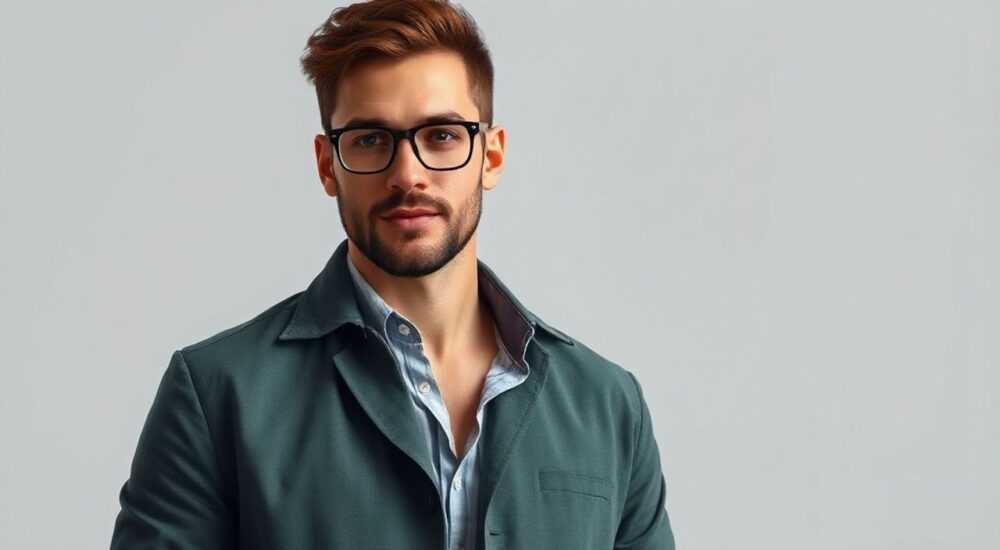
Замена цвета одежды в Photoshop — задача, решаемая с помощью точных масок, корректирующих слоёв и режимов наложения. Главное — не перекрашивать пиксели, а переосмысливать свет, тени и текстуру, чтобы цвет выглядел естественно.
Содержание статьи:
- Зачем менять цвет одежды на фото?
- Инструменты и базовые техники в Photoshop
- Как точно выделить одежду
- Метод каналов для сложных текстур
- Цветовой диапазон для однотонных предметов
- Быстрое выделение + Уточнение края
- Методы точной замены цвета
- Метод 1: Hue/Saturation + Color Range
- Метод 2: Solid Color + Mode Color
- Метод 3: Color Lookup + Gradient Map
- Как сохранить свет и тени при замене цвета
- Таблица: как вести себя с разными типами тканей
- Частые ошибки и как их избежать
- Экспертное мнение: как профессионалы подходят к задаче
- Вопросы и ответы
- Заключение
Зачем менять цвет одежды на фото?
Замена цвета одежды — распространённая задача в фотостудиях, e-commerce, модной индустрии и даже личных проектах. Фотографии могут быть испорчены неудачным освещением, несоответствием цветовой палитры бренда или просто неподходящим оттенком, который «не тот». Например, белая рубашка в снимке может выглядеть серой из-за тени, а красное платье — казаться оранжевым под искусственным светом. В таких случаях простое изменение цвета через кисть приведёт к неестественному результату. Настоящее искусство — воссоздать объём, текстуру и светотеневые переходы, соответствующие новому цвету.
В коммерческой сфере это критично: по данным Statista, 67% покупателей считают цвет одежды на фото решающим фактором при покупке онлайн. Если цвет не соответствует реальному товару — отмены заказов растут на 30–40%. Даже в портфолио модельера или стилиста точная передача цвета влияет на восприятие качества работы. Замена цвета — не просто «перекрасить», а восстановить физическую достоверность образа.
Полезно знать: Часто цвет одежды меняют не для красоты, а для соответствия брендингу — например, чтобы одежда на модели совпадала с цветом логотипа компании в рекламной кампании.
Инструменты и базовые техники в Photoshop
Для замены цвета одежды в Photoshop не существует одного «волшебного» инструмента. Результат зависит от комбинации методов: выделение, маски, корректирующие слои и режимы наложения. Основные инструменты — это Быстрое выделение, Каналы, Цветовой диапазон и Уточнение края. Каждый из них работает лучше в определённых условиях: например, если одежда однотонная и контрастная — подойдёт Цветовой диапазон. Если ткань с рисунком или сложной текстурой — лучше использовать каналы.
Ключевое правило: никогда не редактируйте исходный слой. Всегда создавайте корректирующие слои (например, Hue/Saturation, Color Lookup, Solid Color с режимом Color) и привязывайте их к маске выделения. Это позволяет в любой момент отменить изменения, не повреждая оригинал. Также полезно включить режим «Просмотр маски» (Alt+клик по маске в палитре слоёв), чтобы увидеть, какие области выделены.
«Всегда начинайте с анализа: как свет падает на ткань? Где тени, где блики? Без понимания светотени любая замена цвета будет выглядеть как наклейка.» — Алексей Волков, фоторетушер с 12-летним стажем, работал с брендами Zara и H&M
Как точно выделить одежду
Точность выделения — основа всего. Даже идеально подобранный цвет будет выглядеть неестественно, если края выделения размыты или включены лишние участки. Для сложных случаев — например, тонкая ткань, волосы на плече, прозрачные рукава — используйте метод каналов.
Метод каналов для сложных текстур
- Перейдите в палитру «Каналы» (Window > Channels).
- Посмотрите, в каком канале (Red, Green, Blue) одежда контрастнее всего отличается от фона и кожи.
- Скопируйте этот канал (Ctrl+J), затем увеличьте контраст с помощью Levels (Ctrl+L) — двигайте ползунки, чтобы одежда стала чёрной, а остальное — белым.
- Зажмите Ctrl и кликните по миниатюре канала — вы получите выделение.
- Перейдите обратно на слой изображения, создайте маску и примените её.
Цветовой диапазон для однотонных предметов
- Выберите инструмент Select > Color Range.
- Щелкните по одежде — Photoshop автоматически выделит пиксели с похожим цветом.
- Настройте параметр Fuzziness (от 20 до 50 в зависимости от текстуры).
- Включите Localized Color Clusters — это улучшит точность для сложных тканей.
- Нажмите OK, затем создайте маску.
Быстрое выделение + Уточнение края
Для современных версий Photoshop (2020+) используйте инструмент Quick Selection Tool. После выделения перейдите в Select and Mask. Там активируйте Refine Edge Brush и пройдитесь по краям одежды, особенно там, где есть волосы или тонкие складки. Включите Smart Radius и настройте Shift Edge на -1% для более чёткого обреза.
Полезно знать: Если одежда имеет блики или отражения — не удаляйте их. Они помогают сохранить объём. Просто перекрасьте их вместе с основной поверхностью.
Методы точной замены цвета
После точного выделения одежды наступает этап замены цвета. Тут важно не просто наложить новый оттенок, а адаптировать его под освещение и текстуру ткани.
Метод 1: Hue/Saturation + Color Range
- Создайте корректирующий слой Hue/Saturation.
- Включите Colorize — это превратит всё выделенное в однотонный цвет.
- Настройте Hue (оттенок), Saturation (насыщенность) и Lightness (яркость).
- Если цвет выглядит слишком плоско — добавьте слой Curves поверх и подкорректируйте яркость в тенях и бликах.
Метод 2: Solid Color + Mode Color
- Создайте новый слой, залейте его нужным цветом (F5).
- Измените режим наложения слоя на Color.
- Привяжите слой к маске выделения.
- Этот метод идеален для тканей с высокой текстурой — он сохраняет все детали, только меняя оттенок.
Метод 3: Color Lookup + Gradient Map
Для сложных сценариев — например, замена цвета в условиях разного освещения — используйте Color Lookup (в палитре Adjustments). Выберите preset типа «Cool Tone» или «Warm Tone», затем настройте его через маску. Альтернатива — Gradient Map: добавьте градиент от тёмного к светлому оттенку вашего нового цвета, установите режим наложения на Color.
«Цвет — не просто оттенок. Он имеет температуру. Холодный синий и тёплый синий — это разные цвета. Выбирайте так, чтобы он гармонировал с тенями на коже и окружающей среде.» — Елена Миронова, цветовой консультант для модных брендов
Как сохранить свет и тени при замене цвета
Самая частая ошибка — замена цвета без учёта светотеневых переходов. Белая рубашка, перекрашенная в красную, не станет красной, если не воссоздать световые блики и глубину теней. Всё, что вы делаете, должно быть логично в рамках физики света.
Создайте два новых слоя: один для теней, другой для бликов. Залейте их чёрным и белым соответственно. Установите режим наложения Multiply для теней и Screen для бликов. Затем с помощью мягкой кисти (10–20% жёсткости) нарисуйте тени там, где они были изначально — например, под воротником, в складках, за рукавом. Для бликов — на самых выпуклых участках: плечи, грудь, локти.
Используйте Layer > New Adjustment Layer > Curves и поднимите яркость только в бликах. Затем наложите маску, чтобы ограничить эффект только на одежде. Это создаёт иллюзию объёма.
Таблица: как вести себя с разными типами тканей
Ткань |
Как заменить цвет |
Что сохранить |
|---|---|---|
Хлопок, лён |
Color Lookup + Curves |
Мягкие тени, лёгкая текстура |
Шёлк, атлас |
Solid Color + Color + яркие блики |
Отражения, зеркальные блики |
Джинса, трикотаж |
Hue/Saturation + Lightness |
Размытые переходы, потёртости |
Мех, ворс |
Color + маска с размытием по краям |
Длина ворса, тени между прядями |
Частые ошибки и как их избежать
Даже опытные пользователи допускают стандартные ошибки, которые портят результат.
- Перекрашивают всю одежду одним цветом — забывают про свет и тени. Решение: всегда добавляйте корректирующие слои для теней и бликов отдельно.
- Используют слишком насыщенный цвет — цвет становится «пластиковым». Решение: снижайте насыщенность на 15–20% от исходного значения.
- Не учитывают фон — цвет одежды должен гармонировать с окружением. Например, если фон тёплый — одежда не должна быть холодным синим. Решение: создайте временный слой с цветом фона, установите режим Color и посмотрите, как цвет одежды вписывается.
- Игнорируют края — особенно там, где одежда граничит с кожей или волосами. Решение: используйте маску с размытием 0.5–1 пиксель, чтобы избежать жёстких границ.
Полезно знать: Если вы заменяете цвет на фотографии с людьми — всегда проверяйте, не попал ли цвет на лицо. Включите маску и убедитесь, что она не затрагивает кожу, глаза или волосы.
Экспертное мнение: как профессионалы подходят к задаче
Андрей Петров, ведущий ретушер студии «Studio Color Lab», работает с крупными брендами и модными журналами. Его метод — трёхэтапный.
- Анализ: «Я сначала определяю источник света. Откуда он падает? Какой цветовой температуры? Это диктует, каким будет новый цвет — тёплым или холодным.»
- Изоляция: «Я никогда не использую Magic Wand. Только каналы и Select and Mask. Даже если одежда кажется однотонной — в ней всегда есть нюансы.»
- Синтез: «Я добавляю 2–3 корректирующих слоя: один для общего цвета, второй — для бликов, третий — для глубины. Потом сглаживаю всё через нейтральный слой с режимом Overlay на 10% прозрачности. Это добавляет «жизни».
Он подчёркивает: «Люди думают, что Photoshop — это инструмент для замены цвета. На самом деле он — инструмент для воссоздания реальности. Ваша задача — не сделать цвет «красным», а сделать его реальным».
Вопросы и ответы
Можно ли заменить цвет одежды на фото с движением?
Да, но сложнее. Используйте метод каналов — он лучше работает с размытыми краями. После выделения примените маску с размытием 0.3–0.7 пикселя, чтобы избежать резких границ. Добавьте лёгкое движение в тени с помощью кисти с низкой жёсткостью — это сохранит ощущение динамики.
Как заменить цвет на фото с несколькими предметами одежды?
Создайте отдельные маски для каждого предмета. Используйте инструмент «Quick Selection» с режимом «Add to Selection» для объединения, но не забывайте выделять каждый элемент отдельно, чтобы не перекрасить лишнее. Лучше всего — использовать слои с именами: «Куртка», «Брюки», «Свитер».
Почему после замены цвета одежда выглядит «пластиковой»?
Вы потеряли текстуру. Верните её: создайте новый слой, скопируйте на него исходную текстуру (Ctrl+Alt+Shift+E), установите режим наложения Overlay и уменьшите непрозрачность до 15–25%. Это вернёт детали без изменения цвета.
Как быстро заменить цвет в 100 фото?
Используйте действия (Actions). Запишите последовательность: выделение → Hue/Saturation → маска → сохранение. Затем примените действие к папке через File > Automate > Batch. Но предварительно протестируйте на 3–5 фото — разное освещение требует индивидуальной настройки.
Подойдёт ли Photoshop Elements для этой задачи?
Да, но с ограничениями. В Elements нет каналов и Select and Mask в полной версии. Используйте Color Range + Hue/Saturation. Результат будет хуже, но для соцсетей — приемлемо.
Заключение
Замена цвета одежды в Photoshop — это не технический трюк, а художественная задача. Она требует понимания света, текстуры и психологии восприятия цвета. Успешный результат — когда зритель не замечает, что цвет был изменён. Он просто видит правдоподобный образ.
Ключевые принципы: выделяйте точно, не перекрашивайте, а переосмысливайте; сохраняйте тени и блики; проверяйте гармонию с фоном; используйте корректирующие слои и маски. Не стремитесь к идеалу за один шаг — работайте слоями, экспериментируйте, возвращайтесь назад. Каждая ткань — уникальна, и каждый свет — по-своему влияет на цвет.
- Никогда не редактируйте исходный слой — работайте только с масками и корректирующими слоями.
- Точность выделения важнее, чем выбор цвета — 70% успеха зависит от этого этапа.
- Цвет должен соответствовать свету, а не наоборот — анализируйте источник освещения перед заменой.
- Используйте режимы наложения Color и Overlay для сохранения текстуры и объёма.
- Тестируйте результат на разных экранах — цвет может выглядеть иначе на телефоне и мониторе.
⚠️ Дисклеймер — нажмите, чтобы развернуть
Материалы, опубликованные в разделе «Блог» на сайте RU DESIGN SHOP (rudesignshop.ru), носят исключительно информационный и ознакомительный характер и не являются руководством к действию, финансовой рекомендацией, медицинской услугой, ветеринарным назначением либо рекламой товаров и услуг, включая азартные игры. Публикации не содержат призывов к участию в азартных играх и не направлены на продвижение соответствующих операторов.
Безопасность применения товаров и веществ: при использовании строительных материалов, бытовой химии, пестицидов и агрохимикатов необходимо строго следовать инструкциям производителя и действующему законодательству Российской Федерации, включая Федеральный закон РФ от 19.07.1997 № 109-ФЗ «О безопасном обращении с пестицидами и агрохимикатами».
Упоминание товарных знаков, брендов и организаций носит исключительно информационный характер и не означает наличие партнёрских отношений или одобрения со стороны правообладателей.
Материалы, содержащие сведения о медицинских, ветеринарных или косметических средствах, представлены в справочных целях и не являются медицинской консультацией или назначением. Перед применением рекомендуется обратиться к врачу, ветеринарному специалисту или иному сертифицированному профессионалу.
Возрастные ограничения: материалы, содержащие сведения о продукции категории 18+, включая алкоголь или азартные игры, предназначены исключительно для совершеннолетней аудитории и публикуются в информационных целях.
Правовая ответственность: решения, принятые на основе опубликованной информации, пользователь принимает самостоятельно и на свой риск; редакция и авторы несут ответственность в пределах, установленных законодательством Российской Федерации.
Редакция не допускает публикаций, содержащих пропаганду экстремизма, терроризма, наркотических средств или суицида; подобные материалы подлежат немедленному удалению.
Упоминание организаций с ограниченным статусом: компания Meta Platforms Inc. (социальные сети Facebook и Instagram) признана экстремистской организацией решением суда РФ, её деятельность запрещена на территории Российской Федерации; любые упоминания приводятся исключительно в информационных целях.
Авторские права и источники: информация собирается из открытых источников; её актуальность указывается на дату публикации и может изменяться.
Изображения и иллюстрации используются на условиях, разрешённых правообладателями. При возникновении претензий редакция готова оперативно рассмотреть обращение и внести необходимые изменения.
Персональные данные и cookies: сайт использует cookies и обрабатывает персональные данные пользователей в соответствии с Федеральным законом № 152-ФЗ «О персональных данных» и Политикой конфиденциальности RU DESIGN SHOP.
Мнения авторов могут не совпадать с позицией государственных органов или коммерческих организаций, упомянутых в материалах.
РЕКОМЕНДУЕМ
Товары от российских производителей


Люстра Zray GLODE
Диапазон цен: 42100 руб. – 74900 руб.

