Скидка 5% на первый заказ — RDS5




Как заменить в фотошопе один цвет на другой
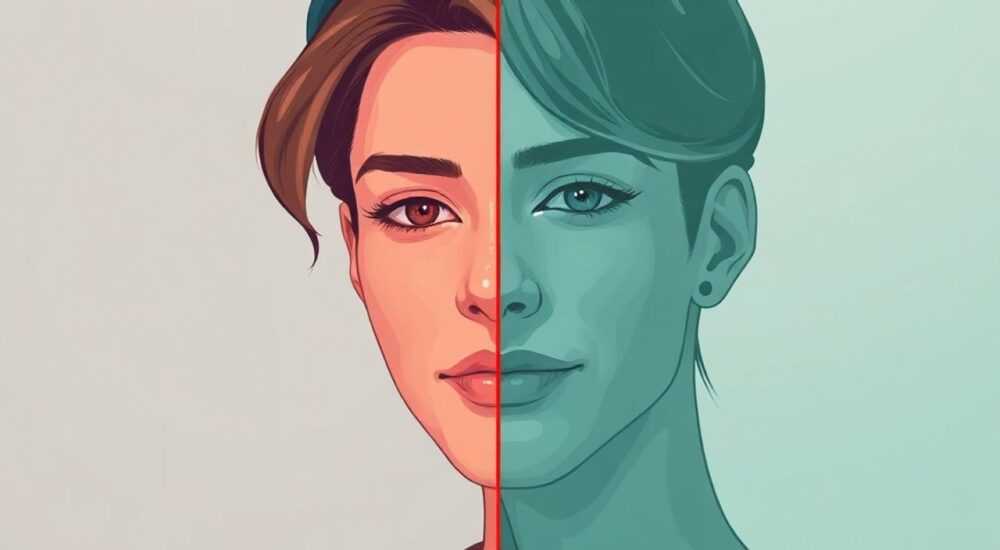
Замена одного цвета на другой в Photoshop — одна из самых востребованных задач при редактировании изображений. Будь то коррекция дизайна, подготовка рекламных макетов или работа с фотографиями, умение точно и качественно заменить цвет открывает широкие возможности для творчества и профессионального роста. Современные инструменты Adobe Photoshop позволяют выполнять эту операцию быстро, гибко и с высокой точностью.
Чтобы заменить цвет в фотошопе, используйте инструмент «Замена цвета» (Image → Adjustments → Replace Color) или маски совместно с корректирующими слоями Hue/Saturation. Для точной работы важно выделить нужный участок, отрегулировать тон, насыщенность и светимость нового цвета.
Содержание статьи:
- Почему возникает необходимость замены цвета?
- Какие инструменты использовать для замены цвета
- Пошаговая замена цвета: 3 проверенных метода
- Метод 1: Замена цвета через Image → Replace Color
- Метод 2: Замена цвета через Hue/Saturation и маску
- Метод 3: Ручная замена с помощью кисти и смешивания режимов
- Распространённые ошибки и как их избежать
- Экспертное мнение
- Вопросы и ответы
- Заключение
Почему возникает необходимость замены цвета?
Цвет играет ключевую роль в восприятии визуального контента. В дизайне, маркетинге, полиграфии и фотографии изменение одного цвета на другой может решить сразу несколько задач: привести изображение в соответствие с брендбуком, адаптировать продукт под разные рынки, исправить дефекты съёмки или создать альтернативную версию объекта без повторной фотосессии.
Например, интернет-магазин одежды может захотеть показать одну и ту же футболку в разных цветах, не снимая её каждый раз. Замена цвета позволяет экономить время, бюджет и ресурсы. По данным исследования Adobe (2025), до 68% графических дизайнеров регулярно используют инструменты замены цвета в своих проектах.
Также частые случаи применения:
- Изменение цвета волос или одежды на портрете;
- Обновление логотипа или элементов интерфейса;
- Подготовка A/B-тестов для рекламных баннеров;
- Реставрация старых фотографий с выцветшими участками.
Полезно знать: Перед началом работы всегда дублируйте фоновый слой (Ctrl+J). Это защитит исходное изображение от необратимых изменений.
Какие инструменты использовать для замены цвета
Photoshop предлагает несколько способов замены цвета — от простых автоматических до сложных ручных методов. Выбор зависит от типа изображения, степени детализации и требуемого качества результата.
Основные инструменты:
- Image → Adjustments → Replace Color — классический способ быстрой замены. Подходит для однородных цветов (например, неба, фона).
- Hue/Saturation с маской — более гибкий и точный метод. Позволяет работать с отдельными цветовыми диапазонами.
- Select and Mask + Color Fill — идеален для сложных форм, например, меха животных или прозрачных тканей.
- Color Balance или Curves — используются для тонкой коррекции оттенков после основной замены.
Каждый из этих инструментов имеет свои плюсы и ограничения. Например, «Replace Color» быстро работает, но может «съедать» полутона и создавать артефакты на границах. А вот Hue/Saturation даёт больше контроля, особенно если применять его через корректирующий слой.
Инструмент |
Точность |
Скорость |
Где лучше использовать |
|---|---|---|---|
Replace Color |
Средняя |
Высокая |
Фоны, однотонные поверхности |
Hue/Saturation + Layer Mask |
Высокая |
Средняя |
Любые объекты, особенно с градиентами |
Select and Mask + Color Fill |
Очень высокая |
Низкая |
Сложные края, волосы, текстуры |
Brush + Color Overlay |
Зависит от художника |
Низкая |
Художественная ретушь, живопись по фото |
«Для коммерческих проектов я почти всегда выбираю Hue/Saturation с маской. Это даёт максимальный контроль и легко корректируется позже.» — Анна Петрова, арт-директор цифрового агентства BrandFlow
Пошаговая замена цвета: 3 проверенных метода
Метод 1: Замена цвета через Image → Replace Color
Этот способ подойдёт новичкам и тем, кто хочет быстро изменить цвет крупного однотонного участка.
- Откройте изображение в Photoshop.
- Перейдите в меню Image → Adjustments → Replace Color.
- В открывшемся окне выберите инструмент «Eyedropper» и кликните по цвету, который нужно заменить.
- Удерживая Shift, добавьте дополнительные оттенки, если нужно охватить весь диапазон.
- В разделе «Replacement» отрегулируйте параметры Hue (тон), Saturation (насыщенность), Lightness (светлота).
- Нажмите OK.
Полезно знать: Используйте ползунок «Fuzziness», чтобы расширить или сузить диапазон выбранных тонов. Чем выше значение, тем больше цветов будет затронуто.
Метод 2: Замена цвета через Hue/Saturation и маску
Более продвинутый и рекомендуемый метод для профессионалов.
- Создайте корректирующий слой: Layer → New Adjustment Layer → Hue/Saturation.
- Включите режим «Edit: Reds» (или любой нужный цветовой канал).
- Активируйте маску корректирующего слоя (чёрная миниатюра рядом с иконкой глаза).
- Выберите инструмент «Magic Wand» или «Select Subject», чтобы выделить нужный объект.
- Если необходимо, уточните выделение через Select → Select and Mask.
- Примените выделение к маске (нажмите на маску и залейте белым цветом).
- Теперь двигайте ползунки Hue, чтобы изменить тон, Saturation — насыщенность, Lightness — яркость.
Преимущество этого метода — возможность возвращаться к настройкам в любое время. Также можно использовать несколько корректирующих слоёв для разных частей изображения.
Метод 3: Ручная замена с помощью кисти и смешивания режимов
Используется, когда требуется художественный подход, например, при ретуши кожи или окраске меха животного.
- Создайте новый пустой слой выше фонового.
- Выберите мягкую кисть (Soft Round Brush) с непрозрачностью 20–30%.
- Установите нужный цвет переднего плана.
- Начинайте аккуратно закрашивать объект, следуя за формой и светотенью.
- Измените режим наложения слоя на «Color» — это сохранит текстуру и детали оригинала.
- При необходимости добавьте второй слой с режимом «Overlay» для усиления насыщенности.
«При работе с кожей никогда не используйте сплошную заливку. Лучше наслаивать цвет постепенно, как в реальной живописи.» — Дмитрий Ковалёв, ретушёр, 12 лет опыта
Распространённые ошибки и как их избежать
Даже опытные пользователи допускают типичные ошибки при замене цвета. Вот самые частые — и как их исправить.
- Неестественные переходы. Иногда после замены цвет выглядит «пластиковым». Причина — слишком высокая насыщенность или резкие границы. Решение: снижайте Opacity корректирующего слоя до 80–90%, используйте мягкие кисти и добавляйте шум (Filter → Noise → Add Noise, 1–2%) для естественности.
- Потеря деталей на границах. Особенно заметно при замене цвета волос или травы. Чтобы избежать этого, всегда используйте Select and Mask с опцией «Smart Radius» и увеличьте Feather на 0.5–1 px.
- Несоответствие освещению. Новый цвет должен соответствовать источнику света. Например, тень на красной рубашке не может быть ярко-жёлтой. Анализируйте тени и блики перед заменой.
- Изменение не только цвета, но и яркости. Если вы меняете чёрный на белый, объект станет светлее и может «выпрыгнуть» из композиции. Компенсируйте это, немного затемняя результат (через Levels или Brightness/Contrast).
Полезно знать: Перед финальной проверкой переключитесь на чёрно-белый режим (View → Proof Setup → Monochrome). Это поможет оценить, не нарушили ли вы световой баланс.
Экспертное мнение
Профессионалы подходят к замене цвета системно. Вот ключевые принципы, которые стоит усвоить.
- Работайте в 16-битном режиме, если возможно. Он даёт больше градаций цвета и предотвращает появление полос при коррекции.
- Используйте слои вместо прямого редактирования. Корректирующие слои, маски и группы позволяют вносить правки без потери качества.
- Тестируйте цвет в разных условиях: на экране, в печати, на мобильных устройствах. Цветопередача может отличаться.
- Сохраняйте прозрачность при работе с логотипами. Убедитесь, что фон прозрачен (формат PNG), иначе замена цвета может затронуть нежелательные области.
Современные версии Photoshop (2024–2026) активно используют AI. Например, функция Neural Filters → Colorize помогает не только раскрашивать ч/б фото, но и предсказывать естественные оттенки. Также доступен инструмент Object Selection Tool, который с высокой точностью выделяет объекты по цвету.
«AI — не замена мастерству, а помощник. Всегда проверяйте результат вручную, особенно на сложных текстурах.» — Елена Миронова, преподаватель школы дизайна PixelLab
Вопросы и ответы
Можно ли заменить цвет только на части объекта?
Да, с помощью выделения и маски. Создайте выделение нужной области (Lasso, Pen Tool), примените корректирующий слой Hue/Saturation и инвертируйте маску (Ctrl+I), затем закрасьте белым только нужный участок.
Почему после замены цвета появились полосы?
Это называется «banding» и возникает при недостатке цветовых градаций. Решение: работайте в 16-битном режиме, добавьте немного шума (1–2%), используйте градиентный фильтр с низкой непрозрачностью.
Как заменить цвет в нескольких местах одновременно?
Используйте корректирующий слой Hue/Saturation с настройкой диапазона цветов (например, «Yellows»). Photoshop автоматически найдёт все участки с этим оттенком и применит изменения.
Можно ли заменить цвет, сохранив блики и тени?
Да. Применяйте режим наложения «Color» для корректирующего слоя. Он влияет только на оттенок, не трогая яркость и контраст.
Подойдёт ли это для замены цвета кожи?
Да, но с осторожностью. Кожа — сложная текстура с множеством оттенков. Лучше использовать ручную коррекцию с низкой непрозрачностью и ориентироваться на естественные цветовые схемы (например, палитру MAC или Fenty Beauty).
Заключение
Замена цвета в Photoshop — это не просто техническая операция, а важный элемент визуальной коммуникации. Освоив три основных метода — Replace Color, Hue/Saturation с маской и ручную покраску — вы получаете универсальный инструментарий для решения большинства задач. Главное — помнить о естественности, свете и деталях.
Качественная замена цвета должна быть незаметной. Хороший результат — это когда зритель не задумывается о том, был ли цвет изменён. Добиться этого можно только через внимание к деталям, использование правильных режимов наложения и постоянную практику.
- Для быстрой замены используйте Image → Replace Color.
- Для точной и гибкой работы применяйте корректирующие слои Hue/Saturation.
- Всегда работайте с дубликатом слоя и используйте маски.
- Контролируйте свет и тени, чтобы избежать неестественного вида.
- Используйте AI-инструменты как вспомогательные, а не как замену навыкам.
⚠️ Дисклеймер — нажмите, чтобы развернуть
Материалы, опубликованные в разделе «Блог» на сайте RU DESIGN SHOP (rudesignshop.ru), носят исключительно информационный и ознакомительный характер и не являются руководством к действию, финансовой рекомендацией, медицинской услугой, ветеринарным назначением либо рекламой товаров и услуг, включая азартные игры. Публикации не содержат призывов к участию в азартных играх и не направлены на продвижение соответствующих операторов.
Безопасность применения товаров и веществ: при использовании строительных материалов, бытовой химии, пестицидов и агрохимикатов необходимо строго следовать инструкциям производителя и действующему законодательству Российской Федерации, включая Федеральный закон РФ от 19.07.1997 № 109-ФЗ «О безопасном обращении с пестицидами и агрохимикатами».
Упоминание товарных знаков, брендов и организаций носит исключительно информационный характер и не означает наличие партнёрских отношений или одобрения со стороны правообладателей.
Материалы, содержащие сведения о медицинских, ветеринарных или косметических средствах, представлены в справочных целях и не являются медицинской консультацией или назначением. Перед применением рекомендуется обратиться к врачу, ветеринарному специалисту или иному сертифицированному профессионалу.
Возрастные ограничения: материалы, содержащие сведения о продукции категории 18+, включая алкоголь или азартные игры, предназначены исключительно для совершеннолетней аудитории и публикуются в информационных целях.
Правовая ответственность: решения, принятые на основе опубликованной информации, пользователь принимает самостоятельно и на свой риск; редакция и авторы несут ответственность в пределах, установленных законодательством Российской Федерации.
Редакция не допускает публикаций, содержащих пропаганду экстремизма, терроризма, наркотических средств или суицида; подобные материалы подлежат немедленному удалению.
Упоминание организаций с ограниченным статусом: компания Meta Platforms Inc. (социальные сети Facebook и Instagram) признана экстремистской организацией решением суда РФ, её деятельность запрещена на территории Российской Федерации; любые упоминания приводятся исключительно в информационных целях.
Авторские права и источники: информация собирается из открытых источников; её актуальность указывается на дату публикации и может изменяться.
Изображения и иллюстрации используются на условиях, разрешённых правообладателями. При возникновении претензий редакция готова оперативно рассмотреть обращение и внести необходимые изменения.
Персональные данные и cookies: сайт использует cookies и обрабатывает персональные данные пользователей в соответствии с Федеральным законом № 152-ФЗ «О персональных данных» и Политикой конфиденциальности RU DESIGN SHOP.
Мнения авторов могут не совпадать с позицией государственных органов или коммерческих организаций, упомянутых в материалах.
РЕКОМЕНДУЕМ
Товары от российских производителей

-3%
Настенный светильник SUBRA-O SN025
Первоначальная цена составляла 4300 руб..4170 руб.Текущая цена: 4170 руб..


