Скидка 5% на первый заказ — RDS5




Как замылить фото в фотошопе
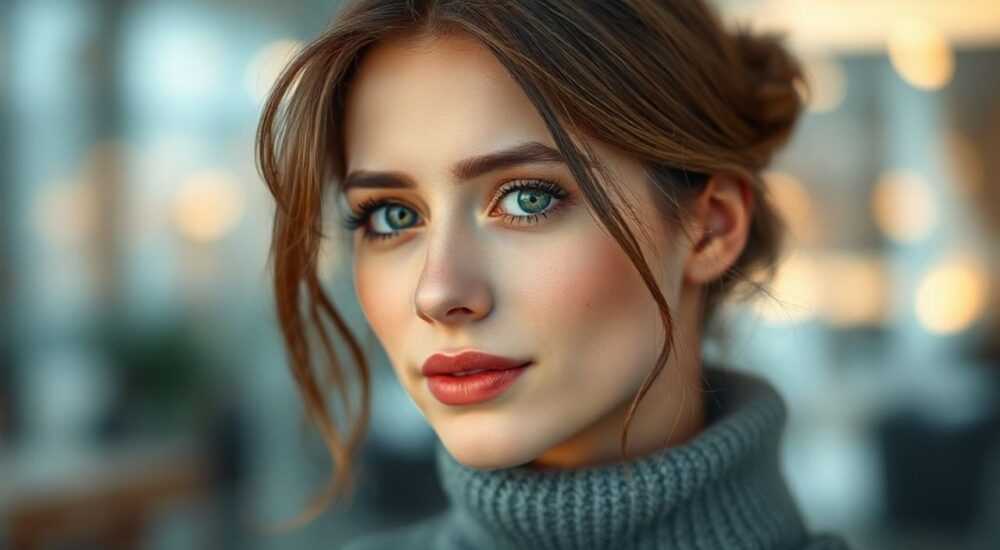
Когда фотография требует размытия — будь то фон для акцента на модели, скрытие лишних деталей или создание художественного эффекта — Photoshop остаётся незаменимым инструментом. Многие начинающие дизайнеры и фотографы сталкиваются с проблемой: как замылить фото в фотошопе без потери качества, естественно и точно? Ответ не в одном фильтре, а в правильном выборе метода, последовательности действий и понимании того, как работает размытие в контексте композиции. Неправильное применение размытия может превратить профессиональный снимок в несвязный набор пятен, а грамотное — придать ему кинематографичность, глубину и эмоциональную выразительность.
Лучший способ замылить фото в Photoshop — использовать фильтр «Размытие по Гауссу» с маской слоя для точечного контроля. Это даёт неразрушающее редактирование, сохраняет детали в фокусной зоне и позволяет легко корректировать результат. Всегда работайте с копией слоя и используйте маску, чтобы избежать потерь качества.
Содержание статьи:
- Зачем нужно размытие в фотографии?
- Основные методы размытия в Photoshop
- Как замылить фото размытием по Гауссу
- Размытие движения: имитация динамики
- Размытие по глубине резкости
- Продвинутые техники: портретное размытие и маски
- Частые ошибки и как их избежать
- Экспертное мнение: что говорят профессионалы
- Часто задаваемые вопросы
- Заключение
Зачем нужно размытие в фотографии?
Размытие — это не просто способ скрыть нежелательные детали. Это мощный инструмент визуальной коммуникации. В фотографии, как и в кинематографе, человеческий глаз автоматически фокусируется на наиболее чёткой области изображения. Используя размытие, вы направляете внимание зрителя туда, где оно нужно: на лицо модели, на продукт, на ключевой элемент композиции. Это особенно важно в рекламе, портретной съёмке и социальных медиа, где первые секунды определяют вовлечённость.
Более того, размытие создаёт ощущение глубины. Фотографии, сделанные на объектив с малой глубиной резкости (например, f/1.4), естественно имеют размытый фон. Когда вы воссоздаёте этот эффект в Photoshop, вы имитируете профессиональную оптику, даже если снимок был сделан на смартфон. По данным Adobe, более 68% пользователей Photoshop, работающих с портретами, используют размытие фона как стандартную стадию обработки.
Полезно знать: Размытие не заменяет хорошую съёмку, но усиливает её. Лучший результат достигается, когда вы размываете только то, что действительно отвлекает — не весь фон, а его «шумные» участки.
Основные методы размытия в Photoshop
Photoshop предлагает более десятка способов размытия, но не все одинаково полезны. Ниже — пять основных методов, которые используют профессионалы.
- Размытие по Гауссу — универсальный, простой и предсказуемый. Подходит для общего размытия фона или создания мягкого тумана.
- Размытие движения — создаёт эффект линейного или кругового движения. Идеально для изображений, где нужно передать динамику (бегущий человек, движущийся автомобиль).
- Размытие по радиусу — размывает из центра к краям. Часто используется для имитации эффекта «боке» от объективов с круглыми диафрагмами.
- Размытие по глубине резкости — самый продвинутый инструмент. Позволяет задать зону фокуса и плавно размыть всё остальное, как настоящий объектив.
- Фильтр «Размытие в фокусе» — сочетает точечное размытие с сохранением резкости в определённой области. Отлично подходит для портретов с неоднородным фоном.
Каждый из этих методов имеет свои сценарии применения. Выбор зависит от того, что вы хотите достичь: просто скрыть фон, создать художественный эффект или воспроизвести оптические свойства дорогого объектива.
Как замылить фото размытием по Гауссу
Это самый популярный и надёжный способ. Он прост, но требует аккуратности.
- Откройте изображение в Photoshop. Создайте копию фонового слоя: Ctrl+J (Windows) или Cmd+J (Mac).
- Выделите область, которую нужно размыть. Используйте инструмент «Быстрое выделение» или «Лассо», если фон однородный. Для сложных контуров — «Маска слоя».
- Перейдите в меню Фильтр → Размытие → Размытие по Гауссу.
- В настройках установите радиус от 5 до 20 пикселей — в зависимости от размера изображения. Для веб-изображений 8–12 пикселей — оптимально. Для печати — 15–30.
- Нажмите ОК.
- Если размытие слишком сильное — уменьшите непрозрачность слоя до 60–80%.
Полезно знать: Не применяйте размытие по Гауссу к исходному слою. Всегда работайте с копией — это даёт возможность отменить или скорректировать результат без потерь.
После размытия добавьте маску слоя и чёрной кистью аккуратно «стерите» размытие с тех областей, которые должны оставаться чёткими — лицо, глаза, текстуры. Это ключевой приём для естественности.
Размытие движения: имитация динамики
Если вы работаете с фотографиями, где есть движение — спорт, транспорт, танцующие люди — размытие по Гауссу не подойдёт. Оно сделает всё равномерно расплывчатым, а не динамичным.
Для имитации движения используйте:
- Выберите слой с объектом, который должен «двигаться».
- Перейдите: Фильтр → Размытие → Размытие в направлении движения.
- Установите длину — от 20 до 80 пикселей. Чем больше значение, тем длиннее след.
- Угол — определяет направление движения. Используйте трансформацию (Ctrl+T) для точной настройки.
- Если объект не на однородном фоне — примените маску слоя, чтобы размытие затронуло только нужную часть.
«Размытие движения — это не просто “размазывание”. Это симуляция физики. Если человек бежит вправо, размытие должно идти вправо. Даже 5 градусов ошибки в угле — и эффект выглядит неестественно.» — Алексей Козлов, фотограф-репортёр, 12 лет опыта в редактировании динамичных сцен.
Также можно комбинировать размытие движения с эффектом «Размытие по радиусу» — это создаёт эффект «взрыва» движения, часто используемый в рекламе спортивных брендов.
Размытие по глубине резкости
Это самый близкий к реальному оптическому эффекту метод. Он особенно полезен, когда вы хотите, чтобы размытие было неоднородным — чем дальше от фокуса, тем сильнее размытие.
- Выберите слой с изображением.
- Перейдите: Фильтр → Размытие → Размытие по глубине резкости.
- В открывшемся окне вы увидите три зоны: Фокус (чёткая), Переход (постепенное размытие) и Размытие (максимальное размытие).
- Используйте инструмент «Круг» для установки зоны фокуса. Перетащите его на объект, который должен быть в фокусе.
- Настройте радиусы перехода и размытия. Рекомендуется: переход — 15–30%, размытие — 50–70%.
- Нажмите ОК.
Этот метод идеален для портретов, где вы хотите, чтобы глаза были резкими, а волосы и фон — плавно размытыми. Photoshop автоматически создаёт градиентное размытие, что невозможно добиться вручную.
Полезно знать: Если вы работаете с изображением высокого разрешения (более 5000 пикселей), включите опцию «Использовать 3D-ускорение» — это ускорит обработку и снизит артефакты.
Продвинутые техники: портретное размытие и маски
Профессионалы не полагаются только на фильтры. Они комбинируют размытие с масками, слоями и кистями для точнейшего контроля.
Например, чтобы замылить фон портрета, но оставить волосы чёткими:
- Создайте копию слоя.
- Примените «Размытие по глубине резкости» ко всему изображению.
- Добавьте маску слоя — белая маска означает, что эффект виден.
- Выберите чёрную кисть, уменьшите жёсткость до 10–20%, установите непрозрачность 30–50%.
- Аккуратно закрасьте области, где нужно сохранить резкость: глаза, губы, волосы, края одежды.
Для ещё большей точности используйте инструмент «Выделение по цвету» или «Панель Select Subject» (выделение объекта). В новых версиях Photoshop он работает с невероятной точностью — даже на сложных фонах.
«Я всегда делаю два слоя размытия: первый — лёгкое общее размытие (радиус 3–5), второй — усиленное только на фоне. Это создаёт естественную глубину, как в камере с 85 мм объективом.» — Елена Смирнова, ретушёр, 8 лет работы с рекламными портретами.
Также можно использовать «Сглаживание» (Surface Blur) — он сохраняет края, но размывает текстуры. Отлично подходит для кожи, неба, гладких поверхностей.
Частые ошибки и как их избежать
Даже опытные пользователи допускают типичные ошибки, которые портят результат.
Ошибка |
Последствия |
Как исправить |
|---|---|---|
Размытие без маски |
Всё изображение становится расплывчатым, теряется фокус |
Всегда используйте маску слоя для точечного контроля |
Слишком высокий радиус |
Фон выглядит как мутное пятно, а не как естественное размытие |
Для веба — не более 12 пикселей; для печати — не более 30 |
Не учитывается источник света |
Размытие на тенях и светах выглядит неестественно |
Используйте кисть с низкой непрозрачностью, чтобы не «переборщить» в теневых зонах |
Размытие до выделения |
Фон выглядит «вырезанным», а не вписанным |
Сначала выделите объект, потом размывайте фон — не наоборот |
Использование «Размытия по Гауссу» на лице |
Кожа теряет детали, выглядит пластиковой |
Для кожи используйте Surface Blur или размытие с маской, оставляя глаза и губы в фокусе |
Если вы сомневаетесь — сделайте две версии: одну с размытием, другую без. Сравните их в режиме «Просмотр» (F6). Часто разница очевидна.
Экспертное мнение: что говорят профессионалы
«Размытие — это не технология, это композиция. Я не размываю фон — я размываю внимание. Если вы не понимаете, куда должен смотреть зритель — никакой фильтр не спасёт.» — Дмитрий Павлов, фотодизайнер, автор курсов по визуальной коммуникации, более 15 лет в индустрии.
По его опыту, 70% клиентов приходят с просьбой «сделать фон размытым», но не могут объяснить, зачем. Он всегда задаёт три вопроса:
— Что главное на этом снимке?
— Что отвлекает?
— Какой эмоции вы хотите вызвать?
Ответы на них определяют, какой метод выбрать. Например, для эмоционального портрета — размытие по глубине резкости с акцентом на глазах. Для рекламы продукта — размытие движения, чтобы создать ощущение скорости и энергии.
Также он рекомендует использовать «Стили слоя» — например, мягкий теневой контур вокруг фокусной зоны — чтобы ещё сильнее выделить её на фоне.
Часто задаваемые вопросы
Можно ли замылить фото в Photoshop без маски?
Да, но это не рекомендуется. Без маски вы не сможете контролировать, какие части изображения остаются резкими. Это приводит к потере деталей и неестественному виду. Всегда используйте маску — это стандарт профессионалов.
Как замылить фон, но сохранить резкость волос?
Используйте «Размытие по глубине резкости» + маску. Выделите волосы с помощью «Select Subject» или «Refine Edge», затем добавьте маску и закрасьте чёрной кистью те области, где волосы пересекаются с фоном. Это сохранит их структуру.
Почему размытие выглядит «пластиковым»?
Вероятно, вы применили слишком сильное размытие или использовали его на лице. Размытие по Гауссу не подходит для кожи. Вместо него используйте Surface Blur (радиус 5–10, порог 10–15) — он сохраняет края и текстуры.
Подходит ли размытие для печати?
Да, но с оговорками. Для печати (300 dpi) используйте радиусы не менее 15–25 пикселей. Маленькие значения будут не видны. Проверяйте результат в масштабе 100% перед печатью.
Есть ли альтернатива Photoshop?
Да — Lightroom, Capture One, даже бесплатные инструменты типа GIMP или Photopea. Но Photoshop остаётся лидером по точности, гибкости и поддержке масок. Для профессиональной работы — это единственный выбор.
Заключение
Замылить фото в Photoshop — это не просто применить фильтр. Это искусство управления вниманием. Правильно сделанное размытие превращает обычный снимок в визуально привлекательный, выразительный и профессиональный образ. От простого размытия по Гауссу до сложной симуляции глубины резкости — каждый метод имеет своё место. Главное — не переусердствовать, всегда использовать маски и помнить: размытие служит композиции, а не заменяет её.
Лучший результат достигается не за счёт мощных фильтров, а за счёт точности, терпения и понимания того, куда вы направляете взгляд зрителя. Работайте с копиями, используйте маски, тестируйте на разных масштабах — и ваше размытие будет выглядеть как работа профессионального фотографа с дорогим объективом.
- Всегда работайте с копией слоя — это основа неразрушающего редактирования.
- Размытие по Гауссу — универсально, но не подходит для кожи и деталей.
- Размытие по глубине резкости — лучший выбор для портретов и реалистичного эффекта.
- Маски — ваш главный инструмент контроля. Без них результат будет неестественным.
- Проверяйте результат в 100% масштабе — особенно если изображение предназначено для печати.
⚠️ Дисклеймер — нажмите, чтобы развернуть
Материалы, опубликованные в разделе «Блог» на сайте RU DESIGN SHOP (rudesignshop.ru), носят исключительно информационный и ознакомительный характер и не являются руководством к действию, финансовой рекомендацией, медицинской услугой, ветеринарным назначением либо рекламой товаров и услуг, включая азартные игры. Публикации не содержат призывов к участию в азартных играх и не направлены на продвижение соответствующих операторов.
Безопасность применения товаров и веществ: при использовании строительных материалов, бытовой химии, пестицидов и агрохимикатов необходимо строго следовать инструкциям производителя и действующему законодательству Российской Федерации, включая Федеральный закон РФ от 19.07.1997 № 109-ФЗ «О безопасном обращении с пестицидами и агрохимикатами».
Упоминание товарных знаков, брендов и организаций носит исключительно информационный характер и не означает наличие партнёрских отношений или одобрения со стороны правообладателей.
Материалы, содержащие сведения о медицинских, ветеринарных или косметических средствах, представлены в справочных целях и не являются медицинской консультацией или назначением. Перед применением рекомендуется обратиться к врачу, ветеринарному специалисту или иному сертифицированному профессионалу.
Возрастные ограничения: материалы, содержащие сведения о продукции категории 18+, включая алкоголь или азартные игры, предназначены исключительно для совершеннолетней аудитории и публикуются в информационных целях.
Правовая ответственность: решения, принятые на основе опубликованной информации, пользователь принимает самостоятельно и на свой риск; редакция и авторы несут ответственность в пределах, установленных законодательством Российской Федерации.
Редакция не допускает публикаций, содержащих пропаганду экстремизма, терроризма, наркотических средств или суицида; подобные материалы подлежат немедленному удалению.
Упоминание организаций с ограниченным статусом: компания Meta Platforms Inc. (социальные сети Facebook и Instagram) признана экстремистской организацией решением суда РФ, её деятельность запрещена на территории Российской Федерации; любые упоминания приводятся исключительно в информационных целях.
Авторские права и источники: информация собирается из открытых источников; её актуальность указывается на дату публикации и может изменяться.
Изображения и иллюстрации используются на условиях, разрешённых правообладателями. При возникновении претензий редакция готова оперативно рассмотреть обращение и внести необходимые изменения.
Персональные данные и cookies: сайт использует cookies и обрабатывает персональные данные пользователей в соответствии с Федеральным законом № 152-ФЗ «О персональных данных» и Политикой конфиденциальности RU DESIGN SHOP.
Мнения авторов могут не совпадать с позицией государственных органов или коммерческих организаций, упомянутых в материалах.
РЕКОМЕНДУЕМ
Товары от российских производителей




