Скидка 5% на первый заказ — RDS5




Как заново настроить роутер
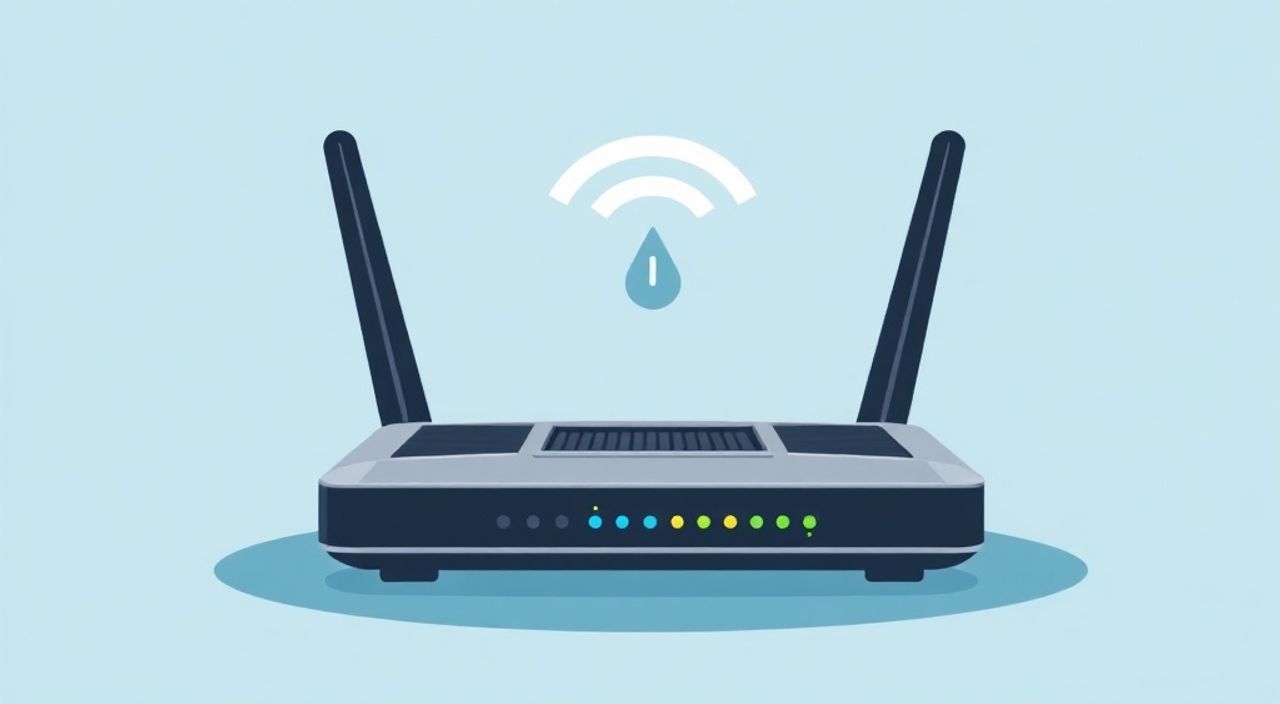
Сброс и повторная настройка роутера — стандартная процедура, необходимая при смене интернет-провайдера, усилении безопасности сети, устранении неполадок или передаче устройства новому владельцу. Процесс включает аппаратный сброс до заводских настроек, подключение к интерфейсу управления и последующую конфигурацию параметров Wi-Fi, безопасности и подключения к интернету. Главное — действовать пошагово, используя актуальные данные от провайдера и соблюдая базовые меры безопасности.
Чтобы заново настроить роутер, выполните его полный сброс кнопкой Reset, подключитесь к нему по кабелю или Wi-Fi, зайдите в веб-интерфейс (обычно 192.168.0.1 или 192.168.1.1), введите логин и пароль (часто admin/admin) и пройдите мастер настройки. Убедитесь, что у вас есть данные подключения от провайдера.
Содержание статьи:
- Когда нужно заново настроить роутер
- Подготовка к процессу: что понадобится
- Шаг 1: Выполнить сброс до заводских настроек
- Шаг 2: Подключиться к роутеру
- Шаг 3: Доступ к интерфейсу управления
- Шаг 4: Основная настройка сети
- Выбор языка и региона
- Настройка интернет-подключения
- Настройка Wi-Fi сети
- Шаг 5: Усиление безопасности
- Часто возникающие проблемы и их решение
- Не открывается страница настройки
- Нет интернета после настройки
- Wi-Fi не виден или часто отключается
- Экспертное мнение
- Вопросы и ответы
- Заключение
Когда нужно заново настроить роутер
Перенастройка роутера требуется не только при покупке нового устройства. Многие пользователи сталкиваются с необходимостью сброса из-за сбоев в работе, медленного интернета, проблем с подключением устройств или подозрений на заражение вредоносным ПО. В таких случаях стандартные методы перезагрузки не помогают, а сброс до заводских настроек может полностью восстановить стабильность работы.
Также перенастройка обязательна при смене провайдера. Каждый оператор использует свой тип подключения — PPPoE, DHCP, L2TP или статический IP — и требует ввода уникальных учетных данных. Без корректной настройки роутер не сможет установить соединение с интернетом. Кроме того, если вы получили роутер «в наследство» или купили б/у, важно сбросить все предыдущие настройки, чтобы исключить риск доступа к вашей сети третьих лиц.
Еще одна важная причина — безопасность. Со временем в настройках могут накапливаться уязвимости: слабые пароли, открытые порты, старые прошивки. Полный сброс и повторная настройка позволяют начать «с чистого листа» и применить современные стандарты защиты, такие как WPA3, фильтрация MAC-адресов и регулярное обновление прошивки.
Полезно знать: Даже если роутер работает стабильно, рекомендуется раз в 6–12 месяцев выполнять ручной сброс и перенастройку для обновления конфигурации и повышения уровня безопасности.
Подготовка к процессу: что понадобится
Прежде чем приступать к настройке, подготовьте всё необходимое. Во-первых, убедитесь, что у вас есть актуальные данные от интернет-провайдера: тип подключения, логин и пароль (если требуется), VLAN ID (для некоторых операторов). Эти сведения можно найти в договоре, письме от провайдера или получить по телефону техподдержки.
Во-вторых, проверьте комплектацию роутера. Вам понадобится питание, Ethernet-кабель (обычно идет в комплекте) и устройство для доступа к настройкам — компьютер, ноутбук или смартфон. Желательно использовать проводное подключение на этапе настройки, так как оно стабильнее и позволяет избежать проблем с потерей связи.
В-третьих, найдите наклейку на самом роутере. На ней указаны: модель устройства, MAC-адрес, серийный номер, IP-адрес для входа в интерфейс (например, 192.168.1.1), а также заводские логин и пароль. Эта информация критически важна, особенно если вы не меняли данные по умолчанию.
- Данные от провайдера (логин, пароль, тип подключения)
- Роутер с питанием и Ethernet-кабелем
- Устройство для настройки (ПК, ноутбук, смартфон)
- Доступ к инструкции (бумажной или онлайн)
- Надежное интернет-соединение (для загрузки прошивки, если нужно)
«Перед началом всегда проверяйте, поддерживает ли ваш роутер стандарты вашего провайдера. Например, некоторые операторы используют VLAN 200 или 400, и если роутер не поддерживает тегирование VLAN, подключение будет невозможно.» — Алексей Петров, сетевой инженер, 12 лет опыта
Шаг 1: Выполнить сброс до заводских настроек
Сброс — ключевой этап, который удаляет все текущие настройки, включая имя сети, пароль, правила проброса портов и учётные данные. Для этого на задней или нижней панели роутера найдите маленькую кнопку с надписью Reset или отверстие с маркировкой RESET.
Чтобы активировать сброс:
- Включите роутер в сеть.
- Используя скрепку или тонкий шпиль, зажмите кнопку Reset на 10–15 секунд.
- Дождитесь, пока все индикаторы погаснут и снова включатся — это означает перезагрузку.
- Отпустите кнопку после перезапуска.
После сброса роутер вернётся к заводским настройкам: имя Wi-Fi, пароль и IP-адрес будут такими, как указано на наклейке. Все пользовательские изменения утеряны. Это нормально — сейчас вы создадите новую, безопасную конфигурацию.
Полезно знать: Не путайте кнопку Reset с WPS. Нажатие на WPS не сбрасывает настройки, а активирует функцию быстрого подключения устройств.
Шаг 2: Подключиться к роутеру
После сброса роутер запускает свою временную Wi-Fi сеть с заводским именем (SSID), которое обычно указано на корпусе. Вы можете подключиться к ней с любого устройства — смартфона, планшета или ноутбука.
Рекомендуется использовать проводное подключение для большей стабильности. Подключите один конец Ethernet-кабеля к LAN-порту роутера (обычно желтый), а другой — к сетевой карте компьютера. Роутер автоматически назначит IP-адрес через DHCP.
Если вы используете Wi-Fi:
- Откройте список сетей на устройстве.
- Найдите сеть с названием, указанным на роутере (например, TP-Link_XXXX).
- Подключитесь, используя пароль по умолчанию с наклейки.
После подключения устройство должно получить IP-адрес из диапазона роутера (например, 192.168.1.x). Только тогда вы сможете открыть веб-интерфейс.
Шаг 3: Доступ к интерфейсу управления
Большинство роутеров используют веб-интерфейс для настройки. Чтобы в него попасть:
- Откройте любой браузер (Chrome, Firefox, Edge).
- Введите в адресной строке IP-адрес роутера. Чаще всего это 192.168.1.1 или 192.168.0.1.
- Нажмите Enter.
Если страница не загружается:
- Проверьте подключение (провод или Wi-Fi).
- Убедитесь, что устройство получило IP-адрес из нужного диапазона.
- Попробуйте альтернативные адреса: 192.168.10.1, tplinklogin.net, router.asus.com (зависит от модели).
- Перезагрузите роутер и устройство.
После успешного перехода появится окно входа. Введите логин и пароль по умолчанию — они также указаны на наклейке (часто admin/admin или admin/пароль). После авторизации вы попадёте в панель управления.
Полезно знать: Некоторые современные роутеры (ASUS, Xiaomi, Keenetic) предлагают мобильные приложения для настройки. Они упрощают процесс, но не дают полного контроля. Для глубокой настройки всё равно рекомендуется веб-интерфейс.
Шаг 4: Основная настройка сети
После входа в интерфейс запустится мастер настройки (Setup Wizard). Следуйте его шагам:
Выбор языка и региона
Установите русский язык и ваш часовой пояс. Это важно для правильного отображения времени в логах и расписании работы Wi-Fi.
Настройка интернет-подключения
Система автоматически определит тип подключения. Если нет — выберите вручную:
- DHCP — для провайдеров, которые не требуют логина (автоматическое получение IP).
- PPPoE — самый распространённый тип. Требует ввода логина и пароля от провайдера.
- Статический IP — редко используется, применяется в бизнес-тарифах.
- L2TP/PPTP — устаревшие протоколы, используются в некоторых регионах.
Введите данные, предоставленные провайдером, и сохраните настройки. Роутер попытается установить соединение. Успешное подключение подтвердит статус «Интернет: Подключено».
Настройка Wi-Fi сети
Задайте имя (SSID) и пароль для двух диапазонов:
- 2.4 ГГц — лучше пробивает стены, но медленнее и более загружен другими сетями.
- 5 ГГц — высокая скорость, меньше помех, но меньший радиус действия.
Рекомендуется использовать разные имена сетей (например, MyHome_2G и MyHome_5G), чтобы контролировать, к какой частоте подключаются устройства.
Параметр |
Рекомендация |
Комментарий |
|---|---|---|
Имя сети (SSID) |
Уникальное, без личных данных |
Не используйте ФИО, адрес, модель роутера |
Пароль Wi-Fi |
Минимум 12 символов, буквы+цифры+символы |
Избегайте простых слов вроде «12345678» |
Канал 2.4 ГГц |
1, 6 или 11 |
Минимизирует помехи от соседних сетей |
Ширина канала 5 ГГц |
80 МГц |
Обеспечивает максимальную скорость |
Шаг 5: Усиление безопасности
После базовой настройки необходимо защитить роутер и сеть. Первое — измените пароль администратора. Пароль по умолчанию известен всем, кто видит наклейку на роутере.
Перейдите в раздел «Система» → «Пароль» и установите надёжный пароль. Используйте комбинацию из заглавных и строчных букв, цифр и специальных символов. Храните его в менеджере паролей.
Во-вторых, обновите прошивку. Производители регулярно выпускают обновления, исправляющие уязвимости. Зайдите в «Система» → «Обновление прошивки» и проверьте наличие новой версии. Если доступно — загрузите и установите.
В-третьих, отключите ненужные службы:
- WPS — уязвим к атакам, лучше отключить.
- UPnP — удобно, но может быть использовано для взлома.
- Удалённый доступ — включайте только при необходимости.
Также рекомендуется включить шифрование WPA3, если роутер и устройства его поддерживают. Если нет — используйте WPA2-PSK (AES).
«Я рекомендую включать расписание Wi-Fi — отключать сеть ночью. Это снижает энергопотребление, уменьшает электромагнитное излучение и делает атаки невозможными в нерабочее время.» — Екатерина Смирнова, специалист по кибербезопасности, SberSecurity
Часто возникающие проблемы и их решение
Даже при точном следовании инструкциям могут возникнуть трудности. Ниже — самые распространённые и способы их устранения.
Не открывается страница настройки
- Проверьте IP-адрес роутера через командную строку: выполните
ipconfig(Windows) илиifconfig(macOS/Linux), найдите шлюз по умолчанию. - Очистите кэш браузера или попробуйте режим инкогнито.
- Отключите VPN и антивирус на время настройки.
Нет интернета после настройки
- Убедитесь, что выбран правильный тип подключения (PPPoE, DHCP и т.д.).
- Проверьте логин и пароль — они чувствительны к регистру.
- Перезагрузите модем провайдера (если используется отдельно).
- Выполните клонирование MAC-адреса, если провайдер его привязывает.
Wi-Fi не виден или часто отключается
- Проверьте, включён ли Wi-Fi в настройках роутера.
- Убедитесь, что не включено расписание выключения.
- Измените канал на 2.4 ГГц (1, 6, 11) для уменьшения помех.
- Обновите прошивку — это часто решает проблемы стабильности.
Полезно знать: Если интернет появляется только после перезагрузки роутера, возможно, провайдер использует динамическую привязку по MAC-адресу. В этом случае активируйте функцию «Клонирование MAC-адреса» в настройках WAN.
Экспертное мнение
«Сегодня многие пользователи считают, что роутер — это «коробка, которая просто работает». Но на самом деле он является первой линией обороны вашей домашней сети. Неправильная настройка может привести к утечке данных, взлому умных устройств или использованию вашей сети для атак. Я рекомендую хотя бы раз в год делать полный аудит: сброс, обновление прошивки, смена паролей и анализ подключённых устройств.» — Дмитрий Ковалёв, руководитель отдела сетевой безопасности, Positive Technologies
По его словам, около 60% домашних роутеров работают на устаревших прошивках, а каждый пятый использует пароли по умолчанию. Это делает их лёгкой мишенью для автоматизированных ботов. Регулярное обслуживание — простой способ повысить уровень защиты без дополнительных затрат.
Вопросы и ответы
Можно ли настроить роутер без компьютера?
Да, большинство современных роутеров поддерживают настройку через мобильные приложения (TP-Link Tether, ASUS Router, Keenetic). Однако функционал ограничен. Для полной настройки (порт-форвардинг, VLAN, QoS) лучше использовать веб-интерфейс с ПК.
Что делать, если я забыл пароль от роутера?
Единственный надёжный способ — сброс до заводских настроек кнопкой Reset. После этого вы сможете войти с паролем по умолчанию. Будьте готовы заново настроить интернет и Wi-Fi.
Нужно ли менять IP-адрес роутера?
Обычно нет. Адреса 192.168.1.1 или 192.168.0.1 — стандартные. Но если у вас несколько роутеров в одной сети, измените IP одного из них, чтобы избежать конфликта.
Почему после настройки медленный интернет?
Причины могут быть разными: загруженный канал 2.4 ГГц, устаревшая прошивка, неправильные DNS или ограничения провайдера. Попробуйте переключиться на 5 ГГц, обновить прошивку и прописать DNS Google (8.8.8.8) или Cloudflare (1.1.1.1).
Можно ли использовать свой роутер с провайдером?
Да, почти все провайдеры допускают использование стороннего оборудования. Уточните у оператора тип подключения и параметры (VLAN, MTU). Иногда требуется внести роутер в белый список.
Заключение
Перенастройка роутера — это не сложная, но крайне важная процедура, которая помогает восстановить работу сети, повысить безопасность и адаптировать устройство под новые условия. Ключ к успеху — системный подход: сброс, подключение, настройка интернета и Wi-Fi, усиление защиты.
Главное — не торопитесь. Уделите время проверке данных провайдера, выбору надёжных паролей и обновлению прошивки. Эти простые действия защитят вашу сеть от большинства угроз и обеспечат стабильное соединение на долгие месяцы.
Настройка роутера с нуля — это шанс создать безопасную, быструю и удобную домашнюю сеть. Следуя шагам этой инструкции, вы сможете сделать это самостоятельно, даже без технического образования.
- Всегда начинайте с полного сброса роутера кнопкой Reset.
- Используйте проводное подключение для стабильного доступа к интерфейсу.
- Точно вводите данные от провайдера — ошибка в логине или типе подключения блокирует выход в интернет.
- Меняйте пароли по умолчанию и регулярно обновляйте прошивку.
- Для сложных случаев (VLAN, двойная аутентификация) обращайтесь в поддержку провайдера.
⚠️ Дисклеймер — нажмите, чтобы развернуть
Материалы, опубликованные в разделе «Блог» на сайте RU DESIGN SHOP (rudesignshop.ru), носят исключительно информационный и ознакомительный характер и не являются руководством к действию, финансовой рекомендацией, медицинской услугой, ветеринарным назначением либо рекламой товаров и услуг, включая азартные игры. Публикации не содержат призывов к участию в азартных играх и не направлены на продвижение соответствующих операторов.
Безопасность применения товаров и веществ: при использовании строительных материалов, бытовой химии, пестицидов и агрохимикатов необходимо строго следовать инструкциям производителя и действующему законодательству Российской Федерации, включая Федеральный закон РФ от 19.07.1997 № 109-ФЗ «О безопасном обращении с пестицидами и агрохимикатами».
Упоминание товарных знаков, брендов и организаций носит исключительно информационный характер и не означает наличие партнёрских отношений или одобрения со стороны правообладателей.
Материалы, содержащие сведения о медицинских, ветеринарных или косметических средствах, представлены в справочных целях и не являются медицинской консультацией или назначением. Перед применением рекомендуется обратиться к врачу, ветеринарному специалисту или иному сертифицированному профессионалу.
Возрастные ограничения: материалы, содержащие сведения о продукции категории 18+, включая алкоголь или азартные игры, предназначены исключительно для совершеннолетней аудитории и публикуются в информационных целях.
Правовая ответственность: решения, принятые на основе опубликованной информации, пользователь принимает самостоятельно и на свой риск; редакция и авторы несут ответственность в пределах, установленных законодательством Российской Федерации.
Редакция не допускает публикаций, содержащих пропаганду экстремизма, терроризма, наркотических средств или суицида; подобные материалы подлежат немедленному удалению.
Упоминание организаций с ограниченным статусом: компания Meta Platforms Inc. (социальные сети Facebook и Instagram) признана экстремистской организацией решением суда РФ, её деятельность запрещена на территории Российской Федерации; любые упоминания приводятся исключительно в информационных целях.
Авторские права и источники: информация собирается из открытых источников; её актуальность указывается на дату публикации и может изменяться.
Изображения и иллюстрации используются на условиях, разрешённых правообладателями. При возникновении претензий редакция готова оперативно рассмотреть обращение и внести необходимые изменения.
Персональные данные и cookies: сайт использует cookies и обрабатывает персональные данные пользователей в соответствии с Федеральным законом № 152-ФЗ «О персональных данных» и Политикой конфиденциальности RU DESIGN SHOP.
Мнения авторов могут не совпадать с позицией государственных органов или коммерческих организаций, упомянутых в материалах.
Читайте также

РЕКОМЕНДУЕМ
Товары от российских производителей


-5%

