Скидка 5% на первый заказ — RDS5




Как заново подключить робот пылесос xiaomi
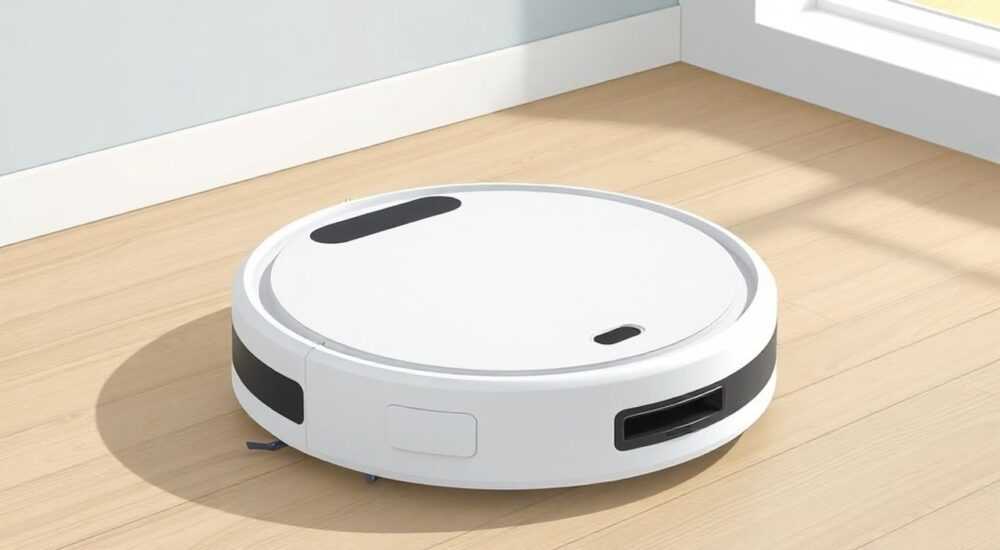
Робот-пылесос Xiaomi — это надежный помощник в уборке, но при смене Wi-Fi, сбое сети или обновлении приложения может потребоваться повторное подключение устройства. К счастью, процесс переподключения прост и занимает всего несколько минут, если следовать правильному алгоритму. Главное — использовать актуальную версию приложения Mi Home (или Xiaoai Smart Home), убедиться, что роутер работает стабильно, а смартфон находится в зоне действия сети.
Чтобы заново подключить робот-пылесос Xiaomi, удалите устройство из приложения, сбросьте настройки Wi-Fi на самом пылесосе и выполните привязку по инструкции в приложении. Убедитесь, что используете 2,4 ГГц сеть и актуальное приложение.
Содержание статьи:
- Причины, по которым нужно заново подключить робот-пылесос Xiaomi
- Подготовка к процедуре переподключения
- Что понадобится
- Пошаговая инструкция: как заново подключить робот-пылесос Xiaomi
- Альтернативный способ: через точку доступа (AP Mode)
- Распространённые ошибки и способы их решения
- Советы по настройке Wi-Fi для стабильной работы
- Как проверить, к какой сети подключён робот?
- Экспертное мнение
- Вопросы и ответы
- Заключение
Причины, по которым нужно заново подключить робот-пылесос Xiaomi
Самый частый повод для переподключения — смена маршрутизатора или пароля от домашней сети. Например, после переезда, замены роутера или смены провайдера. В таких случаях робот теряет связь с интернетом и не может получать команды через приложение. Другая причина — обновление прошивки, которое иногда сбрасывает сетевые настройки. Также пользователи сталкиваются с необходимостью перепривязки после переустановки приложения или перехода с Mi Home на новое приложение Xiaoai Smart Home.
Иногда проблема возникает даже без явных изменений: робот внезапно перестаёт отвечать, хотя раньше работал стабильно. Это может быть связано с конфликтом IP-адресов, блокировкой DHCP-сервером или изменением режима шифрования на роутере. В таких ситуациях стандартная диагностика через приложение не помогает, и остаётся только полный сброс и повторная настройка.
Полезно знать: Робот-пылесосы Xiaomi поддерживают только Wi-Fi 2,4 ГГц. Если ваш роутер раздаёт сеть 5 ГГц как часть единого SSID, убедитесь, что устройство подключается именно к 2,4-гигагерцовой волне.
Подготовка к процедуре переподключения
Перед началом важно подготовить всё необходимое. Во-первых, убедитесь, что ваш смартфон или планшет подключены к той же Wi-Fi-сети, к которой вы хотите привязать пылесос. Приложение не сможет найти устройство, если оно «сидит» на другой сети или использует мобильный интернет. Во-вторых, проверьте уровень заряда робота — он должен быть не менее 20%, лучше — полностью заряжен.
Также убедитесь, что на телефоне установлена последняя версия приложения. Для пользователей из России и стран СНГ рекомендуется использовать официальный клиент Xiaoai Smart Home (наследник Mi Home), доступный в Google Play и App Store. Он адаптирован под текущие ограничения и обеспечивает стабильную работу с устройствами Xiaomi. Устаревшие версии могут не распознавать новые модели или некорректно обрабатывать процесс синхронизации.
Что понадобится
- Смартфон с установленным приложением Xiaoai Smart Home (или Mi Home);
- Доступ к Wi-Fi-сети (имя и пароль);
- Робот-пылесос, подключённый к базе и заряженный;
- Стабильное интернет-соединение на роутере.
«Подготовка — половина успеха. Проверьте, чтобы роутер не использовал скрытые SSID, MAC-фильтрацию или WEP-шифрование — эти настройки часто мешают подключению IoT-устройств.» — Алексей Петров, сетевой инженер, 12 лет опыта
Пошаговая инструкция: как заново подключить робот-пылесос Xiaomi
Если робот ранее был привязан, но перестал работать, начните с его удаления из приложения. Откройте Xiaoai Smart Home, найдите устройство в списке, зайдите в его настройки и выберите «Удалить устройство» или «Отвязать». Подтвердите действие. Это освободит робота для новой привязки.
Теперь нужно сбросить сетевые настройки на самом пылесосе. У большинства моделей (например, Mi Robot Vacuum-Mop 2 Pro, Roborock Q7 Max) для этого есть комбинация кнопок. Нажмите и удерживайте кнопку «Домой» (домик) и «Уборка» одновременно в течение 5–10 секунд, пока не услышите звуковой сигнал и не увидите мигающий индикатор. Это означает, что устройство переведено в режим сброса и готово к настройке.
- Откройте приложение Xiaoai Smart Home.
- Нажмите значок «+» в правом верхнем углу.
- Выберите категорию «Пылесосы» или воспользуйтесь поиском по названию модели.
- Приложение предложит подключиться к роботу — дождитесь появления устройства в списке.
- Следуйте инструкциям: введите имя сети Wi-Fi и пароль.
- Дождитесь, пока робот соединится с роутером (может занять до 2 минут).
- Подтвердите успешное подключение и настройте имя устройства, комнаты и расписания.
Если приложение зависает на этапе подключения, попробуйте перезагрузить роутер и повторить процедуру. Иногда помогает временный запуск точки доступа на телефоне — так вы исключите помехи от основной сети.
Альтернативный способ: через точку доступа (AP Mode)
Некоторые пользователи сталкиваются с тем, что робот не видит домашнюю сеть. В этом случае можно использовать режим точки доступа. После сброса пылесос создаёт собственную Wi-Fi-сеть (например, XiaomiVacuum_XXXX). Подключитесь к ней через настройки телефона, затем откройте приложение — оно автоматически перейдёт в режим передачи данных. Введите данные своей домашней сети, и робот подключится.
Полезно знать: Не закрывайте приложение во время передачи настроек. Если процесс прервётся, придётся начинать сначала.
Распространённые ошибки и способы их решения
Одна из самых частых проблем — ошибка «Не удалось подключиться к устройству». Причин может быть несколько: слабый сигнал Wi-Fi, блокировка брандмауэром, неправильный формат пароля. Первым делом проверьте, не используете ли вы кириллицу или спецсимволы в пароле от Wi-Fi. Хотя стандарты позволяют это, многие IoT-устройства, включая пылесосы Xiaomi, могут некорректно обрабатывать такие символы.
Если робот подключается, но сразу отваливается, проверьте настройки роутера. Убедитесь, что:
- Включена поддержка DHCP;
- Отключена фильтрация MAC-адресов;
- Используется шифрование WPA2-PSK (AES), а не WEP или WPA3;
- Канал Wi-Fi не перегружен (лучше выбрать каналы 1, 6 или 11).
Ошибка |
Возможная причина |
Решение |
|---|---|---|
«Устройство не найдено» |
Робот не в режиме сброса или приложение не обновлено |
Повторите сброс, обновите приложение |
«Не удалось подключиться к Wi-Fi» |
Неправильный пароль или сеть 5 ГГц |
Проверьте пароль, подключитесь к 2,4 ГГц |
Робот подключился, но не убирает по расписанию |
Сбой синхронизации времени или серверов |
Перезапустите приложение, проверьте интернет |
Если ничего не помогает, попробуйте сменить DNS на роутере (например, на 8.8.8.8 от Google) или временно отключить антивирус на телефоне — некоторые приложения безопасности блокируют фоновые процессы синхронизации.
Советы по настройке Wi-Fi для стабильной работы
Для бесперебойной работы робота-пылесоса важно организовать надёжное покрытие Wi-Fi по всей квартире. Лучше всего разместить роутер в центральной части жилья, вне металлических шкафов и подальше от микроволновок, которые создают помехи на частоте 2,4 ГГц. Если площадь больше 60 м², стоит рассмотреть использование Wi-Fi-повторителя или переход на mesh-систему.
Многие современные роутеры позволяют создать гостевую сеть. Вы можете выделить отдельную гостевую сеть для всех умных устройств — это повысит безопасность основной сети и снизит нагрузку на маршрутизатор. Убедитесь, что гостевая сеть также работает на 2,4 ГГц и разрешает внутрисетевое взаимодействие (IGMP, mDNS).
Как проверить, к какой сети подключён робот?
Зайдите в приложение, откройте настройки робота, затем раздел «Информация об устройстве» или «Состояние сети». Там будет указан SSID текущей сети. Если там отображается незнакомое название — возможно, пылесос подключился к соседской точке доступа. В этом случае рекомендуется усилить защиту своей сети и настроить приоритет подключения.
«Я рекомендую назначать статический IP-адрес для робота-пылесоса в настройках роутера. Это предотвратит конфликты и повысит стабильность управления.» — Дмитрий Ковалёв, специалист по умному дому, 8 лет опыта
Экспертное мнение
Современные роботы-пылесосы стали значительно умнее, но их зависимость от стабильного интернет-подключения остаётся уязвимым местом. По данным исследования «Аналитика умного дома — 2025», около 34% пользователей сталкивались с проблемами подключения IoT-устройств за последний год, и почти половина из них — с техникой Xiaomi.
«Главная ошибка — считать, что раз пылесос подключился однажды, он будет работать вечно. На практике изменения в сетевой инфраструктуре случаются регулярно: обновления прошивки, смена DNS, переход на новый протокол. Владельцы должны быть готовы к периодической перенастройке», — говорит Марина Соколова, руководитель лаборатории умных технологий в SmartHome Lab.
Она советует вести простой журнал: где хранится информация о модели робота, версии прошивки, SSID сети и пароле. Это особенно полезно для пожилых членов семьи или арендаторов, которые могут не знать, как восстановить подключение.
Вопросы и ответы
Можно ли подключить робот-пылесос Xiaomi к Wi-Fi 5 ГГц?
Нет, устройства Xiaomi поддерживают только сеть 2,4 ГГц. Даже если роутер объединяет обе частоты под одним именем, пылесос автоматически выберет 2,4 ГГц. Если этого не происходит, разнесите SSID вручную.
Что делать, если робот не входит в режим сброса?
Попробуйте удерживать кнопки дольше — до 15 секунд. Убедитесь, что пылесос включён и заряжен. Если не помогает, отключите его от базы, подождите 30 секунд и повторите попытку.
Нужно ли обновлять прошивку после переподключения?
Да, приложение обычно предлагает обновление автоматически. Рекомендуется устанавливать последние версии — они содержат исправления ошибок и улучшения совместимости.
Работает ли пылесос без интернета?
Да, базовая уборка возможна — просто нажмите кнопку на корпусе. Однако функции удалённого управления, расписания, карты помещения и голосовые команды будут недоступны.
Заключение
Переподключение робота-пылесоса Xiaomi — это быстрая и понятная процедура, если следовать проверенному алгоритму. Главное — правильно подготовиться: обновить приложение, проверить Wi-Fi, сбросить настройки на устройстве и действовать по шагам. Большинство проблем решаются на уровне настроек роутера или выбора корректной частоты.
Современные технологии упрощают жизнь, но требуют базового понимания принципов работы. Зная, как заново подключить пылесос, вы экономите время и сохраняете комфорт в доме.
- Всегда используйте приложение Xiaoai Smart Home для новых подключений.
- Робот работает только с Wi-Fi 2,4 ГГц — убедитесь, что сеть доступна.
- Сбрасывайте настройки через удержание кнопок «Домой» и «Уборка».
- Избегайте сложных символов в пароле Wi-Fi.
- Проверяйте настройки роутера — DHCP, шифрование, фильтрация.
⚠️ Дисклеймер — нажмите, чтобы развернуть
Материалы, опубликованные в разделе «Блог» на сайте RU DESIGN SHOP (rudesignshop.ru), носят исключительно информационный и ознакомительный характер и не являются руководством к действию, финансовой рекомендацией, медицинской услугой, ветеринарным назначением либо рекламой товаров и услуг, включая азартные игры. Публикации не содержат призывов к участию в азартных играх и не направлены на продвижение соответствующих операторов.
Безопасность применения товаров и веществ: при использовании строительных материалов, бытовой химии, пестицидов и агрохимикатов необходимо строго следовать инструкциям производителя и действующему законодательству Российской Федерации, включая Федеральный закон РФ от 19.07.1997 № 109-ФЗ «О безопасном обращении с пестицидами и агрохимикатами».
Упоминание товарных знаков, брендов и организаций носит исключительно информационный характер и не означает наличие партнёрских отношений или одобрения со стороны правообладателей.
Материалы, содержащие сведения о медицинских, ветеринарных или косметических средствах, представлены в справочных целях и не являются медицинской консультацией или назначением. Перед применением рекомендуется обратиться к врачу, ветеринарному специалисту или иному сертифицированному профессионалу.
Возрастные ограничения: материалы, содержащие сведения о продукции категории 18+, включая алкоголь или азартные игры, предназначены исключительно для совершеннолетней аудитории и публикуются в информационных целях.
Правовая ответственность: решения, принятые на основе опубликованной информации, пользователь принимает самостоятельно и на свой риск; редакция и авторы несут ответственность в пределах, установленных законодательством Российской Федерации.
Редакция не допускает публикаций, содержащих пропаганду экстремизма, терроризма, наркотических средств или суицида; подобные материалы подлежат немедленному удалению.
Упоминание организаций с ограниченным статусом: компания Meta Platforms Inc. (социальные сети Facebook и Instagram) признана экстремистской организацией решением суда РФ, её деятельность запрещена на территории Российской Федерации; любые упоминания приводятся исключительно в информационных целях.
Авторские права и источники: информация собирается из открытых источников; её актуальность указывается на дату публикации и может изменяться.
Изображения и иллюстрации используются на условиях, разрешённых правообладателями. При возникновении претензий редакция готова оперативно рассмотреть обращение и внести необходимые изменения.
Персональные данные и cookies: сайт использует cookies и обрабатывает персональные данные пользователей в соответствии с Федеральным законом № 152-ФЗ «О персональных данных» и Политикой конфиденциальности RU DESIGN SHOP.
Мнения авторов могут не совпадать с позицией государственных органов или коммерческих организаций, упомянутых в материалах.
РЕКОМЕНДУЕМ
Товары от российских производителей

-6%
Торшер ракета красный ARCHPOLE
Первоначальная цена составляла 30734 руб..28890 руб.Текущая цена: 28890 руб..

-6%

