Скидка 5% на первый заказ — RDS5




Как запечь текстуры в blender
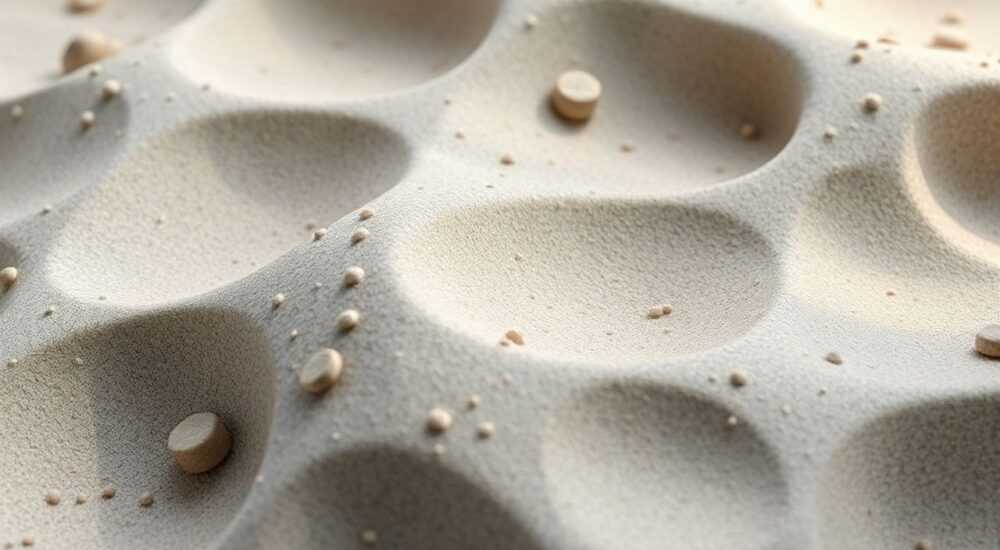
Запекание текстур в Blender — это процесс преобразования сложных материалов, освещения и теней в 2D-изображение, которое затем можно использовать как текстуру на модели. Это необходимо для оптимизации сцены, экспорта в игровые движки или упрощения рендеринга.
Чтобы запечь текстуры в Blender, подключите изображение к ноде Image Texture в режиме редактирования UV, выберите объект и используйте команду Bake в окне Render Properties. Убедитесь, что выбран правильный тип бейка (например, Combined, Diffuse или Normal) и активированы нужные каналы.
Blender — мощный инструмент для 3D-моделирования, анимации и визуализации, который активно используется как художниками-визуалистами, так и разработчиками игр. Одной из ключевых операций при работе с материалами является запекание текстур (baking). Этот процесс позволяет «перенести» информацию о цвете, освещении, нормалях или других параметрах с одной поверхности на другую, чаще всего — в виде 2D-текстуры. Такой подход особенно важен при подготовке моделей для игр, где производительность имеет решающее значение, и использование сложных шейдеров неприемлемо.
Технология запекания текстур используется не только в игровой индустрии, но и в кино, архитектурной визуализации и даже в 3D-печати. Понимание того, как правильно выполнить bake, помогает сократить время рендеринга, уменьшить нагрузку на GPU и сохранить визуальную достоверность модели. В этой статье мы детально разберём все аспекты запекания текстур в Blender: от подготовки модели до решения распространённых ошибок.
Содержание статьи:
Подготовка модели к запеканию
Перед тем как начать запекание, необходимо тщательно подготовить модель. Неправильная распаковка UV-координат или отсутствие корректного материала могут привести к артефактам или провалу операции. Первым шагом является проверка UV-развёртки. Откройте редактор UV в Blender и убедитесь, что все части модели равномерно распределены, без перекрытий и чрезмерного растяжения.
Далее создайте новое изображение для запекания. Перейдите в редактор текстур, добавьте новую текстуру через меню Image → New. Рекомендуется выбирать разрешение, соответствующее требованиям проекта: 1024×1024 для простых моделей, 2048×2048 или выше — для детализированных. Формат изображения должен быть подходящим: PNG для точной цветопередачи, EXR — если требуется сохранить HDR-информацию.
После создания изображения подключите его к ноде Image Texture в нодовом редакторе материалов. Убедитесь, что эта нода находится в режиме «Non-Color» для карт, не связанных с цветом (например, нормалей, roughness), и в режиме «sRGB» для цветовых текстур. Сама нода должна быть выделена — именно она станет целью запекания.
Полезно знать: Если вы запекаете несколько текстур (например, diffuse, normal, ao), создавайте отдельные изображения и выполняйте бейк по одному типу за раз.
Убедитесь, что на модели нет модификаторов, которые могут повлиять на геометрию во время бейка (например, Subdivision Surface). Лучше применить их заранее или временно отключить. Также важно, чтобы объект имел корректную нормаль — направление граней должно быть единым. Используйте команду Shade Auto Smooth в Object Data Properties, если нужно.
Типы запекания текстур: что выбрать?
Blender предлагает множество типов запекания, каждый из которых предназначен для конкретного вида данных. Выбор правильного типа критически важен для получения желаемого результата.
- Combined — объединяет несколько компонентов: цвет, освещение, тени, отражения. Подходит для быстрого создания финального вида модели, но может быть избыточным.
- Diffuse — запекает только базовый цвет без учёта освещения. Идеально подходит для albedo-карт.
- Normal — создаёт карту нормалей, передающую мелкие детали поверхности. Часто используется при retopology высокополигональных моделей.
- Glossy и Transmission — применяются для отражений и прозрачности соответственно.
- Ambient Occlusion — передаёт затенение в углах и углублениях. Полезно для дополнения диффузной карты.
- Displacement — карта глубины, используемая для истинного смещения вершин.
Тип бейка |
Назначение |
Режим цвета |
Когда использовать |
|---|---|---|---|
Combined |
Финальный вид с освещением |
sRGB |
Быстрая визуализация, презентации |
Diffuse |
Базовый цвет (albedo) |
sRGB |
Игровые модели, PBR-материалы |
Normal |
Детализация поверхности |
Non-Color |
Замена высокополигональной геометрии |
Ambient Occlusion |
Затенение в складках |
Non-Color |
Усиление глубины модели |
Roughness |
Шероховатость |
Non-Color |
PBR-рендеринг |
«Всегда проверяйте, какой именно канал вам нужен. Запекание лишних данных увеличивает размер текстур и замедляет работу.» — Алексей Миронов, 3D-артист, 12 лет опыта
Если вы работаете с PBR-материалами, рекомендуется запекать отдельно: Albedo (Diffuse), Normal, Roughness, Metallic и Ambient Occlusion. Это даёт полный контроль над визуальным стилем и совместимостью с игровыми движками.
Пошаговое руководство по запеканию текстур
Процесс запекания текстур в Blender можно разделить на несколько четких этапов. Следуя им, вы минимизируете риск ошибок и получите качественный результат.
- Создайте UV-развёртку. В режиме Edit Mode выделите всю модель, нажмите U → Smart UV Project или выполните ручную развёртку. Убедитесь, что швы находятся в малозаметных местах.
- Создайте новое изображение. В редакторе изображений нажмите Image → New, задайте разрешение и имя (например, «Body_Diffuse»). Нажмите OK.
- Подключите изображение к материалу. В нодовом редакторе добавьте ноду Image Texture, загрузите созданное изображение и выделите её (она должна быть активной).
- Настройте параметры бейка. Перейдите в Render Properties → Bake. Выберите нужный тип (например, Diffuse). Убедитесь, что отключены опции Direct и Indirect, если хотите получить только цвет без освещения.
- Запустите бейк. Нажмите кнопку Bake. Процесс займёт несколько секунд. После завершения нажмите Save As в редакторе изображений, чтобы сохранить текстуру на диск.
Полезно знать: Если вы запекаете нормали с высокополигональной модели на низкополигональную, убедитесь, что обе модели выделены, причём низкополигональная — активна (последняя).
Для запекания нормалей между двумя моделями:
- Выделите сначала высокополигональную модель, затем низкополигональную (последняя должна быть активной).
- В Bake Type выберите Normal.
- Активируйте опцию Clear, чтобы очистить целевое изображение перед началом.
- В Source выберите High Poly Cage или установите расстояние Ray Distance.
- Нажмите Bake.
Распространённые ошибки и как их избежать
Даже опытные пользователи сталкиваются с проблемами при запекании. Ниже — наиболее частые ошибки и способы их устранения.
- Пустое или серое изображение после бейка. Причина — неверно выбранная нода Image Texture. Убедитесь, что нужная нода выделена (рамка вокруг неё жирная) и находится в материале активного объекта.
- Артефакты и размытые края. Возникают из-за слишком большого Ray Distance или перекрытия геометрии. Уменьшите Ray Distance или проверьте зазор между моделями (оптимально 1–5 мм).
- Перевёрнутые нормали. Если карта нормалей имеет синий оттенок, возможно, нормали направлены внутрь. Используйте команду Recalculate Normals в Edit Mode.
- Чёрные пятна на текстуре. Часто возникают при неправильном UV-наложении. Проверьте, нет ли перекрытия UV-островов, и увеличьте Margin в настройках бейка (2–4 пикселя).
- Низкое качество деталей. Убедитесь, что разрешение текстуры достаточное, а исходная модель детализирована. Для мелких деталей используйте более высокое разрешение (4K или 8K).
«Всегда делайте тестовый бейк на низком разрешении (512×512), чтобы быстро проверить настройки, прежде чем запускать финальный процесс.» — Дарья Ковалёва, технический художник, студия GameForge
Продвинутые техники и советы экспертов
Для профессионалов доступны более сложные методы, позволяющие добиться максимального качества.
Один из них — multi-resolution baking. Используя модификатор Multiresolution, можно запекать детали с разных уровней детализации. Это особенно полезно при работе с скульптами. Другой подход — cage baking, когда создаётся промежуточная сетка (cage), контролирующая направление лучей при проекции. Это даёт более точный результат, чем автоматическое определение.
Также можно запекать material ID или object ID, используя случайные цвета для разных материалов. Это удобно для маскирования в текстурных редакторах или шейдерах.
Полезно знать: Blender 4.0+ поддерживает запекание в OpenImageIO, что позволяет работать с широким спектром форматов, включая .exr, .tiff, .hdr.
Для автоматизации процесса можно использовать Python-скрипты. Например, автоматическое создание текстур для всех объектов в сцене:
«`python
import bpy
for obj in bpy.context.selected_objects:
if obj.type == ‘MESH’:
# Создание изображения
img = bpy.data.images.new(f»{obj.name}_Baked», width=2048, height=2048)
# … продолжение скрипта
«`
Экспертное мнение
«Запекание текстур — это не просто техническая операция, а искусство передачи деталей. Я всегда начинаю с анализа, какие именно элементы нужно сохранить: это могут быть мелкие царапины, потёртости или игра света. Только после этого выбираю тип бейка и настройки.» — Михаил Трофимов, сеньор 3D-моделлер, участник проектов по AAA-играм
Михаил также отмечает важность постобработки: «Даже идеально запечённая текстура может потребовать доработки в Photoshop или Substance Painter. Иногда достаточно добавить noise или colour correction, чтобы сделать материал живым.»
Вопросы и ответы
Можно ли запекать текстуры без UV-развёртки?
Нет, UV-координаты обязательны. Без них Blender не знает, как проецировать 2D-изображение на 3D-поверхность. Даже при использовании Generated или Object-координат для рендеринга, бейк требует UV.
Почему у меня белая текстура после бейка?
Скорее всего, в ноде Image Texture не выбрано изображение, или оно не выделено. Также проверьте, не перекрывается ли материал другими нодами (например, Principled BSDF без подключения).
Как запечь тени от окружения (AO) на модель?
Выберите тип Ambient Occlusion в настройках бейка. Увеличьте Samples для качества и при необходимости активируйте Clear перед началом.
Можно ли запекать анимацию?
Да, но это требует скриптов или сторонних плагинов. Blender позволяет запекать кадр за кадром, однако процесс трудоёмкий. Для таких задач лучше использовать Marmoset Toolbag или xNormal.
Нужно ли применять материалы перед бейком?
Нет, материалы не нужно «применять». Достаточно, чтобы они были корректно подключены к объекту и видны в нодовом редакторе.
Заключение
Запекание текстур в Blender — это необходимый навык для любого 3D-художника, работающего с оптимизацией, играми или реалистичным рендерингом. Освоив этот процесс, вы сможете эффективно передавать сложные визуальные эффекты в виде 2D-карт, сохраняя производительность и качество.
Главное — внимательно подходить к подготовке: UV-развёртка, выбор типа бейка и настройка параметров напрямую влияют на результат. Не бойтесь экспериментировать и использовать тестовые запекания для отладки.
- Всегда проверяйте UV-развёртку перед бейком.
- Выбирайте тип запекания в зависимости от цели: Diffuse для цвета, Normal для деталей, AO для затенения.
- Выделяйте ноду Image Texture перед запуском Bake.
- Используйте Ray Distance и Cage для точного контроля проекции.
- Сохраняйте результат через Save As, чтобы не потерять данные.
⚠️ Дисклеймер — нажмите, чтобы развернуть
Материалы, опубликованные в разделе «Блог» на сайте RU DESIGN SHOP (rudesignshop.ru), носят исключительно информационный и ознакомительный характер и не являются руководством к действию, финансовой рекомендацией, медицинской услугой, ветеринарным назначением либо рекламой товаров и услуг, включая азартные игры. Публикации не содержат призывов к участию в азартных играх и не направлены на продвижение соответствующих операторов.
Безопасность применения товаров и веществ: при использовании строительных материалов, бытовой химии, пестицидов и агрохимикатов необходимо строго следовать инструкциям производителя и действующему законодательству Российской Федерации, включая Федеральный закон РФ от 19.07.1997 № 109-ФЗ «О безопасном обращении с пестицидами и агрохимикатами».
Упоминание товарных знаков, брендов и организаций носит исключительно информационный характер и не означает наличие партнёрских отношений или одобрения со стороны правообладателей.
Материалы, содержащие сведения о медицинских, ветеринарных или косметических средствах, представлены в справочных целях и не являются медицинской консультацией или назначением. Перед применением рекомендуется обратиться к врачу, ветеринарному специалисту или иному сертифицированному профессионалу.
Возрастные ограничения: материалы, содержащие сведения о продукции категории 18+, включая алкоголь или азартные игры, предназначены исключительно для совершеннолетней аудитории и публикуются в информационных целях.
Правовая ответственность: решения, принятые на основе опубликованной информации, пользователь принимает самостоятельно и на свой риск; редакция и авторы несут ответственность в пределах, установленных законодательством Российской Федерации.
Редакция не допускает публикаций, содержащих пропаганду экстремизма, терроризма, наркотических средств или суицида; подобные материалы подлежат немедленному удалению.
Упоминание организаций с ограниченным статусом: компания Meta Platforms Inc. (социальные сети Facebook и Instagram) признана экстремистской организацией решением суда РФ, её деятельность запрещена на территории Российской Федерации; любые упоминания приводятся исключительно в информационных целях.
Авторские права и источники: информация собирается из открытых источников; её актуальность указывается на дату публикации и может изменяться.
Изображения и иллюстрации используются на условиях, разрешённых правообладателями. При возникновении претензий редакция готова оперативно рассмотреть обращение и внести необходимые изменения.
Персональные данные и cookies: сайт использует cookies и обрабатывает персональные данные пользователей в соответствии с Федеральным законом № 152-ФЗ «О персональных данных» и Политикой конфиденциальности RU DESIGN SHOP.
Мнения авторов могут не совпадать с позицией государственных органов или коммерческих организаций, упомянутых в материалах.
РЕКОМЕНДУЕМ
Товары от российских производителей




