Скидка 5% на первый заказ — RDS5




Как заполнить рамку в автокад
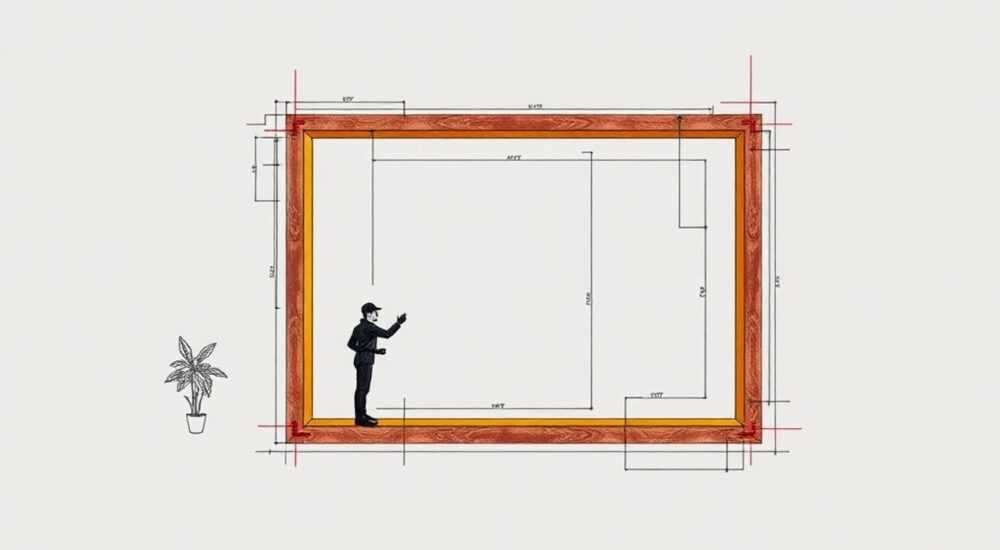
Заполнение рамки в AutoCAD — важный этап подготовки чертежа к печати или публикации. Это не просто оформительская деталь, а обязательный элемент, обеспечивающий соответствие документа стандартам ГОСТ и повышающий его читаемость. Рамка содержит реквизиты: наименование изделия, масштаб, единицы измерения, автора, дату и другие сведения.
Чтобы заполнить рамку в AutoCAD, используйте шаблоны чертежей (.dwt), блоки с атрибутами или вставляйте готовые рамки через внешние ссылки. Главное — заранее настроить атрибуты и использовать поля для автоматического обновления данных, таких как дата или номер листа.
Независимо от отрасли — машиностроение, строительство или проектирование инженерных систем — правильно оформленная рамка делает документацию профессиональной и стандартизированной. Особенно важно это при работе в коллективе или передаче проектов заказчику. Современные версии AutoCAD (2023–2026) предлагают расширенные возможности автоматизации: от динамических блоков до интеграции с полями и таблицами стилей чертежей. Освоив эти инструменты, вы значительно ускорите выпуск проектной документации и снизите риск ошибок.
Содержание статьи:
- Что такое рамка в AutoCAD и зачем она нужна
- Как вручную заполнить рамку в AutoCAD
- Пример заполнения основной надписи (ГОСТ 2.104)
- Использование атрибутов блоков для автоматизации
- Настройка атрибутов
- Работа с шаблонами чертежей (.dwt)
- Поля и динамические данные в рамке
- Популярные поля для рамки
- Типичные ошибки и как их избежать
- Ошибка 1: Несоответствие рамки формату листа
- Ошибка 2: Жёстко вбитый текст вместо атрибутов
- Ошибка 3: Отсутствие полей для даты и номера листа
- Ошибка 4: Нарушение структуры слоёв
- Экспертное мнение
- Вопросы и ответы
- Заключение
Что такое рамка в AutoCAD и зачем она нужна
Рамка в AutoCAD — это графический элемент, ограничивающий поле чертежа и содержащий служебную информацию. Она соответствует формату листа (A4, A3, A2 и т.д.) и оформляется согласно требованиям ГОСТ 2.104–2006 (для конструкторских документов) или СПДС (для строительных). Внешняя рамка определяет границы листа, внутренняя — рабочую зону чертежа.
Основное назначение рамки — структурировать документ и обеспечить его унификацию. В ней размещаются такие данные, как:
- Наименование организации и проекта;
- Наименование и обозначение документа;
- Масштаб изображения;
- Формат листа;
- Подписи исполнителя, проверяющего, нормоконтролера;
- Дата выпуска и ревизия;
- Обозначение материала (в машиностроении).
Рамка также помогает при выводе на печать: она указывает, где должен находиться край бумаги, а где — содержимое чертежа. При использовании видовых экранов в пространстве листа рамка становится ориентиром для компоновки.
Полезно знать: В AutoCAD нет встроенной «рамки по ГОСТ» — её необходимо создавать вручную или подключать из библиотеки. Однако можно использовать стандартные шаблоны, например acad.dwt или acadiso.dwt, которые уже содержат базовую разметку.
Как вручную заполнить рамку в AutoCAD
Если вы создаёте чертёж с нуля, заполнение рамки ведётся поэтапно. Этот способ подходит для одиночных проектов или когда нет доступа к шаблонам.
Первым шагом является создание геометрии рамки. Для формата А4 (297×210 мм) внешняя рамка должна располагаться по краю листа, а внутренняя — со смещением: слева 20 мм, остальные стороны — по 5 мм. Используйте команду ПРЯМОУГОЛЬНИК (RECTANG) в пространстве листа.
Далее добавляются текстовые поля:
- Активируйте вкладку «Аннотации» → «Текст» → «Однострочный текст».
- Щёлкните в нужной области рамки (например, в графе «Наименование»).
- Введите высоту текста (обычно 3.5 или 5 мм по ГОСТ).
- Наберите требуемую информацию: название детали, масштаб, обозначение.
Для единообразия используйте стандартные стили текста. Создайте стиль через АННОТАЦИИ → Управление стилями → Новый. Назовите его, например, «ГОСТ-текст», выберите шрифт ISOCP (аналог ГОСТ 2.304–81), установите высоту 0, если хотите задавать её при вводе.
Пример заполнения основной надписи (ГОСТ 2.104)
Допустим, вы оформляете чертёж детали «Вал привода». Заполняем поля:
- Графа 1 (обозначение документа): ВП-01.001;
- Графа 2 (наименование): Вал привода;
- Графа 3 (литерал): П (проект);
- Графа 4 (масса): 2.4 кг;
- Графа 9 (наименование организации): ООО «ТехноПроект»;
- Графа 11 (подпись разработчика): Иванов А.Б.;
- Графа 12 (дата): 12.02.2026.
«При ручном заполнении всегда проверяйте соответствие размеров рамки ГОСТ. Одна ошибка в смещении — и документ могут не принять на экспертизе.» — Сергей Мельников, ведущий конструктор, 14 лет опыта
Использование атрибутов блоков для автоматизации
Ручной ввод данных отнимает время и подвержен ошибкам. Гораздо эффективнее использовать блоки с атрибутами — специальные объекты AutoCAD, позволяющие хранить и повторно использовать информацию.
Процесс создания блока с атрибутами:
- Создайте рамку и основную надпись (можно скопировать из ГОСТ).
- Перейдите в «Вставка» → «Определение блока» → «Создать».
- Выделите всю рамку, но не включайте в блок саму графику — только текстовые места.
- Добавьте атрибуты через «Атрибуты» → «Определить атрибут».
Для каждого поля (например, «Обозначение», «Наименование») создаётся отдельный атрибут. Укажите тег (например, DESIGNATION), приглашение («Введите обозначение»), значение по умолчанию и параметры отображения.
Настройка атрибутов
Параметр |
Рекомендуемое значение |
Комментарий |
|---|---|---|
Тег |
DESIGNATION |
Уникальный идентификатор, используется в скриптах |
Приглашение |
Введите обозначение документа |
Подсказка при вставке блока |
Значение по умолчанию |
— |
Позволяет быстро заполнять типовые поля |
Режим |
Невидимый / Постоянный |
Невидимый — текст скрыт до заполнения |
После создания блока его можно вставлять в любой чертёж командой ВСТАВКА. При этом AutoCAD запросит значения для каждого атрибута. После вставки блок можно редактировать: двойной щелчок → «Редактировать атрибуты».
Полезно знать: Чтобы массово обновить атрибуты в нескольких блоках, используйте команду ATTEDIT или EATTEXT для экспорта в Excel и обратного импорта.
Работа с шаблонами чертежей (.dwt)
Самый профессиональный подход — использование шаблонов. Шаблон (.dwt) — это чертёж с предварительно настроенными слоями, стилями, единицами измерения, пространством листа и, что самое главное, уже готовой рамкой.
AutoCAD поставляется с базовыми шаблонами:
- acad.dwt — для имперской системы (дюймы);
- acadiso.dwt — для метрической системы (миллиметры), соответствует ISO и ГОСТ.
Чтобы создать собственный шаблон:
- Откройте новый чертёж на основе acadiso.dwt.
- Перейдите в пространство листа, настройте размер листа (например, A3).
- Вставьте рамку с атрибутами или нарисуйте её вручную.
- Настройте стили текста, размеров, слои (например, «Рамка», «Текст», «Графика»).
- Сохраните как шаблон: Файл → Сохранить как → Тип файла «Шаблон чертежа (*.dwt)».
Теперь при создании нового чертежа вы сможете выбрать ваш шаблон. Все рамки, стили и настройки будут загружены автоматически.
«Мы используем единые шаблоны во всём отделе. Это экономит около 30 минут на каждом чертеже и исключает расхождения в оформлении.» — Анна Костина, начальник БТИ, 18 лет в проектировании
Поля и динамические данные в рамке
Современный AutoCAD позволяет использовать поля — динамические объекты, которые автоматически обновляют своё значение. Например, поле «Дата» будет показывать текущую дату, а «Имя чертежа» — актуальное имя файла.
Чтобы вставить поле:
- В режиме редактирования текста (дважды щёлкните по атрибуту) вызовите контекстное меню.
- Выберите «Вставить поле».
- В списке выберите категорию: Документ, Дата, Пользователь и т.д.
- Например, выберите «Дата» → «Текущая дата» → формат «ДД.ММ.ГГГГ».
Поле можно вставить не только в атрибут, но и в обычный текст. При открытии чертежа или команде ОБНОВИТЬ (REGEN) значения полей обновляются.
Популярные поля для рамки
- %CurrentDate% — текущая дата;
- %DwgName% — имя файла чертежа;
- %TotalSheets% — общее количество листов (при использовании листового набора);
- %SheetNumber% — номер текущего листа;
- %UserName% — имя пользователя AutoCAD.
Поля особенно полезны при работе с большими проектами, где меняется множество параметров. Они снижают риск ручной ошибки и обеспечивают актуальность данных.
Полезно знать: Чтобы поля отображались корректно, убедитесь, что в настройках AutoCAD включена опция «Автоматическое обновление полей» (в разделе «Параметры» → «Чертёж»).
Типичные ошибки и как их избежать
Даже опытные пользователи допускают ошибки при заполнении рамки. Вот самые распространённые:
Ошибка 1: Несоответствие рамки формату листа
Печатают на А4, а рамка рассчитана на А3. Это визуально бросается в глаза и может привести к обрезке важных данных.
Решение: всегда сверяйтесь с настройками принтера и размерами листа в диалоге «Печать». Используйте команду ЛИСТ (SHEETSET), чтобы управлять выходными данными.
Ошибка 2: Жёстко вбитый текст вместо атрибутов
Многие проектировщики пишут данные прямо в рамку, не используя блоки. Это делает невозможным массовое редактирование.
Решение: применяйте блоки с атрибутами. Даже если вы работаете над одним чертежом, это формирует правильную практику.
Ошибка 3: Отсутствие полей для даты и номера листа
Дата проставляется вручную и забывается при перепечатке. В результате документ имеет устаревшую дату.
Решение: замените статичный текст на поле CurrentDate. Это гарантирует актуальность информации.
Ошибка 4: Нарушение структуры слоёв
Рамка и текст размещены на слое «0» или «Defpoints», что затрудняет управление видимостью.
Решение: создайте отдельный слой «Рамка» с фиксированным цветом (например, синий) и весом линии 0.5 мм. Перенесите все элементы рамки на этот слой.
Ошибка |
Последствия |
Решение |
|---|---|---|
Жёсткий текст вместо атрибутов |
Нельзя автоматизировать, сложно редактировать |
Используйте блоки с атрибутами |
Неправильные размеры рамки |
Не соответствует ГОСТ, проблемы при печати |
Проверяйте отступы: 20 мм слева, 5 мм остальные |
Отсутствие полей |
Устаревшие данные, ручные правки |
Вставляйте поля CurrentDate, DwgName |
Слишком мелкий текст |
Трудно читать, не соответствует ГОСТ |
Используйте высоту 3.5 или 5 мм |
Экспертное мнение
«За 20 лет работы я видел сотни чертежей. Те, где рамка сделана «на коленке», почти всегда содержат ошибки в данных. Профессионал отличается не только качеством модели, но и аккуратностью документации. Автоматизация — не роскошь, а необходимость.» — Дмитрий Романов, главный инженер проекта, Autodesk Certified Professional
По словам эксперта, компании, внедряющие шаблоны и поля, сокращают время на выпуск документации на 40%. Особенно это заметно при работе с ревизиями: достаточно изменить данные один раз — и они обновляются во всех листах.
Он также рекомендует использовать листаевые наборы (Sheet Sets) — функцию AutoCAD, которая позволяет управлять группой чертежей как единым проектом. В этом случае поля типа «Номер листа» и «Всего листов» работают корректно, а рамки обновляются автоматически.
Вопросы и ответы
Можно ли использовать одну рамку для разных форматов?
Да, если она создана как динамический блок. Вы можете добавить параметры растяжения и переключения формата (A3/A4), чтобы адаптировать рамку под нужный лист.
Как сделать, чтобы рамка не печаталась при просмотре в модели?
Рамка должна находиться в пространстве листа, а не в модели. Если она в модели — переместите её в layout. Также можно отключить слой с рамкой при активации пространства модели.
Почему после вставки блока атрибуты не запрашиваются?
Возможно, в настройках блока стоит режим «Предопределённый». При создании блока убедитесь, что в окне «Определение блока» не активирована опция «Предопределённый».
Как обновить все даты в проекте сразу?
Если вы использовали поле CurrentDate, достаточно выполнить команду REGEN во всех листах. Если даты вбиты вручную — используйте FIND для поиска и замены, но это менее надёжно.
Где взять готовые рамки по ГОСТ?
Готовые рамки можно скачать на сайтах CAD-сообществ, в том числе на официальном форуме Autodesk. Также многие фирмы разрабатывают собственные библиотеки, которые интегрируются через DesignCenter или Tool Palettes.
Заключение
Заполнение рамки в AutoCAD — это не просто формальность, а ключевой элемент профессионального подхода к проектированию. От того, насколько грамотно оформлен документ, зависят его приемка, экспертиза и долгосрочное использование. Современные инструменты AutoCAD позволяют полностью автоматизировать этот процесс, избавив проектировщика от рутинных операций.
Используя шаблоны, блоки с атрибутами и поля, вы не только экономите время, но и повышаете качество своей работы. Эти практики становятся стандартом в серьёзных проектных организациях и являются признаком зрелого подхода к CAD-документации.
- Всегда используйте шаблоны .dwt для единообразия оформления.
- Заменяйте статичный текст на атрибуты и поля для автоматизации.
- Следите за соответствием рамки ГОСТ: отступы, размеры, шрифты.
- Размещайте рамку в пространстве листа, а не в модели.
- Внедряйте листовые наборы для управления многолистовыми проектами.
⚠️ Дисклеймер — нажмите, чтобы развернуть
Материалы, опубликованные в разделе «Блог» на сайте RU DESIGN SHOP (rudesignshop.ru), носят исключительно информационный и ознакомительный характер и не являются руководством к действию, финансовой рекомендацией, медицинской услугой, ветеринарным назначением либо рекламой товаров и услуг, включая азартные игры. Публикации не содержат призывов к участию в азартных играх и не направлены на продвижение соответствующих операторов.
Безопасность применения товаров и веществ: при использовании строительных материалов, бытовой химии, пестицидов и агрохимикатов необходимо строго следовать инструкциям производителя и действующему законодательству Российской Федерации, включая Федеральный закон РФ от 19.07.1997 № 109-ФЗ «О безопасном обращении с пестицидами и агрохимикатами».
Упоминание товарных знаков, брендов и организаций носит исключительно информационный характер и не означает наличие партнёрских отношений или одобрения со стороны правообладателей.
Материалы, содержащие сведения о медицинских, ветеринарных или косметических средствах, представлены в справочных целях и не являются медицинской консультацией или назначением. Перед применением рекомендуется обратиться к врачу, ветеринарному специалисту или иному сертифицированному профессионалу.
Возрастные ограничения: материалы, содержащие сведения о продукции категории 18+, включая алкоголь или азартные игры, предназначены исключительно для совершеннолетней аудитории и публикуются в информационных целях.
Правовая ответственность: решения, принятые на основе опубликованной информации, пользователь принимает самостоятельно и на свой риск; редакция и авторы несут ответственность в пределах, установленных законодательством Российской Федерации.
Редакция не допускает публикаций, содержащих пропаганду экстремизма, терроризма, наркотических средств или суицида; подобные материалы подлежат немедленному удалению.
Упоминание организаций с ограниченным статусом: компания Meta Platforms Inc. (социальные сети Facebook и Instagram) признана экстремистской организацией решением суда РФ, её деятельность запрещена на территории Российской Федерации; любые упоминания приводятся исключительно в информационных целях.
Авторские права и источники: информация собирается из открытых источников; её актуальность указывается на дату публикации и может изменяться.
Изображения и иллюстрации используются на условиях, разрешённых правообладателями. При возникновении претензий редакция готова оперативно рассмотреть обращение и внести необходимые изменения.
Персональные данные и cookies: сайт использует cookies и обрабатывает персональные данные пользователей в соответствии с Федеральным законом № 152-ФЗ «О персональных данных» и Политикой конфиденциальности RU DESIGN SHOP.
Мнения авторов могут не совпадать с позицией государственных органов или коммерческих организаций, упомянутых в материалах.
РЕКОМЕНДУЕМ
Товары от российских производителей




