Скидка 5% на первый заказ — RDS5




Как запустить робот пылесос dreame
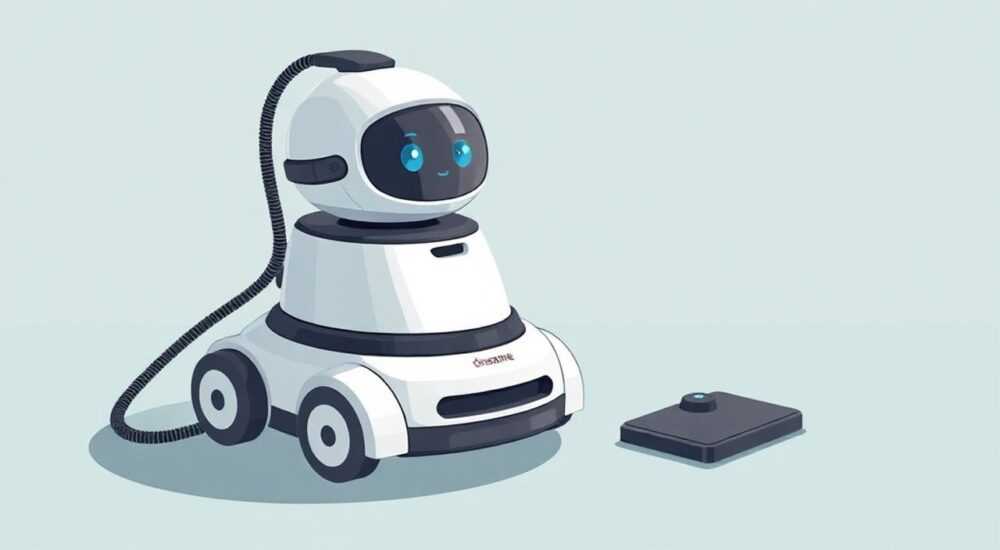
Пылесос-робот Dreame — это современное решение для автоматической уборки, сочетающее мощную всасывающую систему, интеллектуальную навигацию и простоту управления через приложение. Чтобы запустить устройство, достаточно зарядить его, установить на ровную поверхность, подключить к Wi-Fi и выполнить первоначальную настройку в мобильном приложении Dreame Home. Главное — следовать пошаговой инструкции и избегать распространённых ошибок, таких как игнорирование обновления прошивки или неправильная установка аксессуаров.
Для запуска робота пылесоса Dreame необходимо зарядить устройство, установить базу для подзарядки, выполнить сопряжение с приложением Dreame Home и провести первую уборку в режиме обучения карты. Убедитесь, что робот обновлён до последней версии ПО.
Содержание статьи:
- Подготовка к запуску: что нужно знать перед началом
- Установка базы и первоначальная настройка робота
- Шаги по установке базы
- Подключение к приложению Dreame Home: пошаговое руководство
- Если подключение не удалось
- Первая уборка и обучение карты помещения
- Основные режимы работы и их настройка
- Как настроить расписание
- Советы по эксплуатации и уходу за роботом Dreame
- Частые ошибки и как их избежать
- Экспертное мнение
- Вопросы и ответы
- Заключение
Подготовка к запуску: что нужно знать перед началом
Перед тем как запустить робот пылесос Dreame, важно понимать, что это не просто «умная» техника, а полноценный помощник, способный адаптироваться под особенности вашего жилища. Современные модели Dreame, такие как L20 Pro, Z30 или Mop 2 Ultra, оснащены лазерной навигацией (LDS), камерами, датчиками препятствий и возможностью мыть полы. Однако даже самое продвинутое устройство требует правильной подготовки.
Начните с распаковки комплекта. Обычно в него входят: сам робот, база для подзарядки, адаптер питания, запасные фильтры, щётки и документация. Убедитесь, что все элементы на месте. Особое внимание уделите состоянию боковых щёток и основной турбина — они должны быть чистыми и правильно установлены.
Зарядите робота минимум на 4 часа перед первым использованием. Это гарантирует, что батарея будет полностью готова к работе и сможет пройти полный цикл обучения карты. Также проверьте, есть ли свободное пространство вокруг будущего места установки базы — не менее 1,5 метра слева и справа и 2 метра спереди.
Полезно знать: Не включайте робота сразу после распаковки — дайте ему адаптироваться к комнатной температуре, особенно если он доставлялся зимой.
Установка базы и первоначальная настройка робота
База подзарядки — это «дом» для вашего робота. Её расположение напрямую влияет на эффективность уборки. Выберите ровную, твёрдую поверхность, желательно в центральной части квартиры или дома, но не в узком коридоре или углу. Базу нельзя ставить на ковёр, так как это затруднит возврат на подзарядку.
Подключите адаптер к базе и вставьте вилку в розетку. Убедитесь, что индикатор на базе загорелся — обычно это синий или зелёный свет. Теперь возьмите робота и аккуратно установите его на базу. Он должен встать плотно, без перекосов. Если есть звуковой сигнал или мигание — это нормально, устройство определяет положение.
Перед первым запуском снимите защитную плёнку с лазерного сканера (расположен сверху) и очистительного модуля (если модель с функцией мытья). Установите боковые щётки — они вставляются легко, но должны зафиксироваться с лёгким щелчком. Включите робот с помощью кнопки питания на корпусе. Обычно это большая кнопка с символом питания.
Шаги по установке базы
- Выберите место у стены, без препятствий спереди и по бокам.
- Подключите базу к электросети.
- Убедитесь, что рядом нет радиаторов, кондиционеров или источников вибрации.
- Поставьте робота на базу и дождитесь, пока индикатор покажет зарядку.
«Правильно установленная база — половина успеха. Робот должен возвращаться на подзарядку без задержек, даже в темноте.» — Алексей Петров, инженер по бытовой технике, 8 лет опыта
Подключение к приложению Dreame Home: пошаговое руководство
Мобильное приложение Dreame Home — ключ к управлению и настройке робота. Скачайте его из App Store или Google Play. Убедитесь, что на телефоне включены Bluetooth и Wi-Fi. Приложение поддерживает Android 6.0+ и iOS 10.0+.
Откройте приложение и создайте учётную запись. Используйте реальный email — это потребуется для восстановления доступа. После регистрации войдите в аккаунт и нажмите «Добавить устройство». Выберите свою модель из списка — например, Dreame Bot L20 Pro.
Теперь активируйте режим сопряжения на роботе. Нажмите и удерживайте кнопку питания 3–5 секунд, пока не услышите звуковой сигнал. На экране телефона появится уведомление о найденном устройстве. Подключитесь к нему.
Далее приложение предложит выбрать сеть Wi-Fi. Убедитесь, что вы используете сеть 2,4 ГГц — роботы Dreame не поддерживают 5 ГГц. Введите пароль и дождитесь завершения подключения. Процесс может занять до 2 минут.
Если подключение не удалось
- Перезагрузите роутер и робота.
- Убедитесь, что сигнал Wi-Fi силён в месте установки базы.
- Попробуйте временно отключить гостевую сеть или MAC-фильтрацию.
- Переустановите приложение, если проблема сохраняется.
Полезно знать: Для стабильной работы рекомендуется использовать отдельную VLAN или резервировать IP-адрес для робота в настройках роутера.
Первая уборка и обучение карты помещения
После успешного подключения к приложению наступает самый важный этап — создание карты помещения. Именно от качества первой уборки зависит, насколько точно робот будет ориентироваться в дальнейшем.
Уберите с пола мелкие предметы: игрушки, провода, обувь. Ограничьте доступ в опасные зоны — например, туалет или кухню с открытой плитой — с помощью виртуальных стен в приложении. Запустите робота через кнопку на корпусе или в приложении.
Режим обучения начинается автоматически. Робот медленно движется по комнате, сканируя пространство с помощью LDS-сканера. Он строит карту в реальном времени, которую можно наблюдать в приложении. Процесс занимает от 15 до 40 минут в зависимости от площади.
После завершения уборки робот возвращается на базу. В приложении появится карта с контурами комнат. Вы можете отредактировать её: добавить названия помещений, установить зоны запрета, указать места с повышенной грязью (например, около входа).
Этап |
Что происходит |
Продолжительность |
|---|---|---|
Инициализация |
Робот проверяет датчики и уровень заряда |
1–2 минуты |
Сканирование |
Построение карты с помощью лазера |
15–40 минут |
Анализ |
Определение оптимального маршрута |
2–5 минут |
Возврат |
Автоматическая док-станция |
5–10 минут |
«Не прерывайте первую уборку. Даже если робот застрял на минуту — дайте ему возможность выбраться самостоятельно. Это часть процесса адаптации.» — Марина Соколова, эксперт по умному дому, SmartLife Lab
Основные режимы работы и их настройка
Dreame предлагает несколько режимов уборки: автоматический, кромочный, точечный, глубокая очистка и мытье. Все они доступны в приложении и могут быть запрограммированы на определённое время.
Автоматический режим — основной. Робот убирает всю доступную территорию по карте. Кромочный режим активируется вручную и используется для очистки вдоль стен. Точечная уборка полезна, если вы пролили жидкость — просто коснитесь места на карте, и робот приедет туда.
Глубокая очистка увеличивает мощность всасывания и количество проходов. Отлично подходит для ковров или сильно загрязнённых участков. Мытье пола доступно в моделях с водяным баком — регулируйте подачу воды в зависимости от типа покрытия.
Настройте расписание: например, ежедневная уборка в 13:00, когда никого нет дома. Можно назначить разные режимы на разные дни — автоматическую уборку по будням и глубокую — по выходным.
Как настроить расписание
- Откройте приложение Dreame Home.
- Перейдите в раздел «Расписание».
- Выберите день и время.
- Укажите режим уборки и силу всасывания.
- Сохраните настройки.
Полезно знать: Если у вас домашние животные, включите режим «После прогулки» — например, на 15 минут после 18:00.
Советы по эксплуатации и уходу за роботом Dreame
Чтобы робот служил долго, проводите регулярное обслуживание. После каждой уборки очищайте пылесборник, промывайте фильтр (если он моющийся) и вытаскивайте волосы из щёток. Раз в неделю протирайте сенсоры и лазерный модуль сухой салфеткой.
Заменяйте фильтры каждые 2–3 месяца, в зависимости от интенсивности использования. Боковые щётки — раз в 6 месяцев. Аккумулятор рассчитан на 500+ циклов зарядки, но избегайте постоянного разряда в ноль.
Не оставляйте робота на солнце и не используйте во влажных помещениях (например, в ванной). Температура эксплуатации — от +5 до +40 °C. Храните устройство в сухом месте, если не пользуетесь им длительное время.
Частые ошибки и как их избежать
Многие пользователи сталкиваются с проблемами из-за неправильной настройки. Вот самые распространённые ошибки:
- Неправильное место базы — робот не может вернуться. Решение: выбирайте открытое пространство.
- Игнорирование обновлений ПО — снижается производительность. Решение: включите автообновления в приложении.
- Засорение щёток — робот теряет мощность. Решение: чистите раз в 2–3 дня.
- Подключение к 5 ГГц Wi-Fi — потеря связи. Решение: используйте только 2,4 ГГц.
- Неполная карта — робот пропускает комнаты. Решение: запустите повторное сканирование в тихое время.
«90% проблем решаются простым перезапуском робота и базы. Прежде чем звонить в поддержку — попробуйте выключить и включить заново.» — Дмитрий Козлов, технический специалист Xiaomi/Dreame, 6 лет в сервисе
Экспертное мнение
«Dreame — один из лидеров на рынке роботов-пылесосов благодаря сочетанию цены и технологий. Их алгоритмы построения карты уже не уступают более дорогим брендам. Но главное — не забывать, что это инструмент, а не волшебство. Чем больше вы вкладываетесь в настройку, тем лучше результат. Например, использование зон запрета и расписания позволяет сэкономить до 70% времени на ручную уборку.» — Екатерина Волкова, аналитик рынка умного дома, TechReview Russia
Вопросы и ответы
Можно ли использовать робот Dreame без приложения?
Да, можно. Все модели работают автономно с помощью кнопки на корпусе. Однако вы потеряете возможность удалённого управления, планирования и настройки карты.
Почему робот не возвращается на базу?
Чаще всего причина — препятствия на пути, слабый Wi-Fi или разряженная батарея. Убедитесь, что между роботом и базой нет мебели, ковров или яркого света, который мешает сенсорам.
Как часто нужно менять расходники?
Фильтр — каждые 2–3 месяца, боковые щётки — раз в 6 месяцев, основная щётка — раз в год. При активном использовании с животными — чаще.
Поддерживает ли Dreame голосовые помощники?
Да, большинство моделей совместимы с Яндекс.Алисой, Google Assistant и Amazon Alexa. Добавьте устройство в соответствующее приложение для управления голосом.
Можно ли оставлять робот включённым постоянно?
Да. Робот переходит в режим ожидания после уборки. Главное — обеспечить стабильное питание базы и хорошую вентиляцию.
Заключение
Запуск робота пылесоса Dreame — это простой, но ответственный процесс, от которого зависит вся дальнейшая эксплуатация устройства. Правильная установка базы, подключение к приложению и первоначальное сканирование позволяют добиться максимальной автономности и эффективности уборки.
Главное — не торопиться на этапе настройки. Уделите время обучению карты, настройке расписания и обслуживанию. Регулярный уход и соблюдение рекомендаций производителя продлят срок службы робота и обеспечат чистоту в доме без лишних усилий.
- Всегда начинайте с полной зарядки и установки базы в открытом месте.
- Подключайте робот только к Wi-Fi 2,4 ГГц через приложение Dreame Home.
- Не прерывайте первую уборку — это критически важно для построения карты.
- Регулярно очищайте фильтры, щётки и сенсоры.
- Используйте расписание и зоны запрета для максимального удобства.
⚠️ Дисклеймер — нажмите, чтобы развернуть
Материалы, опубликованные в разделе «Блог» на сайте RU DESIGN SHOP (rudesignshop.ru), носят исключительно информационный и ознакомительный характер и не являются руководством к действию, финансовой рекомендацией, медицинской услугой, ветеринарным назначением либо рекламой товаров и услуг, включая азартные игры. Публикации не содержат призывов к участию в азартных играх и не направлены на продвижение соответствующих операторов.
Безопасность применения товаров и веществ: при использовании строительных материалов, бытовой химии, пестицидов и агрохимикатов необходимо строго следовать инструкциям производителя и действующему законодательству Российской Федерации, включая Федеральный закон РФ от 19.07.1997 № 109-ФЗ «О безопасном обращении с пестицидами и агрохимикатами».
Упоминание товарных знаков, брендов и организаций носит исключительно информационный характер и не означает наличие партнёрских отношений или одобрения со стороны правообладателей.
Материалы, содержащие сведения о медицинских, ветеринарных или косметических средствах, представлены в справочных целях и не являются медицинской консультацией или назначением. Перед применением рекомендуется обратиться к врачу, ветеринарному специалисту или иному сертифицированному профессионалу.
Возрастные ограничения: материалы, содержащие сведения о продукции категории 18+, включая алкоголь или азартные игры, предназначены исключительно для совершеннолетней аудитории и публикуются в информационных целях.
Правовая ответственность: решения, принятые на основе опубликованной информации, пользователь принимает самостоятельно и на свой риск; редакция и авторы несут ответственность в пределах, установленных законодательством Российской Федерации.
Редакция не допускает публикаций, содержащих пропаганду экстремизма, терроризма, наркотических средств или суицида; подобные материалы подлежат немедленному удалению.
Упоминание организаций с ограниченным статусом: компания Meta Platforms Inc. (социальные сети Facebook и Instagram) признана экстремистской организацией решением суда РФ, её деятельность запрещена на территории Российской Федерации; любые упоминания приводятся исключительно в информационных целях.
Авторские права и источники: информация собирается из открытых источников; её актуальность указывается на дату публикации и может изменяться.
Изображения и иллюстрации используются на условиях, разрешённых правообладателями. При возникновении претензий редакция готова оперативно рассмотреть обращение и внести необходимые изменения.
Персональные данные и cookies: сайт использует cookies и обрабатывает персональные данные пользователей в соответствии с Федеральным законом № 152-ФЗ «О персональных данных» и Политикой конфиденциальности RU DESIGN SHOP.
Мнения авторов могут не совпадать с позицией государственных органов или коммерческих организаций, упомянутых в материалах.
РЕКОМЕНДУЕМ
Товары от российских производителей




