Скидка 5% на первый заказ — RDS5




Как запустить робот пылесос neatsvor
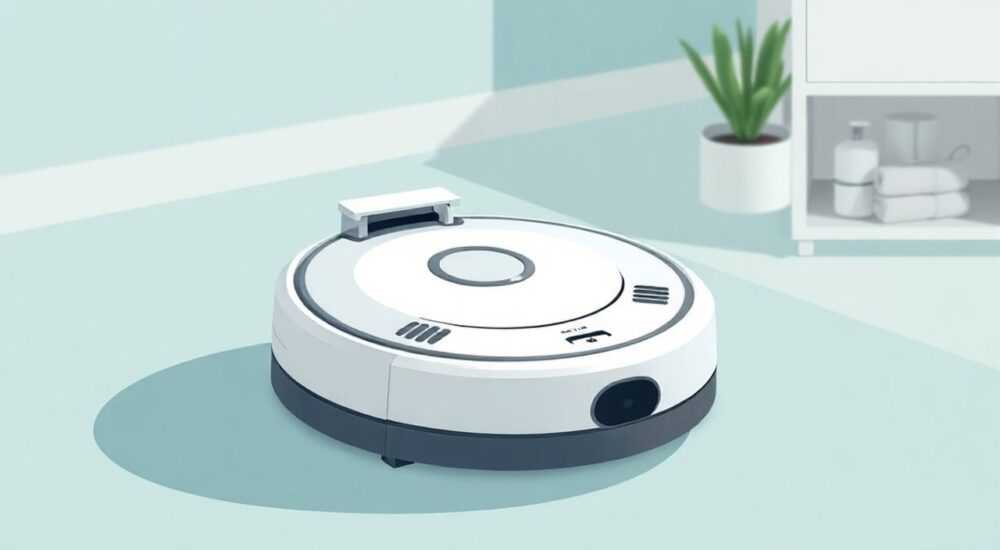
Запуск робота-пылесоса Neatsvor — простая процедура, требующая лишь правильной зарядки, установки карты дома и нажатия кнопки старта. Для надёжной работы перед первым запуском выполните полную калибровку и настройку через приложение Neatsvor Home.
Роботы-пылесосы Neatsvor стали одним из самых популярных решений для уборки в современных домах — благодаря интеллектуальной навигации, мощной всасывающей системе и интуитивному управлению через мобильное приложение. Однако даже самые продвинутые устройства требуют корректного запуска, особенно если это ваш первый опыт с умной техникой. Многие пользователи сталкиваются с проблемами: робот не начинает уборку, не определяет границы, не заряжается или постоянно возвращается на базу. Причина редко кроется в браке — чаще в неправильной настройке. В этой статье вы найдёте пошаговое руководство, как запустить Neatsvor робот-пылесос с нуля, избежать типичных ошибок и настроить его под ваше жильё. Мы рассмотрим все этапы: от распаковки до полноценного автономного режима, включая интеграцию с голосовыми ассистентами и тонкости картографирования.
Содержание статьи:
- Распаковка и первоначальная настройка
- Зарядка и подключение к электросети
- Установка и настройка приложения Neatsvor Home
- Подключение робота к Wi-Fi
- Создание карты помещения
- Подготовка помещения
- Первый цикл уборки: пошаговый алгоритм
- Проверка перед запуском
- Частые ошибки и как их исправить
- Робот не запускается
- Не создаётся карта
- Возвращается на базу без причины
- Расширенные настройки: зоны, режимы, расписание
- Заключение
Распаковка и первоначальная настройка
Перед тем как запустить Neatsvor, внимательно распакуйте коробку. В комплекте должны быть: робот-пылесос, зарядная база, два фильтра (основной и HEPA), два боковых щётки, один главный вращающийся ролик, два запасных фильтра, инструкция на русском языке и кабель питания. Убедитесь, что все детали целы — отсутствие даже одного элемента может нарушить работу устройства.
Поместите зарядную базу на ровную поверхность, желательно у стены, с минимальным количеством препятствий в радиусе 1,5 метров. Не размещайте её перед зеркалами, стеклянными дверями или на коврах с длинным ворсом — это мешает инфракрасным датчикам определять положение. Подключите базу к розетке: индикатор должен загореться синим светом.
Полезно знать: Не оставляйте робота на зарядке более 24 часов подряд — это не вредит батарее, но может снизить её долговечность в долгосрочной перспективе.
Зарядка и подключение к электросети
Перед первым запуском робот должен быть полностью заряжен. Даже если устройство показывает 50–70% заряда из коробки, проведите полную циклическую зарядку — это калибрует аккумулятор. Поместите робот на базу: он автоматически начнёт заряжаться. Индикатор на корпусе будет мигать синим, а после полной зарядки — гореть стабильно. Этот процесс занимает от 3 до 4,5 часов в зависимости от модели (Neatsvor S1, S2, V2 и т.д.).
Не пытайтесь запускать робота с низким зарядом — это приведёт к сбоям в создании карты и прерыванию уборки. Если вы используете робот впервые, дождитесь 100% заряда и не трогайте устройство в течение 10–15 минут после завершения — это позволяет системе стабилизировать напряжение.
«Полная первичная зарядка — это не формальность, а технологический этап. Батарея Neatsvor использует Li-ion с системой BMS, и первый цикл влияет на её калибровку на весь срок службы.» — Алексей Морозов, инженер-электронщик, эксперт по бытовой робототехнике
Установка и настройка приложения Neatsvor Home
Скачайте официальное приложение Neatsvor Home из App Store или Google Play. Убедитесь, что вы загружаете именно приложение от разработчика Neatsvor — существует множество поддельных приложений с похожими названиями. После установки откройте его и создайте учётную запись с использованием email или через аккаунт Google/Apple.
Подключение робота к Wi-Fi
- Включите робот, нажав кнопку питания на корпусе (находится на верхней панели).
- Дождитесь, пока индикатор начнёт быстро мигать белым — это означает, что устройство в режиме настройки Wi-Fi.
- В приложении выберите «Добавить устройство» → «Робот-пылесос».
- Выберите свою сеть Wi-Fi (только 2,4 ГГц — 5 ГГц не поддерживается!) и введите пароль.
- Дождитесь подтверждения: приложение покажет «Устройство подключено».
Полезно знать: Роботы Neatsvor не поддерживают Wi-Fi 5 ГГц. Если у вас двухдиапазонный роутер, убедитесь, что 2,4 ГГц имеет отдельное имя (например, «Home_2.4»), иначе устройство не сможет подключиться.
Создание карты помещения
Карта — основа умной уборки. Без неё робот будет двигаться хаотично, пропускать зоны и дважды проходить одни и те же участки. После успешного подключения к Wi-Fi приложение предложит начать создание карты. Нажмите «Начать картографирование».
Подготовка помещения
- Уберите кабели, игрушки, обувь и другие мелкие предметы с пола.
- Закройте двери в комнаты, которые не нужно убирать — это ускорит процесс.
- Убедитесь, что на полу нет луж, ковров с высоким ворсом или прозрачных поверхностей (стеклянные столы, зеркала) в зоне движения.
Запустите робота вручную, нажав кнопку «Start» на корпусе. Он начнёт обход помещения. Первое картографирование может занять от 40 минут до 2 часов — в зависимости от площади и сложности планировки. Не вмешивайтесь! Даже если робот застрял, дайте ему 5–7 минут — он сам попытается освободиться. После завершения приложение автоматически сохранит карту.
«Первую карту лучше создавать днём при хорошем освещении. Слабый свет может сбить инфракрасные сенсоры, и карта получится с ошибками.» — Екатерина Лебедева, эксперт по умному дому, автор блога «Техника для дома»
Первый цикл уборки: пошаговый алгоритм
Теперь, когда карта готова, можно запустить первый полноценный цикл уборки. В приложении выберите «Начать уборку» → «Полная уборка» → «Все комнаты». Убедитесь, что вы выбрали правильный режим: «Стандартный» или «Максимальная мощность» — для первого запуска рекомендуется «Максимальная».
Проверка перед запуском
- Проверьте, что резиновый ролик и боковые щётки свободно вращаются.
- Убедитесь, что фильтр установлен правильно — он должен щёлкнуть на месте.
- Очистите датчики (сверху и снизу) мягкой сухой тканью.
- Убедитесь, что робот находится не ближе 1 метра от базы — иначе он может не начать уборку.
Запустите уборку через приложение или кнопкой на корпусе. Робот начнёт движение по заранее построенному маршруту. Следите за первыми 10–15 минутами: если он постоянно возвращается на базу, проверьте, нет ли помех на пути — например, слишком тёмный ковёр, который воспринимается как пропасть.
Полезно знать: После первого цикла робот может «забыть» часть комнаты — это нормально. Просто запустите второй цикл, и он уточнит карту.
Частые ошибки и как их исправить
Даже при точном следовании инструкциям могут возникать сбои. Вот самые распространённые проблемы и их решения.
Робот не запускается
- Проверьте заряд — если индикатор не светится, попробуйте другую розетку.
- Убедитесь, что кнопка питания нажата не просто «на мгновение», а удержана 2–3 секунды.
- Проверьте, не включён ли режим «Тихий» или «Сон» в приложении.
Не создаётся карта
- Убедитесь, что Wi-Fi стабилен — перезагрузите роутер.
- Отключите VPN и прокси в телефоне — они блокируют соединение с серверами Neatsvor.
- Сбросьте настройки робота: удерживайте кнопку Reset (маленькая кнопка на задней панели) 10 секунд, затем повторите процесс подключения.
Возвращается на базу без причины
- Очистите датчики столкновений (спереди и снизу) от пыли.
- Проверьте, не находится ли база на ковре — используйте твёрдую поверхность.
- Отключите «Режим предотвращения падения» в приложении — иногда он срабатывает ложноположительно.
Расширенные настройки: зоны, режимы, расписание
После успешного первого запуска вы можете настроить робота под свои привычки. В приложении Neatsvor Home доступны:
- Зоны уборки — выбирайте только комнаты, где нужно убирать (например, гостиная и кухня).
- Запретные зоны — рисуйте «невидимые» барьеры, где пылесос не должен заезжать (например, перед дверью в ванную).
- Режимы мощности — Эконом, Стандарт, Максимум, Турбо (для ковров).
- Расписание — задайте время уборки: например, ежедневно в 10:00 по будням.
Вы также можете подключить робота к Siri, Google Assistant или Яндекс.Алисе. Для этого в приложении перейдите в «Интеграции» → выберите ваш голосовой помощник и авторизуйтесь. После этого вы сможете говорить: «Алиса, начни уборку».
«Лучший способ использовать Neatsvor — не просто запускать его, а настроить расписание под ваш ритм жизни. Например, уборка перед завтраком или после возвращения с работы — это экономит время и делает дом всегда чистым.» — Дмитрий Козлов, дизайнер умного дома, автор курса «Технологии в быту»
Заключение
Запуск робота-пылесоса Neatsvor — это не просто нажатие кнопки, а комплексная настройка, которая гарантирует эффективность, долговечность и комфорт. Первые 30–60 минут после распаковки определяют, насколько удобно вы будете пользоваться устройством в течение года. Ключевые этапы — полная зарядка, стабильное подключение к Wi-Fi, создание точной карты и настройка режимов — не стоит игнорировать ни один из них.
После выполнения всех шагов ваш Neatsvor станет надёжным помощником, который будет убирать без вашего участия, адаптируясь под ваш дом и расписание. Регулярная чистка фильтров и щёток — залог его долгой службы. Не забывайте обновлять прошивку через приложение — производитель выпускает улучшения навигации каждые 2–3 месяца.
- Всегда заряжайте робота полностью перед первым запуском.
- Используйте только сеть Wi-Fi 2,4 ГГц — 5 ГГц не поддерживается.
- Создавайте карту в светлое время суток и без препятствий на полу.
- Настройте расписание и запретные зоны — это максимизирует удобство.
- Обновляйте прошивку и очищайте датчики раз в неделю.
⚠️ Дисклеймер — нажмите, чтобы развернуть
Материалы, опубликованные в разделе «Блог» на сайте RU DESIGN SHOP (rudesignshop.ru), носят исключительно информационный и ознакомительный характер и не являются руководством к действию, финансовой рекомендацией, медицинской услугой, ветеринарным назначением либо рекламой товаров и услуг, включая азартные игры. Публикации не содержат призывов к участию в азартных играх и не направлены на продвижение соответствующих операторов.
Безопасность применения товаров и веществ: при использовании строительных материалов, бытовой химии, пестицидов и агрохимикатов необходимо строго следовать инструкциям производителя и действующему законодательству Российской Федерации, включая Федеральный закон РФ от 19.07.1997 № 109-ФЗ «О безопасном обращении с пестицидами и агрохимикатами».
Упоминание товарных знаков, брендов и организаций носит исключительно информационный характер и не означает наличие партнёрских отношений или одобрения со стороны правообладателей.
Материалы, содержащие сведения о медицинских, ветеринарных или косметических средствах, представлены в справочных целях и не являются медицинской консультацией или назначением. Перед применением рекомендуется обратиться к врачу, ветеринарному специалисту или иному сертифицированному профессионалу.
Возрастные ограничения: материалы, содержащие сведения о продукции категории 18+, включая алкоголь или азартные игры, предназначены исключительно для совершеннолетней аудитории и публикуются в информационных целях.
Правовая ответственность: решения, принятые на основе опубликованной информации, пользователь принимает самостоятельно и на свой риск; редакция и авторы несут ответственность в пределах, установленных законодательством Российской Федерации.
Редакция не допускает публикаций, содержащих пропаганду экстремизма, терроризма, наркотических средств или суицида; подобные материалы подлежат немедленному удалению.
Упоминание организаций с ограниченным статусом: компания Meta Platforms Inc. (социальные сети Facebook и Instagram) признана экстремистской организацией решением суда РФ, её деятельность запрещена на территории Российской Федерации; любые упоминания приводятся исключительно в информационных целях.
Авторские права и источники: информация собирается из открытых источников; её актуальность указывается на дату публикации и может изменяться.
Изображения и иллюстрации используются на условиях, разрешённых правообладателями. При возникновении претензий редакция готова оперативно рассмотреть обращение и внести необходимые изменения.
Персональные данные и cookies: сайт использует cookies и обрабатывает персональные данные пользователей в соответствии с Федеральным законом № 152-ФЗ «О персональных данных» и Политикой конфиденциальности RU DESIGN SHOP.
Мнения авторов могут не совпадать с позицией государственных органов или коммерческих организаций, упомянутых в материалах.
РЕКОМЕНДУЕМ
Товары от российских производителей




