Скидка 5% на первый заказ — RDS5




Как запустить робот пылесос редмонд
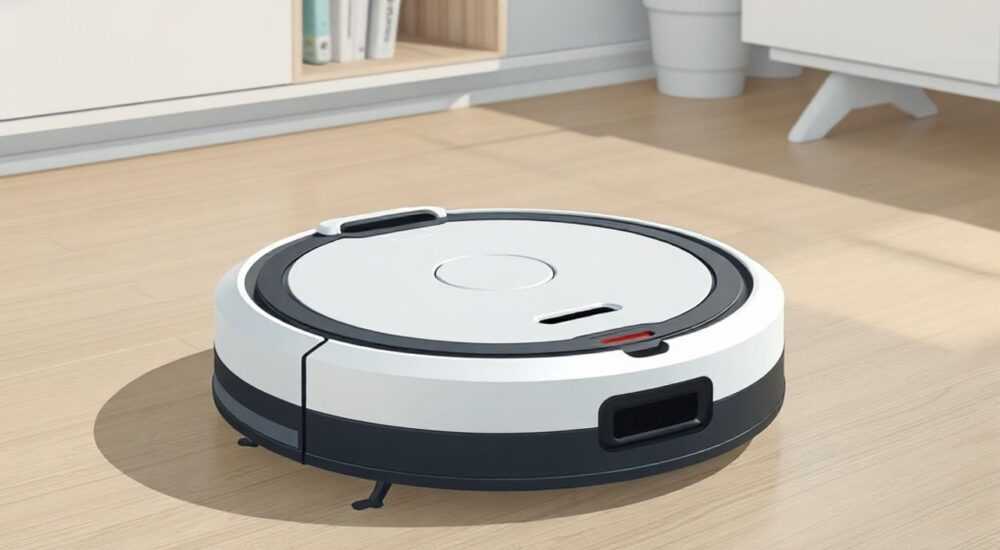
Роботы-пылесосы от Redmond — это не просто техника, а полноценный помощник в ежедневной уборке. Они работают автономно, умеют навигацию по комнатам, обходят препятствия и возвращаются на зарядку. Однако многие пользователи сталкиваются с трудностями при первом запуске: устройство не включается, не находит базу, не реагирует на приложение или не начинает уборку. Проблемы возникают не из-за брака, а из-за неправильной настройки или незнания базовых правил. Правильный запуск робота-пылесоса Redmond — это не просто включение кнопки, а последовательная настройка всех компонентов системы: от физического размещения до интеграции с мобильным приложением.
Чтобы успешно запустить робот-пылесос Redmond, убедитесь, что батарея заряжена, устройство размещено в центре комнаты на расстоянии 1,5 м от стен и препятствий, подключите его к приложению Redmond Home через Wi-Fi 2,4 ГГц, и запустите первую уборку вручную через кнопку «Start». Не пытайтесь использовать 5 ГГц — роботы Redmond не поддерживают этот диапазон.
Содержание статьи:
Подготовка робота-пылесоса к запуску
Перед тем как включать робот-пылесос, необходимо провести физическую подготовку помещения. Уберите все провода, коврики с длинным ворсом, обувь, игрушки и другие мелкие предметы, которые могут запутаться в щётках или забить пылевой фильтр. Даже тонкие кабели от настольных ламп или зарядных устройств способны застрять в колёсах, что приведёт к остановке уборки и блокировке датчиков.
Проверьте, чтобы пол был сухим и чистым. Влажная уборка перед запуском робота — не рекомендуется. Влага может попасть в электронику через зазоры, а мелкие частицы грязи — перегрузить фильтр. Лучше провести классическую уборку веником или сухой тряпкой, а затем запускать робота.
Также убедитесь, что вы сняли защитную плёнку с батареи (если она была установлена). Некоторые модели, особенно свежие, поставляются с наклейкой на аккумуляторе — её нужно удалить, иначе робот не получит питание. Не забудьте установить основную щётку и боковые щётки, если они сняты для транспортировки. В комплекте всегда есть инструмент для их замены — используйте его аккуратно, чтобы не повредить крепления.
Полезно знать: Роботы Redmond не имеют датчиков уровня воды, поэтому не используйте их для влажной уборки без специального модуля. Только модели с функцией мойки (например, R930, R950) могут работать с водой — и то только при включённом резервуаре и правильно установленной тряпке.
Зарядка и первое включение
Первое включение робота-пылесоса Redmond всегда начинается с зарядки. Даже если устройство «заряжено» на складе, его батарея может быть разряжена до 10–20% после длительного хранения. Подключите робот к базе зарядки, убедившись, что контакты на дне устройства и на базе чистые и не окислены. База должна быть подключена к розетке — индикатор на ней должен загореться оранжевым или синим светом (в зависимости от модели).
После подключения дождитесь, пока индикатор на роботе не перейдёт в зелёный режим — это означает полную зарядку. На большинстве моделей (R700, R900, R950) это занимает 4–5 часов. Не прерывайте процесс: первая зарядка должна быть полной, иначе система может «запомнить» неправильный уровень ёмкости, что сократит срок службы батареи.
После зарядки нажмите кнопку «Start» на корпусе. Робот должен включиться, издать звуковой сигнал и начать движение. Если он не реагирует — проверьте, не включён ли режим «Тихий режим» или «Блокировка кнопок» (в некоторых моделях активируется удержанием кнопки 5 секунд). Если робот мигает красным — это сигнал о критической ошибке: возможно, батарея повреждена, или произошёл сбой прошивки.
«Первую зарядку никогда не стоит проводить через USB-адаптер или Power Bank. Только через штатную базу. Это гарантирует стабильный ток 2 А и корректную калибровку батареи.» — Алексей Михайлов, технический консультант сервисного центра Redmond
Настройка через приложение Redmond Home
Мобильное приложение Redmond Home — ключ к полноценной настройке робота. Оно позволяет создавать карты помещений, назначать зоны уборки, планировать расписания и получать уведомления о состоянии устройства. Однако многие пользователи не могут подключиться к приложению — причина чаще всего в неправильной сети Wi-Fi.
Роботы Redmond поддерживают только диапазон 2,4 ГГц. Если ваш роутер работает на 5 ГГц (что распространено в современных моделях), подключение невозможно. Убедитесь, что в настройках роутера включена сеть с именем, содержащим «2.4G» или «2400». Отключите функцию «Smart Connect» или «Band Steering» — она автоматически переключает устройства на 5 ГГц, что ломает связь с роботом.
Запустите приложение Redmond Home, нажмите «Добавить устройство», выберите модель робота. Далее следуйте инструкции: активируйте режим настройки Wi-Fi на роботе — обычно это удержание кнопки «Home» 5–7 секунд, пока не начнёт мигать синий индикатор. Выберите свою сеть, введите пароль. Важно: пароль должен быть без спецсимволов типа «@», «#», «$» — некоторые роботы не распознают их. Если пароль длинный — попробуйте временно сменить его на простой (например, «12345678»), подключиться, а потом изменить обратно через роутер.
После успешного подключения приложение покажет карту помещения. На этом этапе робот ещё не знает структуру квартиры — он просто «обучается». Запустите первую уборку в режиме «Случайная» (Random), чтобы устройство «запомнило» планировку. Только после этого можно перейти к карте и зонам.
Полезно знать: Если приложение не видит робота, попробуйте перезагрузить Wi-Fi, выключить VPN и отключить брандмауэр на телефоне. Также убедитесь, что вы используете официальное приложение Redmond Home — не «Redmond Clean» или другие аналоги.
Настройка навигации и зон уборки
После того как робот прошёл первую уборку и сформировал карту, вы можете настроить зоны. В приложении откройте карту помещения — она будет отображаться в виде сетки с обозначениями комнат. Нажмите «Создать зону», выделите область (например, кухня или гостиная) и назначьте ей название. Затем можно настроить частоту уборки: например, кухню — ежедневно, спальню — 2 раза в неделю.
Также можно создать «Запретные зоны» — области, где робот не должен заезжать. Это особенно полезно около кошачьих лотков, детских игровых зон или у розеток с кабелями. Для этого нажмите «Запретная зона», проведите пальцем по нужному участку карты — робот будет обходить эту область, даже если он «видит» её как проходимую.
Не забывайте о режиме «Точечная уборка» — он позволяет указать одну точку, которую робот должен очистить в первую очередь. Полезно, если вы разлили кофе или рассыпали крупу. Робот выедет к этой точке и проведёт интенсивную очистку, после чего вернётся к общей уборке.
Для сложных планировок (например, многоуровневые квартиры) используйте функцию «Многокомнатная уборка». Робот будет проходить через дверные проёмы, но только если они открыты. Если дверь закрыта — он не сможет пройти. В этом случае настройте робота на уборку по комнатам по очереди — сначала одна, потом другая.
Функция |
Как включить |
Рекомендация |
|---|---|---|
Зона уборки |
Карта → «Создать зону» → выделить область |
Назначайте зоны по типу помещения: кухня — чаще, спальня — реже |
Запретная зона |
Карта → «Запретная зона» → провести пальцем |
Не делайте зоны слишком маленькими — робот может их игнорировать |
Планировщик |
Расписание → выбрать день и время |
Устанавливайте уборку на утро или вечер, когда дома мало людей |
Точечная уборка |
Карта → «Точка» → нажать на нужное место |
Используйте при случайных загрязнениях — экономит время |
Частые ошибки при запуске и как их исправить
Список самых распространённых проблем при запуске робота-пылесоса Redmond:
- Робот не находит базу. Причина — база установлена слишком близко к стене (менее 1 м), или рядом есть металлические предметы, зеркала, стеклянные двери. Переместите базу в центр комнаты, на расстоянии 1,5–2 м от любых отражающих поверхностей.
- Приложение не подключается. Проверьте Wi-Fi: 2,4 ГГц? Пароль без спецсимволов? Работает ли интернет на телефоне? Попробуйте сбросить настройки Wi-Fi на роботе: удерживайте кнопку «Home» 10 секунд до трёх коротких сигналов.
- Робот кружит на одном месте. Это означает, что датчики запутались. Очистите лазерный сенсор (на верхней панели), щётки и колёса. Проверьте, не застряли ли волосы в боковых щётках.
- Робот не включается после зарядки. Попробуйте снять батарею (если съёмная), подождать 1 минуту, вставить обратно. Если не помогает — возможна поломка аккумулятора. Обратитесь в сервис.
- Уборка прерывается через 10 минут. Вероятно, робот обнаружил низкий заряд, но не может найти базу. Убедитесь, что на пути нет препятствий и база видна с любого угла комнаты.
Если ничего не помогает — сбросьте робота к заводским настройкам. Для этого удерживайте кнопку «Home» 15–20 секунд, пока не прозвучит серия длинных сигналов. После сброса устройство будет как новое — нужно будет повторить настройку Wi-Fi и карты.
Полезно знать: Не используйте робот в помещениях с низким освещением. Некоторые модели (R700, R800) используют камеру для навигации — при тусклом свете они теряют ориентацию. Включите свет в комнате во время уборки.
Экспертное мнение: что скрывают инструкции
«Большинство пользователей думают, что робот сам “поймёт” планировку квартиры за одну уборку. Это не так. Первые 3–5 циклов — это обучение. Если вы сразу настроите зоны и планировщик, робот будет работать неэффективно, потому что не знает, где стены, а где двери. Дайте ему время пройти по всему дому без ограничений.» — Екатерина Соколова, инженер-робототехник, эксперт по умному домашнему оборудованию, более 7 лет работы с роботами-пылесосами
Эксперты отмечают, что в инструкциях часто не упоминается важный нюанс: роботы Redmond не умеют «запоминать» высоту порогов выше 2 см. Если у вас есть порог между кухней и коридором, а робот не может его преодолеть — это нормально. Он не «неисправен», он просто не предназначен для преодоления таких препятствий. Решение — установить пандус или перемещать робота вручную.
Также многие не знают, что при обновлении прошивки через приложение робот может «забыть» карту. Всегда сохраняйте карту в облаке (если доступно) или делайте скриншоты зон. После обновления — восстанавливайте настройки вручную.
Часто задаваемые вопросы
Можно ли запускать робота без Wi-Fi?
Да, можно. Все функции кнопок на корпусе работают автономно: «Start», «Home», «Pause». Однако без Wi-Fi вы не сможете настроить зоны, планировщик, не получите уведомления и не сможете управлять через приложение.
Почему робот не заряжается на базе?
Чаще всего — загрязнение контактов. Очистите их ватной палочкой, смоченной в изопропиловом спирте. Также проверьте, не сдвинута ли база с места — если она стоит на ковре, контакты могут не соединиться.
Сколько времени занимает создание карты?
В среднем 3–5 уборок, каждая длится 40–70 минут. Чем больше площадь, тем дольше. После третьего цикла карта становится точной, и можно начинать настройку зон.
Можно ли использовать робот в доме с животными?
Да, но с оговорками. Шерсть быстро забивает щётки — чистите их после каждой уборки. Также используйте фильтры HEPA — они улавливают аллергены. Модели с турбощётками (R950, R930) справляются лучше.
Что делать, если робот упал с лестницы?
Немедленно отключите питание. Даже если внешне не видно повреждений — внутренние датчики могли сбиться. Обратитесь в сервис. Попытки самостоятельного ремонта аннулируют гарантию.
Заключение
Запуск робота-пылесоса Redmond — это не одноразовое действие, а процесс настройки, требующий внимания к деталям. От правильного размещения базы до выбора Wi-Fi-диапазона — каждый шаг влияет на эффективность уборки. Не спешите сразу настраивать зоны и расписания. Дайте роботу время изучить ваше пространство. Первые три цикла — это его «обучение», а не «сбой».
Современные модели Redmond — это не просто пылесосы, а умные устройства, интегрируемые в экосистему умного дома. Но их потенциал раскрывается только при грамотной настройке. Не игнорируйте предупреждения приложения, не пропускайте очистку фильтров и щёток — даже самый продвинутый робот не справится с засором, если вы не ухаживаете за ним.
Робот-пылесос Redmond — это инвестиция в комфорт. Но как и любая техника, он требует внимания. Правильный запуск — это не кнопка «Включить», а комплексная настройка, которая делает уборку автоматической, предсказуемой и эффективной.
- Используйте только Wi-Fi 2,4 ГГц — 5 ГГц не поддерживается.
- Первую зарядку проводите полностью, через штатную базу.
- Дайте роботу 3–5 уборок для построения точной карты.
- Чистите щётки и фильтры после каждой уборки — это продлевает жизнь устройству.
- Сохраняйте карту в облаке перед обновлением прошивки.
⚠️ Дисклеймер — нажмите, чтобы развернуть
Материалы, опубликованные в разделе «Блог» на сайте RU DESIGN SHOP (rudesignshop.ru), носят исключительно информационный и ознакомительный характер и не являются руководством к действию, финансовой рекомендацией, медицинской услугой, ветеринарным назначением либо рекламой товаров и услуг, включая азартные игры. Публикации не содержат призывов к участию в азартных играх и не направлены на продвижение соответствующих операторов.
Безопасность применения товаров и веществ: при использовании строительных материалов, бытовой химии, пестицидов и агрохимикатов необходимо строго следовать инструкциям производителя и действующему законодательству Российской Федерации, включая Федеральный закон РФ от 19.07.1997 № 109-ФЗ «О безопасном обращении с пестицидами и агрохимикатами».
Упоминание товарных знаков, брендов и организаций носит исключительно информационный характер и не означает наличие партнёрских отношений или одобрения со стороны правообладателей.
Материалы, содержащие сведения о медицинских, ветеринарных или косметических средствах, представлены в справочных целях и не являются медицинской консультацией или назначением. Перед применением рекомендуется обратиться к врачу, ветеринарному специалисту или иному сертифицированному профессионалу.
Возрастные ограничения: материалы, содержащие сведения о продукции категории 18+, включая алкоголь или азартные игры, предназначены исключительно для совершеннолетней аудитории и публикуются в информационных целях.
Правовая ответственность: решения, принятые на основе опубликованной информации, пользователь принимает самостоятельно и на свой риск; редакция и авторы несут ответственность в пределах, установленных законодательством Российской Федерации.
Редакция не допускает публикаций, содержащих пропаганду экстремизма, терроризма, наркотических средств или суицида; подобные материалы подлежат немедленному удалению.
Упоминание организаций с ограниченным статусом: компания Meta Platforms Inc. (социальные сети Facebook и Instagram) признана экстремистской организацией решением суда РФ, её деятельность запрещена на территории Российской Федерации; любые упоминания приводятся исключительно в информационных целях.
Авторские права и источники: информация собирается из открытых источников; её актуальность указывается на дату публикации и может изменяться.
Изображения и иллюстрации используются на условиях, разрешённых правообладателями. При возникновении претензий редакция готова оперативно рассмотреть обращение и внести необходимые изменения.
Персональные данные и cookies: сайт использует cookies и обрабатывает персональные данные пользователей в соответствии с Федеральным законом № 152-ФЗ «О персональных данных» и Политикой конфиденциальности RU DESIGN SHOP.
Мнения авторов могут не совпадать с позицией государственных органов или коммерческих организаций, упомянутых в материалах.
РЕКОМЕНДУЕМ
Товары от российских производителей




