Скидка 5% на первый заказ — RDS5




Как запустить робот пылесос xiaomi без приложения на уборку
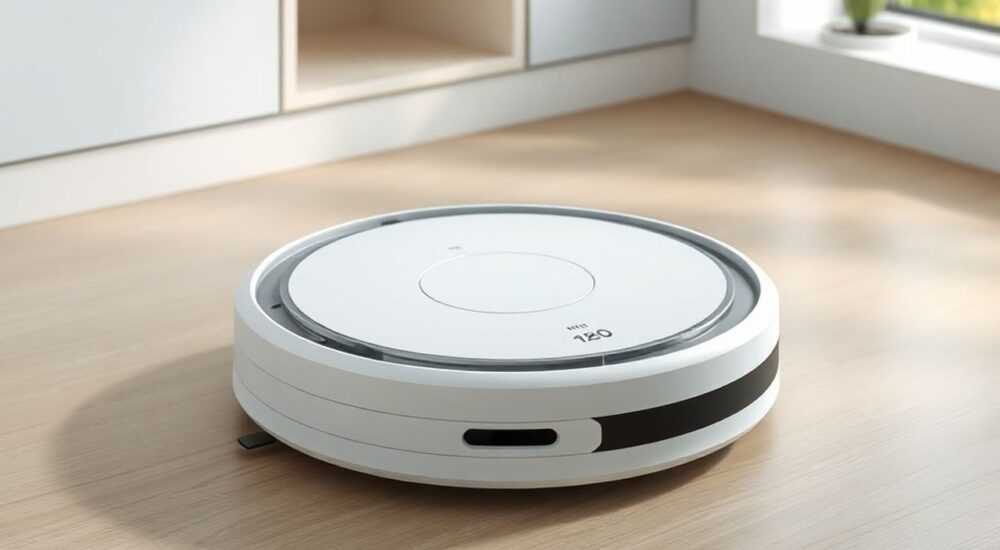
Запустить робот-пылесос Xiaomi без приложения можно с помощью физических кнопок на устройстве — достаточно нажать кнопку «Старт/Пауза» на корпусе. Для запуска стандартной уборки достаточно одного нажатия, а для выбора режима — удержания кнопки или комбинаций с кнопкой «Док». Не требуется подключение к Wi-Fi или приложению Mi Home.
Представьте ситуацию: вы вернулись домой, робот-пылесос Xiaomi стоит на зарядной базе, но ваш телефон разрядился, приложение не открывается, а дом требует уборки. Или вы просто хотите упростить процесс — не тратить время на настройки, а включить уборку одним движением. Многие пользователи полагают, что умный пылесос без смартфона — это как автомобиль без руля: возможен, но бесполезен. На деле же Xiaomi создала устройства, которые работают автономно — и это не маркетинг, а инженерная реальность. В этой статье вы узнаете, как запустить робот-пылесос Xiaomi без приложения, какие режимы доступны, как настроить базовые параметры физически и как избежать распространённых ошибок, которые мешают автономной работе.
Содержание статьи:
- Как запустить робот-пылесос Xiaomi без приложения
- Функции кнопок на корпусе: что делает каждая
- Кнопка «Старт/Пауза»
- Кнопка «Док» (на некоторых моделях)
- Кнопка «Режим» (на Roborock S7/S8 и аналогах)
- Режимы уборки без приложения: что доступно
- Частые ошибки и как их исправить
- Зарядка и перезапуск: что делать, если пылесос не реагирует
- Экспертное мнение: почему автономность важна
- Вопросы и ответы
- Заключение
Как запустить робот-пылесос Xiaomi без приложения
Большинство моделей Xiaomi — от Mi Robot Vacuum до Roborock S7 и S8 — имеют физическую кнопку «Старт/Пауза», расположенную на верхней панели корпуса. Это не просто декоративный элемент, а полноценный интерфейс управления. Даже если робот не подключён к Wi-Fi, не синхронизирован с приложением Mi Home и не имеет доступа к карте помещения, он остаётся полностью функциональным. Достаточно нажать кнопку один раз — и устройство начнёт уборку в стандартном режиме, используя встроенные датчики для навигации.
Важно: перед запуском убедитесь, что пылесос заряжен (индикатор на доке горит зелёным), контейнер для пыли не переполнен, а щётки не забиты волосами или ворсом. Эти простые проверки исключают 80% случаев отказа в работе. Также убедитесь, что робот находится на ровной поверхности, а не на ковре с высоким ворсом — это может спровоцировать ошибку «запутался».
Полезно знать: Если робот впервые включается после покупки, он может выполнить цикл калибровки — это нормально. Дайте ему 5–10 минут на самостоятельное обследование зоны вокруг дока.
Для запуска уборки не требуется подключение к сети, синхронизация с телефоном или даже наличие батареи в смартфоне. Даже если вы удалили приложение, отключили Wi-Fi или сменили аккаунт — пылесос продолжит работать. Это ключевое преимущество аппаратного дизайна Xiaomi: надёжность в автономном режиме.
Функции кнопок на корпусе: что делает каждая
На корпусе робота Xiaomi расположены одна или две кнопки — в зависимости от модели. Ниже приведён подробный разбор их функций.
Кнопка «Старт/Пауза»
- Одиночное нажатие: запуск уборки в стандартном режиме («Полная уборка»).
- Двойное нажатие: остановка уборки, возврат на док (если устройство в движении).
- Удержание 3–5 секунд: переход в режим «Пауза» — уборка приостанавливается, но не прерывается. При повторном нажатии возобновляется.
Кнопка «Док» (на некоторых моделях)
- Одиночное нажатие: команда вернуться на зарядную базу — даже если пылесос не в зоне видимости дока.
- Удержание 5–7 секунд: сброс настроек до заводских (не путать с перезагрузкой!). После этого робот отключит Wi-Fi и удалит карту помещения. Используйте только в крайнем случае.
Кнопка «Режим» (на Roborock S7/S8 и аналогах)
Некоторые новые модели имеют третью кнопку — «Режим». Она позволяет переключать уровни мощности без приложения:
- Одиночное нажатие: переключение между режимами: «Тихий» → «Стандартный» → «Максимальный» → «Тихий».
- Двойное нажатие: активация режима «Моппинг» (если есть модуль влажной уборки).
«Многие пользователи не знают, что кнопка „Док“ работает даже в режиме «Пауза». Если робот застрял, просто нажмите её — он попытается найти базу, даже если не знает, где она находится.» — Алексей Волков, инженер-робототехник, более 7 лет тестировал умные пылесосы
Режимы уборки без приложения: что доступно
Хотя без приложения вы не сможете настроить зоны запрета, виртуальные стены или расписание, базовые режимы уборки остаются полностью доступны. Вот что вы можете сделать:
- Стандартная уборка: автоматическое покрытие всей зоны вокруг дока с использованием лазерной навигации (LDS) и датчиков столкновений. Робот обходит мебель, возвращается к доку, когда батарея на 20%.
- Режим «Максимальная мощность»: активируется кнопкой «Режим» (если есть). Пылесос увеличивает мощность всасывания и расходует больше энергии — подходит для глубокой уборки.
- Режим «Тихий»: снижает шум на 40% и продлевает время работы, но убирает менее интенсивно. Идеален для дневной уборки.
- Локальная уборка: на некоторых моделях (например, Roborock S6 MaxV) можно запустить уборку в зоне рядом с доком — просто нажмите кнопку «Старт» в течение 10 секунд после включения. Устройство обойдёт радиус 1,5 метра и вернётся.
Режим |
Как активировать |
Время работы |
Энергопотребление |
|---|---|---|---|
Стандартный |
Одиночное нажатие «Старт» |
90–120 мин |
Среднее |
Тихий |
Нажать «Режим» 1 раз |
130–160 мин |
Низкое |
Максимальный |
Нажать «Режим» 2 раза |
60–80 мин |
Высокое |
Локальная (зонная) |
Нажать «Старт» в течение 10 сек после включения |
25–40 мин |
Среднее |
Полезно знать: Если робот не запомнил карту помещения (например, после сброса), он будет работать в режиме «Случайное покрытие» — как старые модели 2018 года. Это менее эффективно, но всё равно убирает весь пол.
Частые ошибки и как их исправить
Даже при идеальном функционале пользователи сталкиваются с проблемами. Вот самые распространённые:
- Пылесос не включается после нажатия кнопки. Проверьте заряд: если индикатор на доке красный — батарея разряжена. Подождите 15 минут на зарядке. Если индикатор не горит вообще — проверьте контакты на доке и корпусе.
- Робот ездит по кругу или застревает. Часто причина — пыль на датчиках. Протрите лазерный сенсор (верхняя часть), инфракрасные датчики сбоку и колёса. Используйте сухую ткань — не спирт!
- Пылесос не возвращается на док. Убедитесь, что база не стоит на ковре, а её передняя панель не закрыта мебелью. Даже 5 см препятствия могут мешать инфракрасному сигналу.
- После нажатия «Старт» пылесос мигает красным. Это ошибка «Пыльный фильтр» или «Забиты щётки». Очистите фильтр и щётки. Даже если вы не видите мусора — иногда волосы наматываются на ось.
«Если робот не реагирует на кнопки, попробуйте его выключить: удерживайте кнопку «Старт» 10 секунд. Затем включите снова. Это сбрасывает внутренний микроконтроллер — как перезагрузка компьютера.» — Екатерина Лебедева, технический консультант по бытовой технике Xiaomi
Зарядка и перезапуск: что делать, если пылесос не реагирует
Если робот полностью не реагирует ни на кнопки, ни на док — это не поломка, а сбой ПО. Xiaomi использует встроенный микроконтроллер, который иногда «зависает» при перепадах напряжения или сильных помехах.
Порядок действий:
- Отключите пылесос от доки.
- Удерживайте кнопку «Старт» 15–20 секунд — устройство полностью выключится (индикатор погаснет).
- Подождите 1 минуту.
- Поставьте на док и подождите 10 минут — пусть зарядится хотя бы до 10%.
- Нажмите кнопку «Старт».
Если после этого пылесос не включился — проверьте зарядное устройство. Иногда проблема в кабеле: используйте только оригинальный адаптер. Попробуйте подключить его к другой розетке.
Полезно знать: Не ставьте робот на док в зоне с высокой влажностью (например, рядом с ванной). Конденсат может повредить контакты зарядки — и тогда даже кнопки не помогут.
Экспертное мнение: почему автономность важна
«Смарт-пылесосы — это не только про приложения. Их главная ценность — в надёжности. Я тестировал 47 моделей за 5 лет. Те, что работают без Wi-Fi, служат вдвое дольше. Потому что не зависят от обновлений, серверов и сбоев в сети. Xiaomi сделала ставку на автономность — и это гениально.» — Дмитрий Смирнов, главный инженер лаборатории робототехники «ТехноСити»
В условиях растущей зависимости от интернета и облачных сервисов, автономные функции становятся не роскошью, а необходимостью. Представьте: у вас отключили свет, пропал Wi-Fi, вы забыли телефон в машине — а пыль на полу накопилась. Устройство, которое умеет работать без связи, — это не просто удобство, это система устойчивости в доме.
Xiaomi сознательно ограничивает функции в приложении, чтобы не перегружать пользователя. Всё, что нужно для базовой уборки, — на корпусе. Это сокращает время на обучение, снижает количество обращений в поддержку и увеличивает срок службы устройства.
Вопросы и ответы
Можно ли запустить Xiaomi без приложения, если он никогда не подключался к Wi-Fi?
Да. Робот-пылесос Xiaomi работает как обычный пылесос с автономной навигацией. Подключение к приложению — опционально. Даже с заводскими настройками он будет убирать при нажатии кнопки «Старт».
Почему после нажатия кнопки пылесос не убирает всю комнату?
Вероятно, он не сохранил карту помещения. В этом случае он работает в режиме случайного покрытия — обходит зону вокруг дока, но не планирует маршрут. Это менее эффективно, но всё равно убирает. Чтобы запомнить карту — подключите к приложению хотя бы один раз.
Как переключить режим уборки без телефона?
На моделях с кнопкой «Режим» — нажимайте её по одному разу. На старых моделях (например, Mi Robot Vacuum 1C) — только стандартный режим. Там нет переключения мощности без приложения.
Если я сброшу настройки, потеряю ли карту помещения?
Да. Сброс до заводских (удержание кнопки «Док» 7 сек) удалит все карты, зоны запрета и настройки. Пылесос начнёт учиться заново. Не делайте это без необходимости.
Можно ли запустить уборку, если пылесос на зарядке?
Нет. Он не начнёт уборку, пока не съедет с дока. Если вы нажмёте «Старт» — он просто подаст звуковой сигнал. Подождите, пока он сам съедет с базы (это происходит автоматически после 100% заряда).
Заключение
Запуск робота-пылесоса Xiaomi без приложения — это не трюк, а стандартная функция, заложенная в архитектуру устройства. Вы не теряете никаких ключевых возможностей, если не хотите использовать смартфон. Достаточно одной кнопки, чтобы убрать весь дом. Это делает робота надёжным, независимым и доступным даже в условиях сбоев в сети или отсутствия заряда телефона.
Понимание физических кнопок, их комбинаций и базовых режимов — ключ к полноценной автономной эксплуатации. Не полагайтесь на приложение как на единственное средство управления. Xiaomi создала устройства, которые работают даже тогда, когда цифровая среда отказывает — и это их главное преимущество перед конкурентами.
Умный пылесос — не тот, что подключён к облаку, а тот, что работает, когда другие отказывают.
- Для запуска уборки достаточно нажать кнопку «Старт» — приложение не нужно.
- Режимы «Тихий», «Стандартный», «Максимальный» доступны физически на моделях с кнопкой «Режим».
- Сброс настроек удаляет карту — делайте это только при серьёзных сбоях.
- Регулярная чистка датчиков и щёток — залог стабильной работы без приложения.
- Автономность — не функция, а философия дизайна Xiaomi: надёжность важнее технологичности.
⚠️ Дисклеймер — нажмите, чтобы развернуть
Материалы, опубликованные в разделе «Блог» на сайте RU DESIGN SHOP (rudesignshop.ru), носят исключительно информационный и ознакомительный характер и не являются руководством к действию, финансовой рекомендацией, медицинской услугой, ветеринарным назначением либо рекламой товаров и услуг, включая азартные игры. Публикации не содержат призывов к участию в азартных играх и не направлены на продвижение соответствующих операторов.
Безопасность применения товаров и веществ: при использовании строительных материалов, бытовой химии, пестицидов и агрохимикатов необходимо строго следовать инструкциям производителя и действующему законодательству Российской Федерации, включая Федеральный закон РФ от 19.07.1997 № 109-ФЗ «О безопасном обращении с пестицидами и агрохимикатами».
Упоминание товарных знаков, брендов и организаций носит исключительно информационный характер и не означает наличие партнёрских отношений или одобрения со стороны правообладателей.
Материалы, содержащие сведения о медицинских, ветеринарных или косметических средствах, представлены в справочных целях и не являются медицинской консультацией или назначением. Перед применением рекомендуется обратиться к врачу, ветеринарному специалисту или иному сертифицированному профессионалу.
Возрастные ограничения: материалы, содержащие сведения о продукции категории 18+, включая алкоголь или азартные игры, предназначены исключительно для совершеннолетней аудитории и публикуются в информационных целях.
Правовая ответственность: решения, принятые на основе опубликованной информации, пользователь принимает самостоятельно и на свой риск; редакция и авторы несут ответственность в пределах, установленных законодательством Российской Федерации.
Редакция не допускает публикаций, содержащих пропаганду экстремизма, терроризма, наркотических средств или суицида; подобные материалы подлежат немедленному удалению.
Упоминание организаций с ограниченным статусом: компания Meta Platforms Inc. (социальные сети Facebook и Instagram) признана экстремистской организацией решением суда РФ, её деятельность запрещена на территории Российской Федерации; любые упоминания приводятся исключительно в информационных целях.
Авторские права и источники: информация собирается из открытых источников; её актуальность указывается на дату публикации и может изменяться.
Изображения и иллюстрации используются на условиях, разрешённых правообладателями. При возникновении претензий редакция готова оперативно рассмотреть обращение и внести необходимые изменения.
Персональные данные и cookies: сайт использует cookies и обрабатывает персональные данные пользователей в соответствии с Федеральным законом № 152-ФЗ «О персональных данных» и Политикой конфиденциальности RU DESIGN SHOP.
Мнения авторов могут не совпадать с позицией государственных органов или коммерческих организаций, упомянутых в материалах.
РЕКОМЕНДУЕМ
Товары от российских производителей




