Скидка 5% на первый заказ — RDS5




Как зарегистрироваться в powerpoint на телефоне
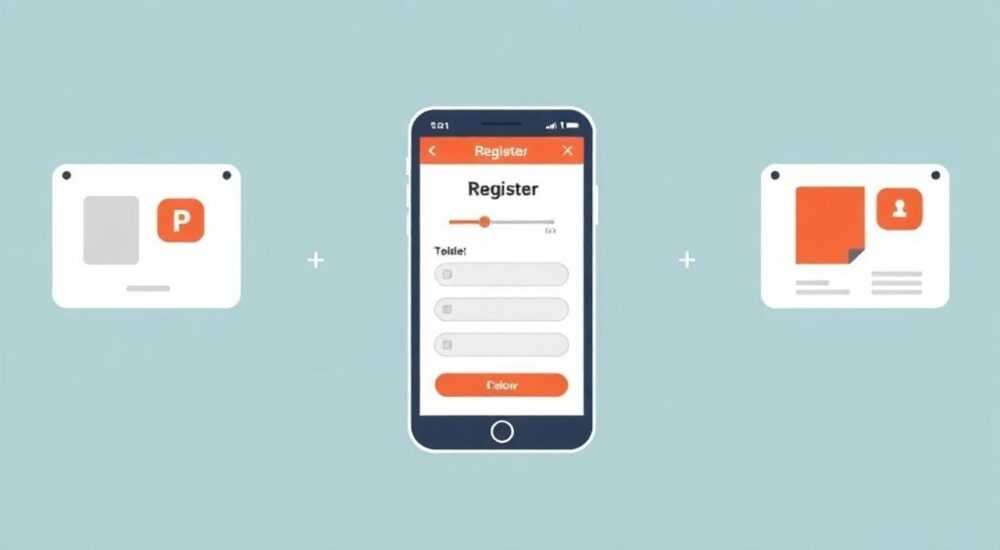
Вы не можете зарегистрироваться в PowerPoint как в отдельном сервисе — это приложение для создания и редактирования презентаций, входящее в пакет Microsoft 365. Чтобы использовать PowerPoint на телефоне, нужно установить официальное приложение из App Store или Google Play и войти с учётной записью Microsoft.
PowerPoint — это не платформа с регистрацией, а приложение, доступное бесплатно на смартфонах. Установите его и войдите через аккаунт Microsoft, чтобы начать работать с презентациями.
Содержание статьи:
- Что такое PowerPoint и почему нельзя «зарегистрироваться»
- Как скачать и установить PowerPoint на телефон
- Как создать аккаунт Microsoft для доступа к PowerPoint
- Шаги по регистрации аккаунта Microsoft
- Как войти в PowerPoint на телефоне: пошаговая инструкция
- Процесс авторизации в приложении
- Возможности PowerPoint на мобильных устройствах
- Распространённые ошибки и как их исправить
- Ошибка: «Не удалось войти»
- Ошибка: Приложение зависает или закрывается
- Файлы не синхронизируются
- Экспертное мнение
- Вопросы и ответы
- Заключение
Что такое PowerPoint и почему нельзя «зарегистрироваться»
Многие пользователи ошибочно полагают, что PowerPoint — это отдельный онлайн-сервис, подобный YouTube или Telegram, где можно пройти регистрацию и получить личный кабинет. На самом деле, PowerPoint — это часть пакета Microsoft Office, программное обеспечение для создания и редактирования слайдов и презентаций. Оно существует в нескольких формах: как приложение для Windows и macOS, как веб-версия в браузере и как мобильное приложение для Android и iOS.
Регистрация непосредственно в PowerPoint невозможна, потому что это не платформа, а инструмент. Для полноценного доступа к функциям требуется учётная запись Microsoft — единый аккаунт, который даёт доступ ко всем сервисам компании: Outlook, OneDrive, Word, Excel, Teams и, конечно, PowerPoint. Без этого аккаунта вы можете использовать приложение в ограниченном режиме, но сохранять файлы в облако, синхронизировать данные между устройствами и использовать расширенные функции не получится.
Полезно знать: Бесплатная версия PowerPoint на телефоне позволяет открывать, просматривать и редактировать презентации, но для работы с облачными файлами и экспорта в PDF нужен аккаунт Microsoft.
Microsoft активно развивает облачную экосистему. Сегодня большинство пользователей работают с документами через OneDrive, что делает аккаунт ещё более важным. Если вы используете PowerPoint только для просмотра, регистрация не обязательна. Но если вы планируете создавать, хранить и делиться презентациями — без учётной записи не обойтись.
Как скачать и установить PowerPoint на телефон
Первый шаг к использованию PowerPoint на смартфоне — установка официального приложения. Оно доступно бесплатно в двух основных магазинах: Google Play для устройств на Android и App Store для iPhone.
Для Android:
- Откройте приложение Google Play.
- В поиске введите «Microsoft PowerPoint».
- Выберите официальное приложение от Microsoft Corporation (иконка с белым фоном и красным значком «P»).
- Нажмите «Установить».
- Дождитесь завершения загрузки и автоматической установки.
Для iOS:
- Откройте App Store.
- Найдите «Microsoft PowerPoint».
- Убедитесь, что разработчик — Microsoft Corporation.
- Нажмите «Загрузить», используя Face ID, Touch ID или пароль Apple ID.
- После установки откройте приложение через иконку на рабочем столе.
«Всегда скачивайте приложения только из официальных магазинов. Поддельные версии PowerPoint могут содержать вредоносное ПО и украсть ваши данные.» — Алексей Котов, эксперт по кибербезопасности, 12 лет опыта
После установки приложение запросит разрешение на доступ к файлам, камере и микрофону — это необходимо для корректной работы с презентациями, особенно если вы добавляете фото или записываете голосовые комментарии.
Как создать аккаунт Microsoft для доступа к PowerPoint
Чтобы полноценно использовать PowerPoint на телефоне, вам понадобится бесплатная учётная запись Microsoft. Она создаётся быстро и не требует оплаты. Вот как это сделать:
Шаги по регистрации аккаунта Microsoft
- Откройте браузер на телефоне или компьютере.
- Перейдите на страницу account.microsoft.com.
- Нажмите «Создать» (или «Sign up»).
- Выберите способ регистрации: через новый email (Outlook.com) или существующий (например, Gmail).
- Если выбираете новый адрес — введите желаемое имя пользователя (например, ivan.petrov).
- Система предложит домен @outlook.com, @hotmail.com или @live.com — выберите любой.
- Придумайте надёжный пароль (минимум 8 символов, с цифрами и буквами).
- Укажите страну, дату рождения и номер телефона (для восстановления доступа).
- Пройдите проверку на робота.
- Подтвердите регистрацию через SMS или email.
Полезно знать: Вы можете использовать свой Gmail или другой email как логин для Microsoft, но тогда при входе нужно будет указывать полный адрес, например, ivan.petrov@gmail.com.
После регистрации у вас появится доступ к OneDrive (5 ГБ бесплатно), Outlook, Office Online и другим сервисам. Этот же аккаунт используется для входа в PowerPoint на всех устройствах.
Как войти в PowerPoint на телефоне: пошаговая инструкция
Теперь, когда приложение установлено и аккаунт создан, можно войти в PowerPoint:
Процесс авторизации в приложении
- Откройте PowerPoint на телефоне.
- На стартовом экране нажмите «Войти».
- Введите адрес электронной почты от аккаунта Microsoft (например, ivan@outlook.com).
- Нажмите «Далее».
- Введите пароль.
- Подтвердите вход — возможно, потребуется код из SMS или уведомление в приложении Microsoft Authenticator.
- После входа вы увидите главный интерфейс: недавние презентации, шаблоны и доступ к OneDrive.
Если вход прошёл успешно, все ваши файлы из OneDrive будут доступны в приложении. Вы сможете создавать новые презентации, редактировать существующие и делиться ими через ссылку или мессенджеры.
Этап |
Что происходит |
Совет |
|---|---|---|
Установка |
Приложение скачивается из магазина |
Проверьте разработчика — только Microsoft |
Регистрация |
Создаётся аккаунт Microsoft |
Используйте надёжный пароль |
Вход |
Авторизация в приложении |
Включите двухфакторную аутентификацию |
Использование |
Работа с презентациями |
Храните файлы в OneDrive для синхронизации |
Возможности PowerPoint на мобильных устройствах
Мобильная версия PowerPoint — это не упрощённая копия, а полнофункциональный инструмент. Современные обновления позволяют выполнять большинство задач прямо со смартфона:
- Создание новых презентаций с выбором из сотен шаблонов.
- Редактирование текста, изменение шрифтов, цветов и макетов слайдов.
- Добавление изображений, диаграмм, графиков и видео.
- Запись дикторского комментария к слайдам.
- Просмотр презентаций в режиме демонстрации (с таймером и указателем).
- Совместная работа в реальном времени через OneDrive или SharePoint.
«Я готовлю презентации для клиентов прямо в метро, используя PowerPoint на iPhone. Все правки синхронизируются с ноутбуком — это экономит часы рабочего времени.» — Марина Соколова, бизнес-тренер, 8 лет в digital-образовании
Особенно удобна функция сканирования документов: вы можете сфотографировать текст или рисунок, и приложение преобразует его в редактируемый слайд. Также доступен режим автономной работы — файлы сохраняются локально и синхронизируются при подключении к интернету.
Распространённые ошибки и как их исправить
Даже при правильной установке могут возникнуть проблемы. Вот самые частые:
Ошибка: «Не удалось войти»
- Проверьте интернет-соединение.
- Убедитесь, что email и пароль введены верно.
- Сбросьте пароль через страницу восстановления.
- Попробуйте войти с другого устройства.
Ошибка: Приложение зависает или закрывается
- Обновите приложение до последней версии.
- Перезагрузите телефон.
- Очистите кэш приложения в настройках телефона.
- Переустановите PowerPoint.
Файлы не синхронизируются
- Убедитесь, что вы вошли в тот же аккаунт Microsoft, что и на других устройствах.
- Проверьте, достаточно ли места в OneDrive (бесплатно — 5 ГБ).
- Включите синхронизацию в настройках приложения.
Полезно знать: Если вы используете несколько аккаунтов Microsoft, убедитесь, что работаете с нужным профилем — в PowerPoint можно переключаться между ними в настройках.
Экспертное мнение
«Сегодня мобильный PowerPoint — это не «удобно», а «необходимо». По данным Microsoft, более 40% пользователей Office в мире используют приложения на смартфонах хотя бы раз в неделю. Особенно это актуально для фрилансеров, преподавателей и менеджеров, которые часто находятся в движении. Главное — использовать облачное хранилище и регулярно обновлять приложение.» — Дмитрий Лебедев, IT-консультант, директор Digital Office Lab
Он также отмечает, что Microsoft продолжает внедрять ИИ-функции: например, Designer предлагает автоматическую раскраску слайдов, а Presenter Coach помогает тренировать выступления, анализируя темп речи и использование слов-паразитов.
Вопросы и ответы
Можно ли использовать PowerPoint без аккаунта Microsoft?
Да, но с ограничениями: вы сможете только просматривать презентации. Редактирование, сохранение в облако и экспорт недоступны.
Сколько стоит полная версия PowerPoint на телефоне?
Приложение бесплатное. Полный доступ к функциям Office (Word, Excel, PowerPoint) предоставляется по подписке Microsoft 365, от 699 руб./мес. для одного пользователя.
Работает ли PowerPoint на старых смартфонах?
Да, минимальные требования: Android 7.0+ или iOS 13+. Однако на слабых устройствах возможны лаги при работе с большими файлами.
Можно ли делиться презентацией из телефона?
Да. Нажмите «Поделиться» — и отправьте ссылку, PDF или файл напрямую в WhatsApp, Telegram, email и другие сервисы.
Сохраняются ли мои презентации, если я удалю приложение?
Если файлы были сохранены в OneDrive — да. Локальные файлы могут быть потеряны, поэтому всегда используйте облачное хранилище.
Заключение
PowerPoint на телефоне — это мощный инструмент, который превращает смартфон в мобильный офис. Хотя «регистрация в PowerPoint» как таковая невозможна, создание аккаунта Microsoft открывает полный доступ к функциям редактирования, синхронизации и совместной работы. Установка приложения проста, интерфейс интуитивен, а облачная интеграция делает работу гибкой и безопасной.
Главное — помнить: PowerPoint не требует отдельной регистрации. Достаточно установить приложение и войти в свой аккаунт Microsoft. Это бесплатно, быстро и даёт доступ к одним из лучших инструментов для презентаций в мире.
- PowerPoint — это приложение, а не сервис с регистрацией.
- Для полноценного доступа нужен аккаунт Microsoft (бесплатно).
- Приложение доступно в Google Play и App Store.
- Все файлы синхронизируются через OneDrive.
- Мобильная версия поддерживает почти все функции десктопной.
⚠️ Дисклеймер — нажмите, чтобы развернуть
Материалы, опубликованные в разделе «Блог» на сайте RU DESIGN SHOP (rudesignshop.ru), носят исключительно информационный и ознакомительный характер и не являются руководством к действию, финансовой рекомендацией, медицинской услугой, ветеринарным назначением либо рекламой товаров и услуг, включая азартные игры. Публикации не содержат призывов к участию в азартных играх и не направлены на продвижение соответствующих операторов.
Безопасность применения товаров и веществ: при использовании строительных материалов, бытовой химии, пестицидов и агрохимикатов необходимо строго следовать инструкциям производителя и действующему законодательству Российской Федерации, включая Федеральный закон РФ от 19.07.1997 № 109-ФЗ «О безопасном обращении с пестицидами и агрохимикатами».
Упоминание товарных знаков, брендов и организаций носит исключительно информационный характер и не означает наличие партнёрских отношений или одобрения со стороны правообладателей.
Материалы, содержащие сведения о медицинских, ветеринарных или косметических средствах, представлены в справочных целях и не являются медицинской консультацией или назначением. Перед применением рекомендуется обратиться к врачу, ветеринарному специалисту или иному сертифицированному профессионалу.
Возрастные ограничения: материалы, содержащие сведения о продукции категории 18+, включая алкоголь или азартные игры, предназначены исключительно для совершеннолетней аудитории и публикуются в информационных целях.
Правовая ответственность: решения, принятые на основе опубликованной информации, пользователь принимает самостоятельно и на свой риск; редакция и авторы несут ответственность в пределах, установленных законодательством Российской Федерации.
Редакция не допускает публикаций, содержащих пропаганду экстремизма, терроризма, наркотических средств или суицида; подобные материалы подлежат немедленному удалению.
Упоминание организаций с ограниченным статусом: компания Meta Platforms Inc. (социальные сети Facebook и Instagram) признана экстремистской организацией решением суда РФ, её деятельность запрещена на территории Российской Федерации; любые упоминания приводятся исключительно в информационных целях.
Авторские права и источники: информация собирается из открытых источников; её актуальность указывается на дату публикации и может изменяться.
Изображения и иллюстрации используются на условиях, разрешённых правообладателями. При возникновении претензий редакция готова оперативно рассмотреть обращение и внести необходимые изменения.
Персональные данные и cookies: сайт использует cookies и обрабатывает персональные данные пользователей в соответствии с Федеральным законом № 152-ФЗ «О персональных данных» и Политикой конфиденциальности RU DESIGN SHOP.
Мнения авторов могут не совпадать с позицией государственных органов или коммерческих организаций, упомянутых в материалах.
РЕКОМЕНДУЕМ
Товары от российских производителей


Профильное освещение SABER 60.5 SN325
6000 руб.

