Скидка 5% на первый заказ — RDS5




Как зарендерить картинку в blender
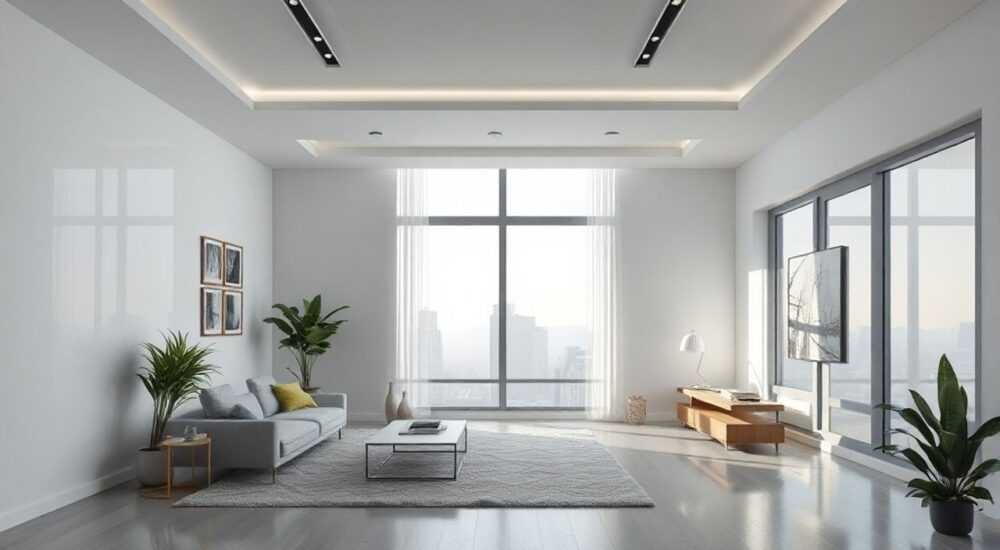
Чтобы зарендерить изображение в Blender, нужно подготовить сцену, настроить камеру, выбрать движок рендеринга (Cycles или Eevee), выставить параметры качества и освещения, а затем запустить процесс через меню Render. Главная рекомендация — всегда проверяйте положение камеры и разрешение вывода перед финальным рендером, чтобы избежать лишних пересчётов.
Для успешного рендера изображения в Blender важно правильно настроить сцену, выбрать подходящий движок рендеринга и задать параметры вывода. Убедитесь, что камера направлена на объект, а разрешение и качество соответствуют задаче.
Blender — это мощный инструмент для 3D-моделирования, анимации и визуализации, который активно используется как любителями, так и профессионалами в архитектуре, дизайне, кинематографии и геймдеве. Одной из ключевых функций Blender является рендеринг — процесс преобразования 3D-сцены в 2D-изображение или последовательность кадров. Однако новички часто сталкиваются с трудностями: неправильное отображение объектов, тёмные или шумные изображения, долгое время рендера. Чтобы получить качественный результат, необходимо понимать не только интерфейс программы, но и логику работы рендер-движков, освещения и материалов.
В этой статье мы детально разберём, как зарендерить картинку в Blender: от базовой настройки до продвинутых техник оптимизации. Вы узнаете, чем отличаются Cycles и Eevee, как правильно использовать камеру, какие параметры влияют на качество и скорость, а также как избежать типичных ошибок. Мы покажем пошаговые действия, проанализируем настройки и приведём практические примеры, которые помогут вам достичь желаемого результата уже при первой попытке.
Содержание статьи:
- Подготовка сцены к рендеру
- Шаги подготовки сцены
- Настройка камеры и ракурса
- Выбор движка рендеринга: Cycles vs Eevee
- Сравнение ключевых параметров
- Освещение и материалы: основы реалистичности
- Пример настройки материала
- Параметры рендера: разрешение, качество, формат
- Запуск процесса рендеринга
- Горячие клавиши для рендера
- Сохранение и экспорт результата
- Рекомендуемые форматы
- Частые ошибки и как их исправить
- 1. Камера показывает пустоту или чёрный экран
- 2. Изображение слишком шумное
- 3. Рендер слишком долгий
- Экспертное мнение
- Вопросы и ответы
- Заключение
Подготовка сцены к рендеру
Перед тем как начать рендерить изображение, необходимо убедиться, что сцена готова к визуализации. Это включает проверку видимости объектов, их расположения и скрытия ненужных элементов. В Blender все объекты, находящиеся в поле зрения камеры, будут учтены при рендере, поэтому важно контролировать, что именно попадёт в финальную картинку.
Начните с режима *Layout* или *Shading*, где удобно оценить композицию. Убедитесь, что все необходимые объекты активны и не скрыты. Для временного скрытия используйте клавишу H, а для возврата — Alt+H. Также можно управлять видимостью через Outliner — панель со списком всех объектов сцены. Здесь можно отключать отображение или рендер каждого объекта отдельно (иконка глаза — видимость в Viewport, иконка камеры — участие в рендере).
Если вы работаете с импортированными моделями, проверьте масштаб и позицию. Иногда объекты оказываются слишком большими или маленькими из-за различий в системах единиц. Используйте S для масштабирования и G для перемещения. Также стоит очистить сцену от неиспользуемых данных: дубликатов материалов, пустых коллекций, неактивных модификаторов.
Полезно знать: Перед рендером рекомендуется выполнить «очистку» сцены через меню File → Clean Up → Unused Data Blocks, чтобы удалить неиспользуемые ресурсы и снизить нагрузку на память.
Шаги подготовки сцены
- Откройте сцену в Blender и переключитесь в режим *Layout*.
- Проверьте, все ли нужные объекты видны и правильно расположены.
- Используйте Outliner для скрытия или отключения рендера ненужных объектов.
- Убедитесь, что масштаб и позиция объектов соответствуют реальным пропорциям.
- Очистите сцену от неиспользуемых данных блоков.
Настройка камеры и ракурса
Камера в Blender — это «окно», через которое будет видна сцена при рендере. По умолчанию камера может быть направлена не туда, куда вы хотите. Поэтому важно правильно её настроить. Сначала выберите камеру в Viewport и перейдите в режим камеры с помощью цифровой клавиши 0 на клавиатуре (при включённом Num Lock).
В режиме камеры вы увидите границы кадра и можете регулировать фокусное расстояние, угол обзора и глубину резкости. Для перемещения камеры используйте привязку: нажмите Ctrl и щёлкните правой кнопкой мыши по нужному месту — камера автоматически повернётся в эту точку. Также можно включить опцию *Lock Camera to View* в настройках камеры (в боковой панели N), чтобы двигать камеру вместе с видом.
Если вы хотите точно контролировать положение, используйте панель *Transform* (N-панель) для ввода координат X, Y, Z и поворота. Фокусное расстояние камеры (Focal Length) влияет на перспективу: короткое (например, 18 мм) даёт широкий угол, длинное (50 мм и более) — более сжатый вид. Для архитектурных визуализаций часто используют 35–50 мм, чтобы избежать искажений.
Тип сцены |
Рекомендуемое фокусное расстояние |
Примечания |
|---|---|---|
Архитектура |
35–50 мм |
Минимальные искажения перспективы |
Интерьер |
24–35 мм |
Больший охват пространства |
Портрет / продукт |
50–85 мм |
Естественная глубина и компрессия |
«Всегда проверяйте кадрирование в режиме камеры перед рендером. Даже небольшое смещение может испортить композицию.» — Алексей Морозов, 3D-визуализатор, 8 лет опыта
Выбор движка рендеринга: Cycles vs Eevee
Blender предлагает два основных движка рендеринга: Cycles и Eevee. Выбор между ними зависит от ваших целей — скорости или качества. Cycles — это физически корректный рендерер, использующий трассировку лучей (ray tracing). Он даёт высокую реалистичность, особенно в работе со светом, тенями и материалами, но требует больше времени и вычислительных ресурсов.
Eevee, напротив, работает в реальном времени и идеален для быстрых предпросмотров, анимаций и проектов, где важна производительность. Однако он не поддерживает некоторые эффекты на уровне Cycles, такие как полноценная глобальная освещённость или сложные отражения без дополнительных карт (irradiance volumes).
Для статичных изображений, где важна детализация и фотореализм, лучше использовать Cycles. Если же вы делаете концепт-арт, презентацию или анимацию, где нужна скорость, выбирайте Eevee. Переключить движок можно в верхней панели редактора, во вкладке *Render Properties*.
Сравнение ключевых параметров
- Cycles: медленнее, но точнее; подходит для финального рендера.
- Eevee: быстро, но с ограничениями; требует настройки GI, reflections и shadows.
- Поддержка GPU: оба поддерживают CUDA, OptiX, OpenCL и Apple Metal.
- Шум: Cycles может давать шум, который убирается увеличением количества образцов.
Полезно знать: В Blender 4.0+ появился новый движок — Cycles X, который ускоряет рендер за счёт оптимизированного ядра. Он совместим с существующими сценами и рекомендуется для использования.
Освещение и материалы: основы реалистичности
Качество рендера напрямую зависит от освещения и материалов. Даже при идеальной модели и камере плохое освещение сделает изображение плоским или тёмным. В Blender есть несколько типов источников света: Point, Sun, Spot, Area и HDRI.
Для фотореалистичных сцен рекомендуется использовать комбинацию Area Light и HDRI-карты. Area Light создаёт мягкие тени и равномерное освещение, а HDRI (High Dynamic Range Image) имитирует реальное окружение, обеспечивая естественные отражения и фоновое освещение. HDRI можно загрузить в разделе *World Properties* → Surface → Color.
Материалы настраиваются в *Shader Editor*. Базовый принцип — использовать узлы (nodes): Principled BSDF — универсальный шейдер для большинства поверхностей. Он позволяет регулировать цвет, шероховатость, металличность, нормали и другие параметры. Для дерева, ткани, стекла — найдите или создайте соответствующие текстуры.
Пример настройки материала
- Выделите объект и перейдите в *Shading* workspace.
- Создайте новый материал и добавьте узел *Principled BSDF*.
- Подключите текстуру диффузного цвета к Base Color.
- Добавьте карту шероховатости (Roughness) для реализма.
- При необходимости — карту нормалей (Normal Map) для объёмности.
«Не экономьте на текстурах. Даже простая поверхность с хорошей картой шероховатости и нормалей смотрится на порядок реалистичнее.» — Екатерина Волкова, художник по материалам, студия VizArt
Параметры рендера: разрешение, качество, формат
Перед запуском рендера необходимо выставить параметры вывода. Они находятся в *Output Properties*. Здесь вы задаёте:
- Разрешение — стандартные значения: 1920×1080 (Full HD), 3840×2160 (4K). Чем выше разрешение, тем больше времени займёт рендер.
- Формат файла — PNG (с прозрачностью), JPEG (для веба), EXR (для постобработки).
- Цветовое пространство — sRGB для экранов, Linear RGB для композитинга.
- Количество образцов (Samples) — в Cycles влияет на качество и шум. Для финального рендера — 256–1024, для черновика — 32–64.
В *Render Properties* также можно включить Denoising (шумоподавление), что значительно улучшит качество при меньшем числе образцов. Blender использует AI-фильтры (OpenImageDenoise), которые работают быстро и эффективно.
Полезно знать: Если вы планируете постобработку в Photoshop или After Effects, сохраняйте в EXR с 32-битной глубиной цвета — это сохранит максимум информации о свете и тенях.
Запуск процесса рендеринга
Когда всё настроено, можно запускать рендер. Нажмите F12 или выберите *Render → Render Image* в меню. Откроется окно рендера, где будет отображаться прогресс. В случае Cycles вы увидите, как изображение постепенно становится чище с каждым проходом.
Если вы заметили ошибку — например, объект не на своём месте или свет слишком яркий — нажмите Esc, чтобы остановить рендер. После внесения изменений повторите процесс. Для быстрой проверки используйте *Viewport Render*: перейдите в *Rendered* режим в 3D Viewport и оцените общий вид.
Для автоматизации можно использовать *Test Render*: выделите область (с помощью клавиши Shift+B) и рендер только её. Это экономит время при настройке света и материалов.
Горячие клавиши для рендера
- F12 — запуск рендера изображения.
- Shift+F12 — запуск рендера анимации.
- Alt+F12 — просмотр последнего рендера.
- Esc — остановка рендера.
- Shift+Alt+Z — переключение в режим камеры с рамкой.
Полезно знать: При длительном рендере сохраняйте промежуточные результаты: включите опцию *Save Buffers* в *Performance* → *Memory*, чтобы восстановить сессию после сбоя.
Сохранение и экспорт результата
После завершения рендера изображение откроется в редакторе *Image Editor*. Чтобы сохранить его, нажмите Image → Save As или используйте Ctrl+S. Укажите путь, имя файла и формат. Если вы не хотите каждый раз вручную сохранять, включите опцию *Auto Save Render* в *Preferences → Save & Load*.
Для пакетного экспорта или рендера нескольких видов используйте *Compositing*. Подключите узлы *Render Layers* и *File Output*, чтобы автоматически сохранять разные каналы (цвет, тени, Z-depth) в указанную папку.
Рекомендуемые форматы
- PNG — для веба, презентаций, с прозрачным фоном.
- JPEG — для быстрого просмотра, но без альфа-канала.
- EXR — для профессиональной постобработки, HDR-рендеры.
- TIFF — для печати, высокое качество, большой размер.
Частые ошибки и как их исправить
Даже опытные пользователи сталкиваются с проблемами при рендере. Ниже — самые распространённые ошибки и пути их решения.
1. Камера показывает пустоту или чёрный экран
- Проверьте, включена ли камера в Outliner (иконка камеры).
- Убедитесь, что камера направлена на объект и находится на правильном расстоянии.
- Проверьте, не перекрыт ли объект другими моделями или плоскостями.
2. Изображение слишком шумное
- Увеличьте количество образцов в Cycles (Samples).
- Включите Denoising в Render Properties.
- Проверьте, достаточно ли света в сцене — тёмные области шумят сильнее.
3. Рендер слишком долгий
- Уменьшите разрешение для тестов.
- Используйте Eevee для черновиков.
- Оптимизируйте модель: уменьшите полигоны, удалите скрытые объекты.
- Включите GPU в настройках рендера (Preferences → System → Cycles Render Devices).
Полезно знать: Если вы используете GPU, убедитесь, что установлены актуальные драйверы видеокарты — это может ускорить рендер на 30–50%.
Экспертное мнение
«Сегодня многие начинающие хотят сразу получать идеальные рендеры, забывая о базе. Я рекомендую сначала освоить Eevee — он быстрый, наглядный, помогает понять, как работает свет и материалы. Затем переходите к Cycles. И никогда не пропускайте этап тестовых рендеров: 70% успеха — это подготовка.» — Дмитрий Петров, технический директор студии RenderLab, 12 лет в 3D-индустрии
По словам эксперта, ключ к качественному рендеру — системный подход: сначала композиция, потом свет, затем материалы, и только потом — финальный рендер. Также он отмечает важность использования HDRI и правильного баланса белого, чтобы избежать цветовых искажений.
Вопросы и ответы
Можно ли рендерить без камеры?
Да, но не рекомендуется. Blender позволяет рендерить текущий вид (View → Use Camera as View), но результат будет менее контролируем. Камера даёт точное кадрирование и возможность анимации.
Почему мой рендер серый, хотя в Viewport всё хорошо?
Скорее всего, вы используете Material Preview или Solid режим. Переключитесь в *Rendered* режим (клавиша Z → Rendered), чтобы увидеть реальный вид сцены с учётом рендер-движка.
Как ускорить рендер в Cycles?
Используйте GPU вместо CPU, включите OptiX (для NVIDIA), уменьшите количество образцов для черновиков, примените denoising и оптимизируйте сцену (упростите модели, удалите невидимые объекты).
Что делать, если рендер завис или вылетает?
Проверьте объём оперативной памяти, обновите драйверы, уменьшите разрешение или используйте тайловый рендер (Tiling) с меньшим размером тайлов. Также попробуйте сохранить сцену и перезапустить Blender.
Можно ли рендерить прозрачный фон?
Да. В *Film* → *Transparent* включите опцию, и фон станет альфа-прозрачным. Сохраняйте в PNG или EXR, чтобы сохранить прозрачность.
Заключение
Рендеринг изображения в Blender — это не просто нажатие кнопки, а комплексный процесс, требующий понимания сцены, камеры, освещения и параметров вывода. Успешный результат достигается за счёт внимания к деталям: от правильного положения камеры до выбора формата сохранения. Использование современных движков, таких как Cycles X и Eevee, позволяет гибко подходить к задачам — быстро прототипировать или добиваться фотореализма.
Главное — не торопиться. Тестовые рендеры, предварительные настройки и чистая сцена экономят время и нервы. Не бойтесь экспериментировать с освещением и материалами: именно они создают атмосферу и реализм. И помните, что даже самый мощный компьютер не заменит продуманной композиции и хорошего вкуса.
Blender предоставляет все инструменты для создания профессиональных визуализаций. Освоив базовые шаги рендера, вы сможете воплощать любые 3D-идеи в жизнь — от простых эскизов до кинематографичных кадров.
- Всегда проверяйте положение камеры и кадрирование перед рендером.
- Выбирайте движок рендера в зависимости от задачи: Eevee — для скорости, Cycles — для качества.
- Используйте HDRI и Area Lights для реалистичного освещения.
- Настройте разрешение, формат и количество образцов до запуска рендера.
- Сохраняйте результат в подходящем формате (PNG, EXR) с учётом дальнейшего использования.
⚠️ Дисклеймер — нажмите, чтобы развернуть
Материалы, опубликованные в разделе «Блог» на сайте RU DESIGN SHOP (rudesignshop.ru), носят исключительно информационный и ознакомительный характер и не являются руководством к действию, финансовой рекомендацией, медицинской услугой, ветеринарным назначением либо рекламой товаров и услуг, включая азартные игры. Публикации не содержат призывов к участию в азартных играх и не направлены на продвижение соответствующих операторов.
Безопасность применения товаров и веществ: при использовании строительных материалов, бытовой химии, пестицидов и агрохимикатов необходимо строго следовать инструкциям производителя и действующему законодательству Российской Федерации, включая Федеральный закон РФ от 19.07.1997 № 109-ФЗ «О безопасном обращении с пестицидами и агрохимикатами».
Упоминание товарных знаков, брендов и организаций носит исключительно информационный характер и не означает наличие партнёрских отношений или одобрения со стороны правообладателей.
Материалы, содержащие сведения о медицинских, ветеринарных или косметических средствах, представлены в справочных целях и не являются медицинской консультацией или назначением. Перед применением рекомендуется обратиться к врачу, ветеринарному специалисту или иному сертифицированному профессионалу.
Возрастные ограничения: материалы, содержащие сведения о продукции категории 18+, включая алкоголь или азартные игры, предназначены исключительно для совершеннолетней аудитории и публикуются в информационных целях.
Правовая ответственность: решения, принятые на основе опубликованной информации, пользователь принимает самостоятельно и на свой риск; редакция и авторы несут ответственность в пределах, установленных законодательством Российской Федерации.
Редакция не допускает публикаций, содержащих пропаганду экстремизма, терроризма, наркотических средств или суицида; подобные материалы подлежат немедленному удалению.
Упоминание организаций с ограниченным статусом: компания Meta Platforms Inc. (социальные сети Facebook и Instagram) признана экстремистской организацией решением суда РФ, её деятельность запрещена на территории Российской Федерации; любые упоминания приводятся исключительно в информационных целях.
Авторские права и источники: информация собирается из открытых источников; её актуальность указывается на дату публикации и может изменяться.
Изображения и иллюстрации используются на условиях, разрешённых правообладателями. При возникновении претензий редакция готова оперативно рассмотреть обращение и внести необходимые изменения.
Персональные данные и cookies: сайт использует cookies и обрабатывает персональные данные пользователей в соответствии с Федеральным законом № 152-ФЗ «О персональных данных» и Политикой конфиденциальности RU DESIGN SHOP.
Мнения авторов могут не совпадать с позицией государственных органов или коммерческих организаций, упомянутых в материалах.
РЕКОМЕНДУЕМ
Товары от российских производителей




