Скидка 5% на первый заказ — RDS5




Как заставить работать автокад
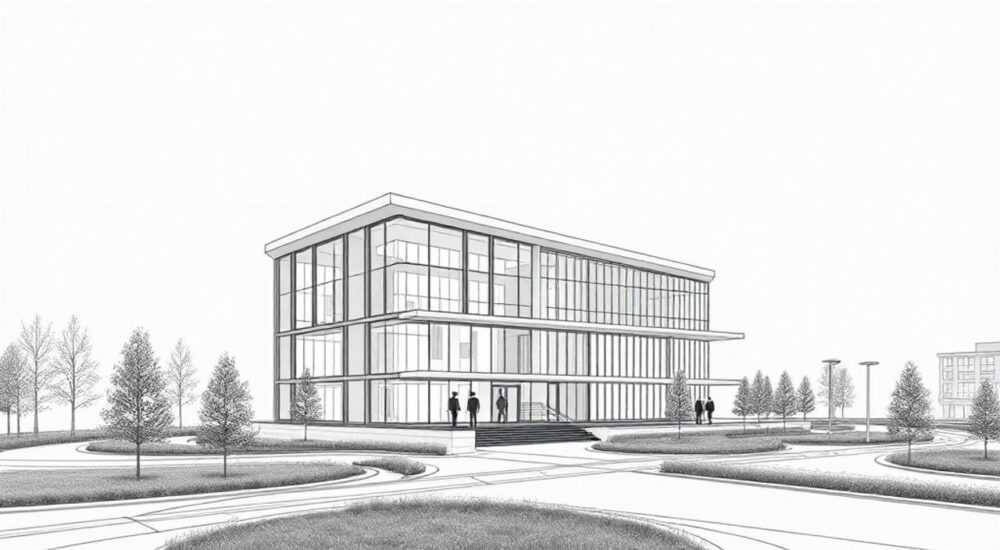
Autodesk AutoCAD — это мощный инструмент для создания точных 2D-чертежей и 3D-моделей, используемый в архитектуре, машиностроении, строительстве и других технических сферах. Однако даже при наличии лицензионной версии программы пользователи нередко сталкиваются с проблемами запуска, активации, производительности или интерфейса. Чтобы заставить AutoCAD работать стабильно и эффективно, необходимо не только правильно установить программу, но и настроить систему, обновить драйверы, оптимизировать параметры и устранить возможные конфликты.
Чтобы заставить AutoCAD работать, проверьте совместимость системы, установите актуальные драйверы видеокарты, выполните чистую переустановку при ошибках и используйте режим восстановления при сбоях. Ключевая рекомендация — начинать диагностику с проверки системных требований и журналов ошибок.
Содержание статьи:
- Проверка системных требований: основа стабильной работы
- Как проверить совместимость
- Устранение ошибок установки и активации
- Активация: лицензия не принимается
- Оптимизация производительности AutoCAD
- Настройки графики в AutoCAD
- Настройка интерфейса и пользовательских параметров
- Шаблоны и переменные среды
- Решение распространённых сбоев и ошибок
- AutoCAD не запускается
- Чертёж не открывается или повреждён
- Медленная работа с большими файлами
- Экспертное мнение
- Вопросы и ответы
- Заключение
Проверка системных требований: основа стабильной работы
Прежде чем пытаться запустить AutoCAD, важно убедиться, что ваш компьютер соответствует минимальным и рекомендуемым требованиям Autodesk. Несоответствие аппаратной базы может привести к зависаниям, медленному отклику, ошибкам рендеринга и невозможности запуска. Особенно критичны процессор, оперативная память, видеокарта и тип жёсткого диска.
Для AutoCAD 2026 минимальные требования включают 64-разрядную ОС Windows 10 или 11, процессор Intel Core i5 или аналог, 8 ГБ ОЗУ (рекомендуется 16 ГБ), видеокарту с поддержкой DirectX 11 и 2 ГБ видеопамяти, а также SSD объёмом от 10 ГБ. Использование HDD вместо SSD заметно замедляет загрузку чертежей и работу с большими файлами.
Если вы работаете с 3D-моделями, импортите большие проекты или используете визуализацию, требования возрастают. В таких случаях рекомендуется минимум 32 ГБ ОЗУ, видеокарта уровня NVIDIA RTX A2000 или выше и многоядерный процессор. Также стоит проверить поддержку OpenGL — многие графические сбои связаны именно с его некорректной работой.
Полезно знать: Autodesk регулярно обновляет список сертифицированных видеокарт. Перед покупкой оборудования сверьтесь с официальной таблицей совместимости на сайте Autodesk.
- Проверьте разрядность системы: AutoCAD работает только в 64-битной среде.
- Обновите BIOS и чипсет материнской платы — устаревшее ПО может блокировать доступ к ресурсам.
- Отключите виртуализацию в BIOS, если используется сторонний софт, конфликтующий с лицензированием.
- Убедитесь, что Windows полностью обновлена — отсутствие последних патчей вызывает сбои совместимости.
Как проверить совместимость
Вы можете использовать встроенную утилиту Autodesk System Requirements Checker или вручную сверить характеристики в «Диспетчере задач» и «Информации о системе». Особое внимание уделите модели видеокарты и версии драйвера — устаревший драйвер — одна из главных причин «белого экрана» при запуске.
Компонент |
Минимальные требования |
Рекомендуемые параметры |
|---|---|---|
ОС |
Windows 10 64-bit (22H2+) |
Windows 11 23H2+ |
Процессор |
Intel Core i5, 2.5 ГГц |
Intel Core i7/i9 или AMD Ryzen 7/9 |
ОЗУ |
8 ГБ |
32 ГБ |
Видеокарта |
NVIDIA GTX 1050 / AMD Radeon RX 560, 2 ГБ VRAM |
NVIDIA RTX A2000 / AMD Radeon Pro W6600 |
Диск |
HDD 10 ГБ свободно |
SSD NVMe, 50 ГБ свободно |
Устранение ошибок установки и активации
Одна из самых частых проблем — AutoCAD не устанавливается или не активируется. Причины могут быть разными: повреждённый установочный файл, блокировка антивирусом, конфликт с предыдущими версиями, проблемы с лицензией или сетевые ограничения.
Первое, что нужно сделать — скачать установщик напрямую с официального сайта Autodesk через Autodesk Desktop App. Не используйте сторонние зеркала — они часто содержат модифицированные или повреждённые сборки. Перед установкой отключите антивирус на время процесса — некоторые продукты (например, Kaspersky) блокируют ключевые компоненты.
Если установка прерывается с кодом ошибки (например, 1603, 1618 или 1714), проверьте:
- Закрыты ли все процессы AutoCAD в диспетчере задач.
- Не запущены ли другие установщики Microsoft Installer (MSI).
- Есть ли права администратора на целевом ПК.
- Достаточно ли места на системном диске.
«При повторяющихся ошибках установки всегда очищайте остатки предыдущих версий с помощью официального утилиты Autodesk Uninstall Tool. Это исключает конфликты реестра и библиотек.» — Алексей Миронов, IT-специалист по CAD-системам, 12 лет опыта
Активация: лицензия не принимается
Если AutoCAD запускается, но требует активацию, а ввод ключа не проходит, проверьте интернет-соединение и серверы Autodesk. Иногда временные сбои на стороне разработчика мешают онлайн-активации. В этом случае можно использовать автономную активацию:
- Запустите AutoCAD и выберите «Автономная активация».
- Скопируйте запрос-код.
- Перейдите на страницу активации Autodesk с другого устройства.
- Вставьте код и получите файл активации.
- Импортируйте его в программу.
Если используется сетевая лицензия (NLM), убедитесь, что сервер лицензий запущен, порт 2080 открыт, а клиент корректно указан в переменной LM_LICENSE_FILE.
Полезно знать: При смене железа (материнской платы, CPU) AutoCAD может потерять активацию. В этом случае требуется повторная авторизация через аккаунт Autodesk ID.
Оптимизация производительности AutoCAD
Даже на мощном компьютере AutoCAD может тормозить. Причина — неправильные настройки, перегруженный интерфейс или неэффективная работа с графикой. Оптимизация начинается с анализа нагрузки и завершается тонкой настройкой параметров.
Начните с команды `PERFORMANCE` — она открывает вкладку «Производительность» в настройках. Здесь можно отключить фоновые процессы, такие как динамическое масштабирование, прозрачность слоёв и автоматическое сохранение при каждом действии. Также полезно ограничить количество недавних файлов в меню «Файл».
Видеодрайвер играет ключевую роль. Убедитесь, что установлен WHQL-сертифицированный драйвер от NVIDIA, AMD или Intel. Для рабочих станций используйте профессиональные драйверы (Studio или Pro). В настройках драйвера включите максимальную производительность и отключите энергосбережение.
Настройки графики в AutoCAD
Внутри AutoCAD перейдите в «Сервис» → «Параметры» → «Дисплей» → «Настройки аппаратного ускорения». Рекомендуется:
- Включить аппаратное ускорение.
- Выбрать режим «Полная оптимизация».
- Отключить «Сглаживание линий» при работе с большими чертежами.
- Ограничить использование GPU до 80%, чтобы избежать перегрева.
Также помогает команда `3DCONFIG` — она запускает мастер настройки 3D-графики и автоматически определяет оптимальные параметры.
Полезно знать: Если AutoCAD «лагает» при панорамировании, попробуйте отключить «Анимированное панорамирование» в параметрах курсора.
Настройка интерфейса и пользовательских параметров
Неудобный интерфейс снижает продуктивность. Настройка рабочего пространства под конкретную задачу — важный шаг. AutoCAD предлагает несколько стандартных пространств: «Черчение и аннотации», «3D-моделирование», «Классическое AutoCAD».
Для новичков лучше начать с «Черчение и аннотации» — здесь собраны наиболее нужные инструменты. Вы можете создать своё собственное пространство, добавив панели быстрого доступа, настроив ленту и закрепив часто используемые команды.
Полезные команды для настройки:
- `CUI` — редактор пользовательского интерфейса. Позволяет переназначать горячие клавиши, создавать макросы.
- `OPTIONS` — центральная панель настроек. Здесь задаются пути к шаблонам, единицы измерения, форматы сохранения.
- `WORKSPACE` — быстрое переключение между рабочими средами.
«Я рекомендую сохранять настроенный интерфейс как шаблон .DWT и экспортировать CUI-файл. Это позволяет быстро развернуть среду на других рабочих станциях.» — Екатерина Швец, ведущий инженер-проектировщик, 9 лет в BIM
Шаблоны и переменные среды
Настройте переменные среды Windows:
- AUTOCAD — указывает путь к установке.
- TEMP и TMP — должны вести на быстрый диск (лучше SSD).
- PATH — должен включать папку с исполняемыми файлами AutoCAD.
Используйте шаблоны чертежей (.DWT) с предустановленными слоями, стилями текста и размерами — это экономит до 30% времени на каждом новом проекте.
Решение распространённых сбоев и ошибок
Даже после всех настроек могут возникать сбои. Ниже — самые частые проблемы и способы их устранения.
AutoCAD не запускается
Проверьте:
- Журнал событий Windows (Event Viewer) — ищите ошибки в разделе «Приложения».
- Файлы временных данных — удалите содержимое папки %temp% и C:UsersИмяAppDataLocalAutodeskAutoCAD.
- Конфликт с расширениями — запустите AutoCAD с ключом `/nologo /nodwg /nosplash`, чтобы отключить дополнения.
Чертёж не открывается или повреждён
Используйте встроенную утилиту восстановления:
- Команда `RECOVER` — открывает и исправляет повреждённые DWG-файлы.
- Команда `AUDIT` — находит и удаляет ошибки в базе данных чертежа.
- Команда `PURGE` — очищает неиспользуемые объекты, слои, стили.
Если ничего не помогает — попробуйте импорт в новый чертёж через `INSERT` или `IMPORT`.
Медленная работа с большими файлами
Оптимизируйте чертёж:
- Разбейте на внешние ссылки (XREF).
- Упростите блоки и массивы.
- Отключите динамическое обновление при перемещении.
- Используйте режим «Лёгкий вес» для XREF.
Полезно знать: Регулярно выполняйте аудит и очистку — это предотвращает разрастание файла и снижение производительности.
Экспертное мнение
«За 15 лет работы с AutoCAD я выяснил: 80% проблем решаются не переустановкой, а диагностикой. Всегда начинайте с просмотра журнала ошибок, проверки драйверов и анализа нагрузки на GPU. Также крайне важно обучать пользователей — многие «сбои» на самом деле вызваны неправильным использованием команд. Например, бесконечное копирование блоков без PURGE приводит к коллапсу.» — Дмитрий Ковалёв, руководитель CAD-отдела в строительной компании «ГрандСтрой», 15 лет опыта
По словам эксперта, ключ к стабильной работе — проактивное обслуживание. Он рекомендует ежемесячно:
- Обновлять драйверы и патчи AutoCAD.
- Проводить аудит чертежей старше 6 месяцев.
- Резервировать шаблоны и CUI-файлы.
- Обучать новых сотрудников через внутренние гайды.
Вопросы и ответы
Почему AutoCAD запускается, но зависает на 90%?
Чаще всего это связано с повреждённым профилем пользователя или конфликтом плагинов. Решение — запустить AutoCAD с ключом `/reset` или создать нового пользователя Windows для теста.
Как восстановить несохранённый чертёж?
Проверьте папку автосохранения (%temp%AutodeskAutoCADacutemp). Также используйте команду `DRAWINGRECOVERY` при следующем запуске. Файлы с расширением .SV$ можно переименовать в .DWG.
Можно ли запустить AutoCAD на ноутбуке без дискретной видеокарты?
Да, но с ограничениями. Встроенная графика Intel UHD 620 и выше поддерживает базовые функции, но 3D-моделирование будет медленным. Для серьёзной работы нужна дискретная карта.
Что делать, если AutoCAD пишет «Ошибка лицензирования» после обновления Windows?
Переустановите лицензионный компонент (Autodesk Licensing Service) через Autodesk Desktop App. Также попробуйте войти в аккаунт Autodesk ID и повторно активировать продукт.
Как ускорить открытие больших чертежей?
Используйте команду `OPENSLOW` для отключения фоновой загрузки. Также включите «Быстрое открытие» в параметрах. Разделение на XREF и использование шаблонов с оптимизированными настройками тоже помогает.
Заключение
Заставить AutoCAD работать стабильно — задача комплексная, требующая внимания к аппаратной базе, настройкам системы и самой программы. Ключевые шаги — проверка совместимости, чистая установка, обновление драйверов и оптимизация интерфейса. Большинство сбоев устраняются стандартными средствами: аудитом, восстановлением чертежей и сбросом настроек.
Главное — не игнорировать первые признаки нестабильности. Регулярное обслуживание, обновление и правильная организация рабочего процесса превращают AutoCAD из капризного инструмента в надёжного помощника в проектировании.
- Всегда проверяйте системные требования перед установкой.
- Используйте официальные источники и актуальные драйверы.
- Оптимизируйте интерфейс и настройки под свои задачи.
- Регулярно проводите аудит и очистку чертежей.
- Обращайтесь к журналам ошибок при любых сбоях.
⚠️ Дисклеймер — нажмите, чтобы развернуть
Материалы, опубликованные в разделе «Блог» на сайте RU DESIGN SHOP (rudesignshop.ru), носят исключительно информационный и ознакомительный характер и не являются руководством к действию, финансовой рекомендацией, медицинской услугой, ветеринарным назначением либо рекламой товаров и услуг, включая азартные игры. Публикации не содержат призывов к участию в азартных играх и не направлены на продвижение соответствующих операторов.
Безопасность применения товаров и веществ: при использовании строительных материалов, бытовой химии, пестицидов и агрохимикатов необходимо строго следовать инструкциям производителя и действующему законодательству Российской Федерации, включая Федеральный закон РФ от 19.07.1997 № 109-ФЗ «О безопасном обращении с пестицидами и агрохимикатами».
Упоминание товарных знаков, брендов и организаций носит исключительно информационный характер и не означает наличие партнёрских отношений или одобрения со стороны правообладателей.
Материалы, содержащие сведения о медицинских, ветеринарных или косметических средствах, представлены в справочных целях и не являются медицинской консультацией или назначением. Перед применением рекомендуется обратиться к врачу, ветеринарному специалисту или иному сертифицированному профессионалу.
Возрастные ограничения: материалы, содержащие сведения о продукции категории 18+, включая алкоголь или азартные игры, предназначены исключительно для совершеннолетней аудитории и публикуются в информационных целях.
Правовая ответственность: решения, принятые на основе опубликованной информации, пользователь принимает самостоятельно и на свой риск; редакция и авторы несут ответственность в пределах, установленных законодательством Российской Федерации.
Редакция не допускает публикаций, содержащих пропаганду экстремизма, терроризма, наркотических средств или суицида; подобные материалы подлежат немедленному удалению.
Упоминание организаций с ограниченным статусом: компания Meta Platforms Inc. (социальные сети Facebook и Instagram) признана экстремистской организацией решением суда РФ, её деятельность запрещена на территории Российской Федерации; любые упоминания приводятся исключительно в информационных целях.
Авторские права и источники: информация собирается из открытых источников; её актуальность указывается на дату публикации и может изменяться.
Изображения и иллюстрации используются на условиях, разрешённых правообладателями. При возникновении претензий редакция готова оперативно рассмотреть обращение и внести необходимые изменения.
Персональные данные и cookies: сайт использует cookies и обрабатывает персональные данные пользователей в соответствии с Федеральным законом № 152-ФЗ «О персональных данных» и Политикой конфиденциальности RU DESIGN SHOP.
Мнения авторов могут не совпадать с позицией государственных органов или коммерческих организаций, упомянутых в материалах.
РЕКОМЕНДУЕМ
Товары от российских производителей



Встраиваемый светильник ATLANT SN010MRR
3480 руб.
