Скидка 5% на первый заказ — RDS5




Как затекстурировать модель в blender
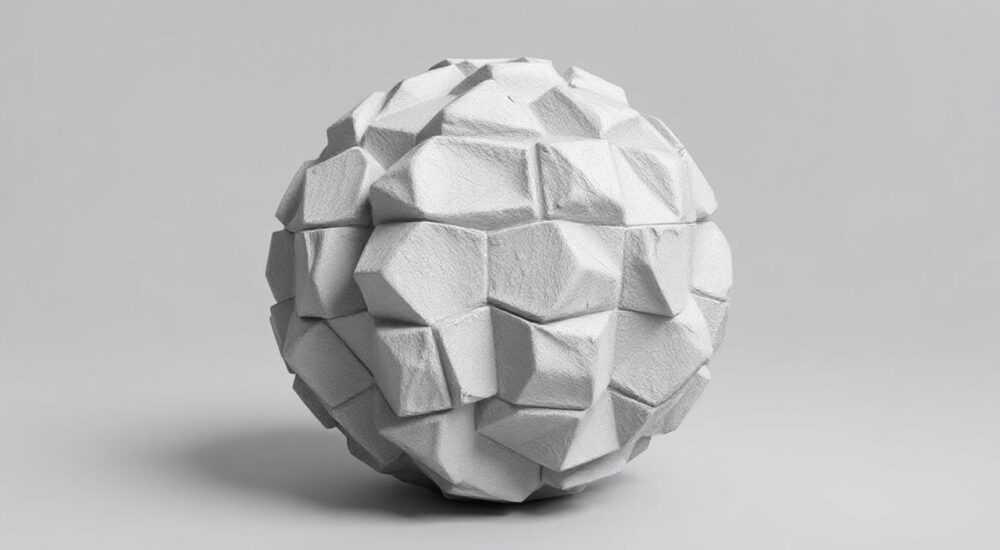
Затекстурировать модель в Blender — значит нанести на её поверхность изображения, имитирующие фактуру, цвет, рельеф и другие визуальные свойства реальных материалов. Этот процесс превращает геометрию в визуально достоверный объект, будь то дерево, металл, кожа или кирпичная стена. Основные этапы включают создание UV-развёртки, подбор или генерация текстур, настройку материалов в Shader Editor и корректировку отображения.
Чтобы затекстурировать модель в Blender, начните с качественной UV-развёртки, затем создайте материал и подключите текстуры через узлы. Используйте PBR-текстуры для реалистичности и не забывайте о правильной настройке координат и проекции.
Содержание статьи:
- Подготовка модели: UV-развёртка
- Как сделать UV-развёртку по шагам
- Создание материала и базовая настройка
- Настройка материала для разных режимов рендеринга
- Типы текстурных карт и их применение
- Как подключить текстуру через узлы
- Работа с узлами: Shader Editor
- Пример: создание потёртого металла
- Процедурные текстуры vs изображения
- Типичные ошибки и как их избежать
- 1. Текстура растянута или искажена
- 2. Материал выглядит плоско
- 3. Артефакты на границах UV-островов
- 4. Неправильные отражения в Eevee
- 5. Большой расход памяти
- Экспертное мнение
- Интервью с Дмитрием Ковалёвым, техническим художником по материалам (7 лет в игровой индустрии)
- Вопросы и ответы
- Заключение
Подготовка модели: UV-развёртка
Перед тем как наносить текстуры, необходимо правильно подготовить модель. Главный шаг — UV-развёртка. Это процесс «раскроя» 3D-поверхности на 2D-плоскость, чтобы текстура легла без искажений. Без корректной развёртки даже самая качественная текстура будет выглядеть плохо.
UV-развёртка создаётся в режиме редактирования (Edit Mode). Выделите нужные грани, перейдите во вкладку UV Editing, выберите метод развёртки: Smart UV Project, Follow Active Quads или ручное разрезание с помощью швов (Seams). Каждый метод имеет свои плюсы: Smart UV Project подходит для быстрого прототипирования, а ручная развёртка — для точного контроля.
После развёртки важно проверить, нет ли перекрытий (overlaps) и чрезмерных растяжений. В окне UV Editor можно использовать инструменты проверки: включите отображение растяжения (UV > Display Stretch), где синий цвет означает минимальную деформацию, а красный — критическую.
Полезно знать: Перед финальной развёрткой примените масштаб и поворот модели (Ctrl+A > Scale & Rotation), иначе UV-карта может исказиться.
Как сделать UV-развёртку по шагам
- Переключитесь в Edit Mode и выделите всю геометрию (A).
- Убедитесь, что масштаб и поворот применены (Ctrl+A → Apply All Transforms).
- Откройте рабочее пространство UV Editing или разделите окно 3D Viewport и UV Editor.
- Нажмите U → Smart UV Project и настройте Angle Limit (45–66°) и Island Margin (0.02–0.05).
- Проверьте UV-острова в редакторе: они не должны пересекаться и должны занимать большую часть пространства.
Если модель сложная (например, персонаж), рекомендуется использовать швы. Сделайте разрезы по менее заметным участкам: под мышками, по спине, в складках одежды. Для этого выделите рёбра, нажмите Ctrl+E → Mark Seam. Затем выполните развёртку через U → Unwrap.
Создание материала и базовая настройка
После UV-подготовки переходите к созданию материала. В Blender материалы управляются через систему узлов (Shader Editor). Первое, что нужно — добавить новый материал к объекту.
Выделите объект, перейдите во вкладку Material Properties, нажмите «+ New». Появится стандартный Principled BSDF-материал — универсальный шейдер, имитирующий реалистичные поверхности. Он включает параметры для цвета, шероховатости, металличности, нормалей и других карт.
Материал можно назначить всей модели или отдельным частям. Если объект состоит из нескольких материалов (например, глаза, кожа, одежда), используйте Assign после выделения граней. Управление слотами материалов доступно в том же окне Material Properties.
«Всегда начинайте с Principled BSDF — это основа современного текстурирования в Blender. Он совместим с PBR-стандартами и работает с любыми движками: Cycles, Eevee, Unreal.» — Алексей Морозов, 3D-художник, 12 лет опыта
Настройка материала для разных режимов рендеринга
Blender поддерживает два основных движка: Cycles (физически точный) и Eevee (реалтайм). Настройки материалов почти идентичны, но есть нюансы.
Для Eevee важно включить:
- Screen Space Reflections (в Render Properties)
- Enable Bloom и SSR в материале (если нужны блики)
- Настроить Shadow Threshold, если есть артефакты теней
Cycles требует больше времени на рендер, но даёт высокую детализацию и правильное рассеивание света. Для него можно использовать более сложные узловые сети и глубокие текстуры.
Типы текстурных карт и их применение
Текстурирование — это не просто нанесение цвета. Современные PBR-материалы используют набор карт, каждая из которых отвечает за определённое свойство поверхности. Вот основные типы:
Тип карты |
Назначение |
Канал подключения |
|---|---|---|
Base Color / Albedo |
Цвет поверхности без освещения |
Color вход Principled BSDF |
Roughness |
Шероховатость: чем светлее — тем матовее |
Roughness вход |
Metallic |
Металличность: белый — металл, чёрный — диэлектрик |
Metallic вход |
Normal Map |
Имитирует рельеф без изменения геометрии |
Через Normal Map узел → Normal вход |
Height / Displacement |
Фактическое смещение вершин (требует микрополигональной сетки) |
Displacement вход материала |
Ambient Occlusion (AO) |
Тени в углублениях и складках |
Смешивается с Base Color или Roughness |
Большинство этих карт можно найти в бесплатных и платных библиотеках: Poliigon, Textures.com, AmbientCG, CC0 Textures. Также их можно создавать самостоятельно в Substance Painter, Mari или через фотограмметрию.
Полезно знать: Нормальные карты обычно в формате .png или .tga с 8-битной глубиной. Для высокоточных проектов используйте 16-битные EXR-файлы.
Как подключить текстуру через узлы
1. Откройте Shader Editor.
2. Добавьте узел Image Texture (Shift+A → Texture → Image Texture).
3. Загрузите изображение через Open.
4. Подключите выход Color к соответствующему входу Principled BSDF (например, Base Color).
5. Для карт высоты и нормалей добавьте узлы Normal Map или Displacement.
Не забывайте установить правильный тип цветового пространства:
- Base Color, AO, Emission — sRGB
- Roughness, Metallic, Normal, Height — Non-Color
Работа с узлами: Shader Editor
Shader Editor — сердце текстурирования в Blender. Здесь вы комбинируете текстуры, создаёте сложные эффекты и контролируете взаимодействие света с материалом. Даже простой материал можно значительно улучшить с помощью узлов.
Начните с базовой цепочки: Image Texture → Principled BSDF → Material Output. Затем добавляйте узлы для управления:
- Mix Shader — смешивание двух шейдеров (например, матовый + глянцевый участки)
- Math и Map Range — для преобразования значений (например, усиление шероховатости)
- Texture Coordinate и Mapping — для настройки проекции и масштаба текстуры
Один из мощных приёмов — маскирование. Например, вы можете использовать чёрно-белую текстуру, чтобы задать, где применяется ржавчина, потёртости или грязь. Соедините маску с Mix Shader, где один вход — чистый материал, другой — загрязнённый.
Пример: создание потёртого металла
- Создайте два материала: чистый металл и покрытый ржавчиной.
- Добавьте Mix Shader, соединив оба материала с его входами.
- Подключите маску (например, dirt_map.png) к Factor входа Mix Shader.
- Обработайте маску через Color Ramp, чтобы усилить контраст и контроль.
- Результат — реалистичный переход между состояниями поверхности.
Для динамических эффектов используйте процедурные узлы: Noise Texture, Voronoi, Musgrave. Они позволяют создавать уникальные узоры без внешних изображений.
Процедурные текстуры vs изображения
Выбор между процедурными текстурами и растровыми изображениями зависит от задачи. Процедурные текстуры генерируются алгоритмически и не имеют ограничений по масштабу. Они идеальны для абстрактных поверхностей, камней, жидкостей, облаков.
Преимущества процедурных текстур:
- Бесконечное разрешение (без пикселизации)
- Маленький размер файла
- Легко анимировать и модифицировать
Недостатки:
- Могут выглядеть «искусственно» при недостаточной настройке
- Сложнее имитировать конкретные материалы (например, фотографию дерева)
Растровые изображения, напротив, обеспечивают максимальную детализацию и фотореализм. Они незаменимы для персонажей, интерьера, техники. Однако требуют хорошего UV-маппинга и могут быть тяжёлыми для системы.
Полезно знать: Комбинируйте подходы: используйте изображение как основу, а процедурную текстуру — для мелких деталей, таких как микро-неровности или шум.
Типичные ошибки и как их избежать
Даже опытные пользователи допускают ошибки при текстурировании. Ниже — самые распространённые и способы их устранения.
1. Текстура растянута или искажена
Причина: плохая UV-развёртка или неправильные пропорции модели. Решение — пересоздайте UV-острова, используя методы Relax и Pin для выравнивания.
2. Материал выглядит плоско
Часто возникает при использовании только Base Color. Добавьте Roughness, Normal и AO карты. Используйте микроподсветку (Microdetails) через смешивание шумов.
3. Артефакты на границах UV-островов
Возникают из-за сжатия текстур или неправильных настроек фильтрации. В Image Texture установите Interpolation в Closest или добавьте отступ (padding) при экспорте текстур.
4. Неправильные отражения в Eevee
Eevee не рассчитывает глобальное освещение так же, как Cycles. Включите Screen Space Reflections и добавьте Reflection Plane для точных бликов.
5. Большой расход памяти
Причина — использование текстур 4K и выше без необходимости. Оптимизируйте: понижайте разрешение до 2K или 1K для удалённых объектов, используйте форматы .dds или .ktx2 с компрессией.
«Всегда тестируйте материал под разным освещением. То, что хорошо смотрится при студийном свете, может провалиться в условиях естественного.» — Анна Петрова, сениор-артист по текстурам, студия Framestore
Экспертное мнение
Интервью с Дмитрием Ковалёвым, техническим художником по материалам (7 лет в игровой индустрии)
«Главная ошибка новичков — стремление всё делать сразу. Лучше последовательно: сначала цвет, потом шероховатость, затем нормали. Не пытайтесь сразу получить фотореализм.
Я всегда начинаю с анализа референсов. Фотографирую поверхности под разными углами, чтобы понять, как свет взаимодействует с материалом. Например, влажный асфальт — это не просто тёмный цвет, он меняет шероховатость и усиливает отражения.
Для игр я использую технику „texture baking“: переношу детали с высокополигональной модели на низкополигональную. Это позволяет сохранить объём без нагрузки на GPU.
Совет: освойте Node Groups. Создавайте шаблоны для часто используемых материалов — бетон, металл, ткань. Экономит часы работы.»
Вопросы и ответы
Можно ли текстурировать без UV-развёртки?
Да, с помощью Generated или Object-координат. Но это подходит только для процедурных текстур или простых форм. Для детализированных моделей UV обязателен.
Где взять бесплатные PBR-текстуры?
Отличные источники: ambientcg.com, cc0textures.com, polyhaven.com. Все текстуры CC0, можно использовать в коммерческих проектах.
Какой размер текстур использовать?
Для ближних объектов — 2K или 4K. Для фоновых — 1K или даже 512×512. Оптимизация важна, особенно в играх и VR.
Почему нормальная карта не работает?
Проверьте: установлен ли узел Normal Map между текстурой и входом Normal; выбран ли режим Non-Color для текстуры; правильно ли ориентирована карта (OpenGL/DirectX).
Как повторить текстуру на большой поверхности?
Используйте узел Mapping: увеличьте значения Scale в нужных осях. Или в UV Editor масштабируйте UV-остров (S + число).
Заключение
Затекстурировать модель в Blender — это системный процесс, сочетающий технические навыки и художественное чутьё. Успешное текстурирование начинается с подготовки: качественной UV-развёртки, правильной настройки материала и выбора подходящих текстур. Современные инструменты Blender позволяют достигать фотореалистичных результатов даже без стороннего ПО.
Главное — практика и внимание к деталям. Анализируйте реальные материалы, используйте референсы, тестируйте под разным освещением и не бойтесь экспериментировать с узлами.
- Всегда делайте UV-развёртку перед нанесением текстур.
- Используйте PBR-принципы и набор карт: цвет, шероховатость, нормали, металличность.
- Работайте в Shader Editor — это ключ к сложным и реалистичным материалам.
- Комбинируйте процедурные и растровые текстуры для максимальной гибкости.
- Тестируйте материалы в разных условиях освещения и рендера.
⚠️ Дисклеймер — нажмите, чтобы развернуть
Материалы, опубликованные в разделе «Блог» на сайте RU DESIGN SHOP (rudesignshop.ru), носят исключительно информационный и ознакомительный характер и не являются руководством к действию, финансовой рекомендацией, медицинской услугой, ветеринарным назначением либо рекламой товаров и услуг, включая азартные игры. Публикации не содержат призывов к участию в азартных играх и не направлены на продвижение соответствующих операторов.
Безопасность применения товаров и веществ: при использовании строительных материалов, бытовой химии, пестицидов и агрохимикатов необходимо строго следовать инструкциям производителя и действующему законодательству Российской Федерации, включая Федеральный закон РФ от 19.07.1997 № 109-ФЗ «О безопасном обращении с пестицидами и агрохимикатами».
Упоминание товарных знаков, брендов и организаций носит исключительно информационный характер и не означает наличие партнёрских отношений или одобрения со стороны правообладателей.
Материалы, содержащие сведения о медицинских, ветеринарных или косметических средствах, представлены в справочных целях и не являются медицинской консультацией или назначением. Перед применением рекомендуется обратиться к врачу, ветеринарному специалисту или иному сертифицированному профессионалу.
Возрастные ограничения: материалы, содержащие сведения о продукции категории 18+, включая алкоголь или азартные игры, предназначены исключительно для совершеннолетней аудитории и публикуются в информационных целях.
Правовая ответственность: решения, принятые на основе опубликованной информации, пользователь принимает самостоятельно и на свой риск; редакция и авторы несут ответственность в пределах, установленных законодательством Российской Федерации.
Редакция не допускает публикаций, содержащих пропаганду экстремизма, терроризма, наркотических средств или суицида; подобные материалы подлежат немедленному удалению.
Упоминание организаций с ограниченным статусом: компания Meta Platforms Inc. (социальные сети Facebook и Instagram) признана экстремистской организацией решением суда РФ, её деятельность запрещена на территории Российской Федерации; любые упоминания приводятся исключительно в информационных целях.
Авторские права и источники: информация собирается из открытых источников; её актуальность указывается на дату публикации и может изменяться.
Изображения и иллюстрации используются на условиях, разрешённых правообладателями. При возникновении претензий редакция готова оперативно рассмотреть обращение и внести необходимые изменения.
Персональные данные и cookies: сайт использует cookies и обрабатывает персональные данные пользователей в соответствии с Федеральным законом № 152-ФЗ «О персональных данных» и Политикой конфиденциальности RU DESIGN SHOP.
Мнения авторов могут не совпадать с позицией государственных органов или коммерческих организаций, упомянутых в материалах.
РЕКОМЕНДУЕМ
Товары от российских производителей




