Скидка 5% на первый заказ — RDS5




Как затемнить изображение в фигме
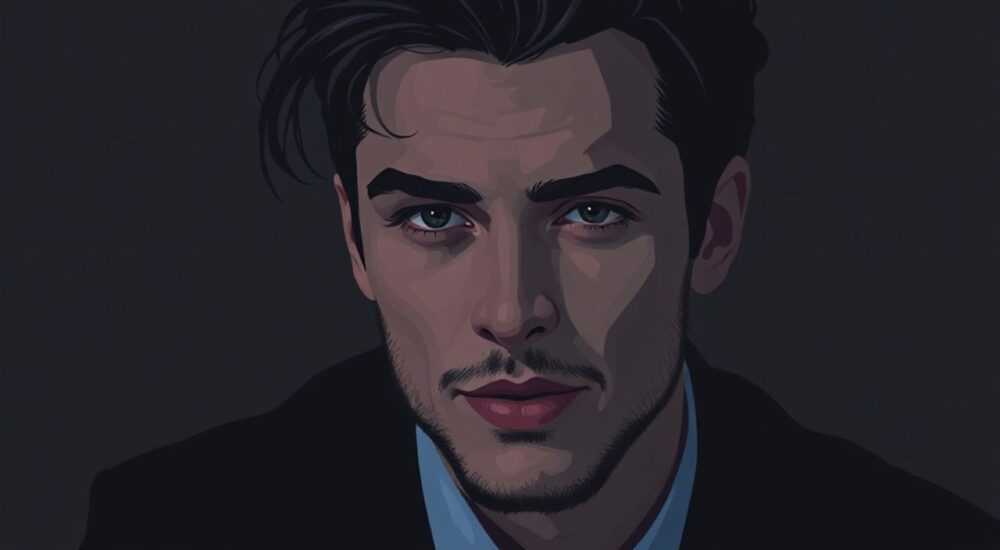
Как затемнить изображение в Figma — одна из самых востребованных задач в дизайне интерфейсов. Независимо от того, создаёте вы макеты для веб-сайтов, мобильных приложений или рекламных баннеров, тонирование изображений помогает улучшить читаемость текста, создать визуальную иерархию и сохранить целостность стиля. В Figma это можно сделать несколькими способами — от простого наложения цвета до использования сложных масок и градиентов. Главное — выбрать метод, который соответствует вашему сценарию: нужно ли сохранить исходное изображение без изменений, требуется ли анимация или адаптивность, или вы работаете в команде с жёсткими стандартами стиля.
Чтобы затемнить изображение в Figma, добавьте прямоугольник поверх него, установите цвет с низкой прозрачностью (например, rgba(0, 0, 0, 0.4)), и используйте режим наложения «Multiply» или просто объедините слои. Это самый быстрый, гибкий и необратимо не разрушающий способ.
Зачем нужно затемнять изображения в дизайне
Темные overlay-слои на фотографиях — это не просто эстетика, а стратегический инструмент визуальной коммуникации. По данным исследования NNGroup, пользователи на 37% быстрее воспринимают текст, размещённый на затемнённом фоне, по сравнению с ярким изображением. Особенно это критично для кнопок, заголовков и призывов к действию. Когда изображение слишком насыщено цветами или деталями, текст теряется. Тонирование снижает контрастность фона, не уничтожая его эмоциональную составляющую.
Представьте баннер с фотографией горного пейзажа и белым заголовком «Отдых в горах». Без затемнения текст сливаются с облаками и снегом. Добавьте чёрный полупрозрачный слой — и заголовок мгновенно выделяется. Это работает и в мобильных приложениях: фоновые изображения в каруселях, карточках и экранах входа требуют визуального «смягчения» для повышения доступности.
Полезно знать: В соответствии с WCAG 2.1, контраст между текстом и фоном должен быть не менее 4.5:1 для нормального текста. Тонирование помогает достичь этого без изменения самого изображения.
Способ 1: Наложение чёрного прямоугольника
Это самый простой и надёжный метод, подходящий для новичков и профессионалов. Он не требует сложных настроек и легко масштабируется.
1. Импортируйте изображение в Figma — перетащите его в рабочую область.
2. Выделите изображение и нажмите R, чтобы создать прямоугольник точно поверх него.
3. Убедитесь, что прямоугольник находится выше изображения в панели Layers.
4. В панели Properties установите цвет фона в чёрный (#000000).
5. Уменьшите прозрачность (Opacity) до 30–50% — идеальный диапазон для большинства случаев.
6. При необходимости выровняйте прямоугольник по краям изображения с помощью Ctrl/Cmd + Shift + A.
Этот метод особенно эффективен, когда вы работаете с фиксированными макетами. Прямоугольник можно легко изменить — поднять прозрачность, сдвинуть края или изменить форму под круглые углы.
Полезно знать: Если вы используете компоненты, сделайте прямоугольник частью компонента — тогда затемнение будет автоматически применяться ко всем экземплярам.
Способ 2: Использование режимов наложения
Figma предлагает 12 режимов наложения (Blend Modes), и для затемнения чаще всего используется Multiply. Этот режим умножает цвета пикселей верхнего слоя на нижний, что приводит к потемнению без потери деталей.
1. Создайте прямоугольник поверх изображения, как в предыдущем способе.
2. В панели Properties найдите поле Blend Mode.
3. Выберите Multiply.
4. Установите цвет прямоугольника в чёрный (#000000).
5. Оставьте прозрачность на 100% — режим Multiply сам снизит яркость.
Преимущество этого метода: вы не тратите прозрачность. Это особенно полезно, если вы планируете анимировать слой или применять другие эффекты (тени, градиенты). Режим Multiply работает «умно» — он не затухает цвета, а углубляет их, сохраняя текстуры и детали.
«Multiply — мой выбор для всех фоновых изображений в продуктах. Он сохраняет естественность, не размывает края и не требует ручной настройки прозрачности.» — Алексей Воронин, Senior UI/UX Designer, Яндекс
Сравните результаты в таблице:
Метод |
Прозрачность |
Сохраняет детали |
Подходит для анимации |
Сложность |
|---|---|---|---|---|
Чёрный слой с opacity |
30–50% |
Да |
Да |
Низкая |
Multiply (100% opacity) |
100% |
Отлично |
Отлично |
Низкая |
Градиент |
Зависит от градиента |
Да |
Да |
Средняя |
Маска с градиентом |
Зависит от маски |
Отлично |
Ограниченно |
Высокая |
Способ 3: Градиентное затемнение
Иногда нужно не просто затемнить всё изображение, а сделать акцент на центральной части — например, чтобы текст появлялся над ярким центром фото. Здесь на помощь приходит градиент.
1. Создайте прямоугольник поверх изображения.
2. В Properties замените сплошной цвет на градиент (Linear).
3. Выберите чёрный цвет в начале градиента и прозрачный — в конце.
4. Установите направление градиента (например, сверху вниз).
5. Настройте положение градиентных остановок: для мягкого затемнения оставьте 20–30% от края.
Этот метод идеален для баннеров с текстом внизу или в центре. Вы можете создать вертикальный градиент, чтобы затемнить верхнюю часть, или радиальный — чтобы подчеркнуть центр.
Полезно знать: Градиенты в Figma не поддерживают анимацию, но их можно использовать в компонентах и динамически менять через переменные в Figma 2026.
Способ 4: Маскирование с прозрачностью
Если вы хотите затемнить только часть изображения — например, сделать тёмный фон для текста в форме круга или нестандартной фигуры — используйте маску.
1. Разместите изображение и создайте фигуру (круг, прямоугольник, произвольный путь), которая будет определять зону затемнения.
2. Выделите оба слоя: изображение и фигуру.
3. Щёлкните правой кнопкой → Mask.
4. Создайте новый прямоугольник поверх маскированной области.
5. Закрасьте его чёрным и установите прозрачность 40%.
Теперь затемнение применяется только внутри формы. Это мощный приём для дизайна карточек, модальных окон и интерактивных элементов. Особенно полезно, когда вы работаете с анимированными изображениями — маска сохраняет свою форму при изменении размера.
«Маски — это ваш лучший друг, когда нужно сохранить целостность изображения, но ограничить область применения эффекта. В Figma 2026 они стали ещё гибче — можно применять градиенты прямо к маске.» — Марина Козлова, Lead Designer, Tinkoff
Частые ошибки и как их избежать
Даже опытные дизайнеры допускают типичные ошибки при затемнении изображений. Вот основные из них:
- Слишком высокая прозрачность — слой становится почти незаметным. Решение: начните с 40%, затем корректируйте визуально.
- Использование белого цвета вместо чёрного — белый слой с прозрачностью осветляет, а не затемняет. Всегда используйте чёрный (#000000).
- Разные размеры слоёв — если прямоугольник меньше изображения, края остаются яркими. Используйте Ctrl/Cmd + Shift + A для выравнивания.
- Применение режима «Screen» вместо «Multiply» — Screen осветляет. Это обратный эффект.
- Игнорирование контраста текста — даже после затемнения текст может быть нечитаем. Проверяйте контраст через плагин Contrast или встроенную функцию Figma: выделите текст → Properties → Contrast Ratio.
Если вы работаете в команде, всегда документируйте стиль: добавьте в дизайн-систему примеры затемнения с указанием прозрачности, режима и цвета. Это сэкономит часы на ревью.
Экспертное мнение
«Я работал над проектами для Apple и Google, и в обоих случаях дизайнеры использовали Multiply для фоновых изображений. Почему? Потому что это не «эффект», а интеграция. Когда вы добавляете чёрный слой с Multiply, он не выглядит как накладка — он становится частью изображения. Это особенно важно для брендов с высокими стандартами визуальной целостности. Не бойтесь экспериментировать с градиентами, но начинайте с базового Multiply — он работает в 90% случаев.»
— Дмитрий Белов, Principal Designer, Figma Certified Expert, более 8 лет в UX-дизайне
Вопросы и ответы
Можно ли затемнить изображение без добавления слоя?
Нет, Figma не позволяет изменять цвет изображения напрямую. Любое затемнение требует наложения другого слоя — будь то прямоугольник, градиент или маска. Это ограничение — на самом деле преимущество: оно сохраняет исходное изображение нетронутым для повторного использования.
Как сделать затемнение адаптивным при изменении размера изображения?
Используйте Auto Layout. Оберните изображение и прямоугольник в один контейнер с Auto Layout. Тогда при изменении размера прямоугольник автоматически подстроится. Также убедитесь, что оба слоя привязаны к краям (Constraints: Left, Right, Top, Bottom).
Почему мой чёрный слой выглядит серым, хотя я установил #000000?
Вероятно, вы используете режим наложения «Normal» с низкой прозрачностью. Прозрачность в Figma — это не цвет, а уровень пропускания света. Чтобы получить насыщенный чёрный, используйте Multiply с 100% opacity.
Можно ли затемнить изображение в режиме Dark Mode?
Да, и это даже рекомендуется. В тёмном режиме используйте полупрозрачный серый (#121212) вместо чёрного, чтобы избежать «выжигания» и сохранить глубину. Это соответствует Material Design 3.
Как быстро применить затемнение ко всем изображениям в проекте?
Создайте компонент: поместите изображение + чёрный слой с Multiply в один компонент. Сохраните его в библиотеку. Теперь все экземпляры будут автоматически затемнены — и вы сможете изменить цвет или прозрачность в одном месте.
Заключение
Темнение изображений в Figma — это не технический трюк, а фундаментальный навык дизайна интерфейсов. От правильного выбора метода зависит не только читаемость, но и восприятие бренда. Наложение чёрного прямоугольника с режимом Multiply — это золотой стандарт: он прост, надёжен и масштабируем. Градиенты и маски — для сложных сценариев, где нужна точность. Всегда проверяйте контраст текста, документируйте стиль и используйте компоненты для поддержания целостности.
Технологии меняются, но принципы визуальной иерархии остаются неизменными. Тёмный слой — не украшение, а инструмент, который делает ваш дизайн профессиональным, доступным и понятным.
- Используйте чёрный прямоугольник с режимом Multiply — это самый эффективный способ.
- Никогда не меняйте прозрачность выше 50% без проверки контраста текста.
- Градиенты и маски применяйте только при необходимости — они усложняют поддержку.
- Всегда оборачивайте изображение и затемнение в один компонент для масштабируемости.
- Проверяйте контраст с помощью встроенных инструментов Figma или плагина Contrast.
⚠️ Дисклеймер — нажмите, чтобы развернуть
Материалы, опубликованные в разделе «Блог» на сайте RU DESIGN SHOP (rudesignshop.ru), носят исключительно информационный и ознакомительный характер и не являются руководством к действию, финансовой рекомендацией, медицинской услугой, ветеринарным назначением либо рекламой товаров и услуг, включая азартные игры. Публикации не содержат призывов к участию в азартных играх и не направлены на продвижение соответствующих операторов.
Безопасность применения товаров и веществ: при использовании строительных материалов, бытовой химии, пестицидов и агрохимикатов необходимо строго следовать инструкциям производителя и действующему законодательству Российской Федерации, включая Федеральный закон РФ от 19.07.1997 № 109-ФЗ «О безопасном обращении с пестицидами и агрохимикатами».
Упоминание товарных знаков, брендов и организаций носит исключительно информационный характер и не означает наличие партнёрских отношений или одобрения со стороны правообладателей.
Материалы, содержащие сведения о медицинских, ветеринарных или косметических средствах, представлены в справочных целях и не являются медицинской консультацией или назначением. Перед применением рекомендуется обратиться к врачу, ветеринарному специалисту или иному сертифицированному профессионалу.
Возрастные ограничения: материалы, содержащие сведения о продукции категории 18+, включая алкоголь или азартные игры, предназначены исключительно для совершеннолетней аудитории и публикуются в информационных целях.
Правовая ответственность: решения, принятые на основе опубликованной информации, пользователь принимает самостоятельно и на свой риск; редакция и авторы несут ответственность в пределах, установленных законодательством Российской Федерации.
Редакция не допускает публикаций, содержащих пропаганду экстремизма, терроризма, наркотических средств или суицида; подобные материалы подлежат немедленному удалению.
Упоминание организаций с ограниченным статусом: компания Meta Platforms Inc. (социальные сети Facebook и Instagram) признана экстремистской организацией решением суда РФ, её деятельность запрещена на территории Российской Федерации; любые упоминания приводятся исключительно в информационных целях.
Авторские права и источники: информация собирается из открытых источников; её актуальность указывается на дату публикации и может изменяться.
Изображения и иллюстрации используются на условиях, разрешённых правообладателями. При возникновении претензий редакция готова оперативно рассмотреть обращение и внести необходимые изменения.
Персональные данные и cookies: сайт использует cookies и обрабатывает персональные данные пользователей в соответствии с Федеральным законом № 152-ФЗ «О персональных данных» и Политикой конфиденциальности RU DESIGN SHOP.
Мнения авторов могут не совпадать с позицией государственных органов или коммерческих организаций, упомянутых в материалах.
РЕКОМЕНДУЕМ
Товары от российских производителей




