Скидка 5% на первый заказ — RDS5




Как затемнить картинку в повер поинте
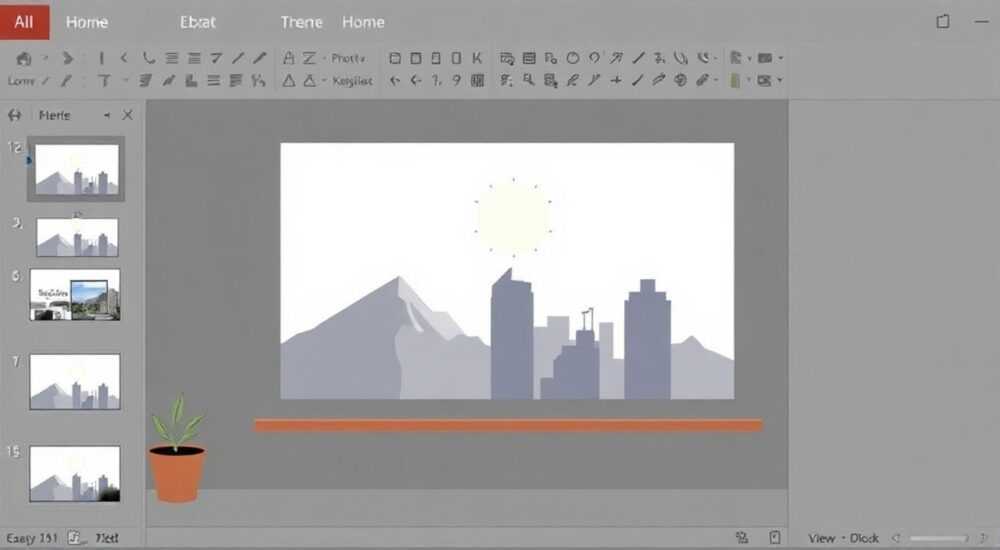
Каждый, кто работает с презентациями в Microsoft PowerPoint, сталкивается с необходимостью управлять визуальным акцентом. Иногда яркие изображения отвлекают от текста, мешают читаемости или не соответствуют стилю бренда. В таких случаях — как затемнить картинку в PowerPoint — становится ключевой задачей. Это не просто технический приём, а инструмент визуальной коммуникации, который помогает направить внимание аудитории, создать гармоничную композицию и подчеркнуть важные элементы слайда. Современные версии PowerPoint позволяют это делать без сторонних редакторов — быстро, точно и без потери качества.
Чтобы затемнить картинку в PowerPoint, выберите изображение, перейдите на вкладку «Формат» → «Коррекция» → «Прозрачность» или «Яркость», установите значение 60–80% для эффекта затемнения. Альтернативно — наложите полупрозрачный чёрный прямоугольник поверх изображения для точного контроля.
Содержание статьи:
- Зачем затемнять изображения в PowerPoint
- Способ 1: Использование коррекции яркости и прозрачности
- Способ 2: Наложение полупрозрачного цветного слоя
- Способ 3: Применение теней и эффектов формата
- Сравнение методов: плюсы и минусы
- Частые ошибки и как их избежать
- Экспертное мнение: как использовать затемнение стратегически
- Вопросы и ответы
- Заключение
Зачем затемнять изображения в PowerPoint
Представьте, что вы создаёте презентацию для инвесторов. На фоне яркого фото офиса вы размещаете ключевые цифры — но текст теряется на светлом фоне. Или вы используете фотографию с пейзажем, а вам нужно, чтобы аудитория сосредоточилась на текстовом блоке, а не на облаках. В таких случаях затемнение — не просто эстетика, а функциональная необходимость. Согласно исследованиям в области восприятия визуальной информации (Gestalt Principles), человеческий мозг автоматически выделяет контрастные элементы. Если фон слишком насыщенный, текст становится «потерянным».
Темнение изображения снижает его визуальную нагрузку, делая его фоном, а не центром внимания. Это особенно важно в деловых, образовательных и корпоративных презентациях, где приоритет — чёткость передачи информации. По данным исследования Nielsen Norman Group, 73% аудитории теряют интерес, если текст на слайде плохо читается из-за конфликта с фоном. Поэтому умение управлять яркостью изображений — базовый навык профессионального презентатора.
Полезно знать: Затемнённые изображения также улучшают доступность презентаций для людей с нарушениями зрения — снижается контраст между фоном и текстом, что уменьшает усталость глаз.
Способ 1: Использование коррекции яркости и прозрачности
Это самый простой и быстрый способ, доступный в PowerPoint 2016 и всех более новых версиях. Он не требует дополнительных элементов и работает напрямую с изображением.
1. Выделите изображение на слайде.
2. Перейдите на вкладку «Формат» в верхнем меню (появляется при выборе картинки).
3. В группе «Коррекция» найдите два параметра: «Яркость» и «Прозрачность».
4. Установите Яркость на 40–60% — это сделает изображение тусклее.
5. Для более мягкого эффекта увеличьте Прозрачность до 20–40%. Обратите внимание: прозрачность делает изображение «пробиваемым» — оно не становится чёрным, а теряет насыщенность.
6. Проверьте читаемость текста поверх изображения. Если нужно — поэкспериментируйте с сочетанием значений.
Этот метод идеален, когда вы хотите сохранить текстуру и детали изображения, но снизить его «агрессивность». Например, если вы используете фото с небом, после коррекции оно станет нейтральным фоном, а не отвлекающим элементом.
Полезно знать: Не используйте одновременно максимальную прозрачность и минимальную яркость — изображение может стать слишком серым и потерять смысл.
Способ 2: Наложение полупрозрачного цветного слоя
Этот метод даёт полный контроль над цветом, интенсивностью и формой затемнения. Особенно полезен, когда нужно создать градиент, арт-эффект или подчеркнуть определённую зону изображения.
1. Вставьте изображение на слайд.
2. Перейдите на вкладку «Вставка» → «Фигуры» → «Прямоугольник».
3. Нарисуйте прямоугольник, полностью покрывающий изображение.
4. Выделите прямоугольник, перейдите на вкладку «Формат».
5. В разделе «Заливка фигуры» выберите чёрный цвет.
6. Установите Прозрачность на 50–70% (оптимальный диапазон).
7. При необходимости измените режим наложения (если используете PowerPoint 365) — в разделе «Эффекты заливки» выберите «Умножение» для более естественного темнения.
8. Дважды щёлкните по изображению, чтобы убедиться, что оно осталось впереди — если нет, используйте «Порядок» → «Переместить назад» для прямоугольника.
Такой подход позволяет создавать эффект «затемнённой витрины» — идеально подходит для слайдов с цитатами, заголовками или призывами к действию. Вы даже можете сделать не прямоугольник, а произвольную форму — например, овал вокруг лица на фотографии, чтобы выделить его.
Полезно знать: Для точного позиционирования используйте клавиши со стрелками после выделения — они перемещают объект на 1 пиксель за нажатие.
Способ 3: Применение теней и эффектов формата
Хотя тени и градиенты не являются прямым методом затемнения, они могут создать визуальное ощущение глубины и уменьшить яркость в определённых зонах. Этот способ подходит для продвинутых пользователей, которым нужен художественный контроль.
1. Выделите изображение.
2. Перейдите на вкладку «Формат» → «Эффекты фигуры» → «Тень».
3. Выберите «Внешнюю» или «Внутреннюю» тень.
4. Настройте параметры: Размытие — 10–15 пт, Расстояние — 5–8 пт, Цвет — чёрный, Прозрачность — 30–50%.
5. Для ещё более тонкого эффекта добавьте «Градиентную заливку» через «Заливка фигуры» → «Градиент» → «Двухцветный» — установите переход от чёрного к прозрачному.
Этот метод не делает изображение равномерно тусклым, но создаёт эффект «освещения сбоку» — идеально для презентаций в стиле «минимализм» или «бренд-стиль». Особенно хорошо работает с портретами, где нужно подчеркнуть лицо, а остальное — «увести в тень».
«Иногда лучше не затемнять всё изображение, а акцентировать светом одну зону — это создаёт драматизм и направляет взгляд. В PowerPoint это делается через комбинацию градиента и маски.» — Анна Козлова, дизайнер корпоративных презентаций, 12 лет опыта в Microsoft Partner Network
Сравнение методов: плюсы и минусы
Метод |
Преимущества |
Недостатки |
Лучше использовать |
|---|---|---|---|
Коррекция яркости/прозрачности |
Быстро, без дополнительных элементов, сохраняет оригинальное изображение |
Ограниченный контроль, не позволяет создавать локальные эффекты |
Простые слайды, быстрая настройка |
Полупрозрачный слой |
Полный контроль цвета, формы, интенсивности; поддерживает градиенты |
Добавляет лишний объект, может усложнить структуру слайда |
Презентации с акцентами, бренд-дизайн, сложные композиции |
Тени и градиенты |
Создаёт объём, драматизм, подходит для художественных задач |
Не снижает общую яркость, может выглядеть неестественно |
Креативные слайды, рекламные материалы, арт-проекты |
Выбор метода зависит от цели. Если вы делаете отчёт — используйте первый. Если вы готовите презентацию для бренда с логотипом и фирменным стилем — второй. Для креативных проектов — третий.
Частые ошибки и как их избежать
Даже опытные пользователи допускают типичные ошибки, которые сводят на нет всю работу:
— Слишком сильное затемнение — изображение становится серым пятном без текстуры. Решение: никогда не опускайте яркость ниже 30% и прозрачность выше 80%.
— Неправильный порядок объектов — если прямоугольник оказался перед изображением, его не видно. Решение: всегда используйте «Переместить назад».
— Использование белого слоя вместо чёрного — это не затемнение, а осветление. Чёрный — единственный цвет, который уменьшает яркость.
— Игнорирование контраста текста — после затемнения вы забыли проверить, читается ли белый или жёлтый текст. Решение: используйте инструмент «Проверка контрастности» в PowerPoint 365 (вкладка «Рецензирование» → «Проверка доступности»).
— Слишком много эффектов — комбинирование тени, градиента и прозрачности в одном слайде создаёт визуальный шум. Решение: применяйте только один метод на слайд.
Полезно знать: Всегда просматривайте слайд в режиме «Просмотр презентации» — в редакторе эффекты могут выглядеть иначе, чем при проекции.
Экспертное мнение: как использовать затемнение стратегически
«Я работаю с корпоративными клиентами, и чаще всего они жалуются: “Наши слайды выглядят как детские презентации — всё слишком ярко”. Затемнение — это не про тёмные цвета, а про управление вниманием. Я всегда начинаю с анализа: что должно быть в центре? Текст? Цифра? Логотип? Тогда я выбираю, какую часть изображения нужно «заглушить»
— Максим Воронин, ведущий дизайнер презентаций, автор курса «Визуальный язык бизнеса», более 500 презентаций для Fortune 500.
Его подход — это не техника, а философия. Затемнение — не инструмент для «сокрытия», а способ для «направления». Попробуйте применить этот принцип: на каждом слайде задавайте себе вопрос: «Что я хочу, чтобы зритель увидел первым?» — и затемняйте всё, что мешает этому.
Вопросы и ответы
Можно ли затемнить изображение в PowerPoint Online?
Да, но функционал ограничен. В онлайн-версии доступны только базовые настройки яркости и прозрачности. Для наложения слоёв или градиентов требуется полная версия PowerPoint (2019 или 365).
Почему изображение после затемнения выглядит размытым?
Это может происходить, если вы используете низкое разрешение фото или увеличиваете его слишком сильно. Решение: вставляйте изображения не меньше 1920×1080 пикселей. Также проверьте, не включён ли режим «Сжать изображения» в «Файл» → «Сведения» → «Сжать изображения» — отключите его.
Как сохранить затемнённое изображение как отдельный файл?
Выделите изображение + наложенный слой, щёлкните правой кнопкой → «Сохранить как изображение». PowerPoint экспортирует комбинированный результат. Убедитесь, что вы выбрали формат PNG — он поддерживает прозрачность.
Можно ли затемнить несколько изображений сразу?
Да. Удерживайте Ctrl и выделите все нужные изображения. Затем примените коррекцию — она будет применена ко всем одновременно. Для слоёв — выделите все прямоугольники, затем настройте прозрачность в одном действии.
Почему не работает эффект «умножения» в PowerPoint?
Режим наложения «Умножение» доступен только в PowerPoint 365 и Windows 11. В более старых версиях он отсутствует. Используйте вместо него прозрачность 60–70% — результат будет схожим.
Заключение
Темнение изображений в PowerPoint — это не технический трюк, а навык визуального дизайна, который повышает профессионализм вашей презентации. От простой коррекции яркости до сложного наложения градиентов — каждый метод имеет своё место. Главное — не стремиться к максимальной тёмности, а к балансу: чтобы изображение служило фоном, а не доминировало.
Помните: ваша задача — не сделать слайд красивым, а сделать его понятным. Затемнение — это инструмент, который помогает аудитории увидеть именно то, что вы хотите донести. Используйте его сознательно, проверяйте читаемость текста и всегда просматривайте результат в режиме презентации.
Правильно применённое затемнение превращает обычный слайд в визуально продуманный инструмент влияния — где каждая деталь работает на коммуникацию, а не отвлекает.
- Используйте коррекцию яркости для быстрых решений, слой — для точного контроля.
- Никогда не затемняйте изображение сильнее, чем необходимо — теряется текстура и эмоция.
- Всегда проверяйте контраст текста с фоном — используйте встроенные инструменты доступности.
- Градиентные затемнения создают глубину и драматизм — идеальны для брендовых презентаций.
- Сохраняйте исходные файлы — затемнение не удаляет изображение, а лишь изменяет его отображение.
⚠️ Дисклеймер — нажмите, чтобы развернуть
Материалы, опубликованные в разделе «Блог» на сайте RU DESIGN SHOP (rudesignshop.ru), носят исключительно информационный и ознакомительный характер и не являются руководством к действию, финансовой рекомендацией, медицинской услугой, ветеринарным назначением либо рекламой товаров и услуг, включая азартные игры. Публикации не содержат призывов к участию в азартных играх и не направлены на продвижение соответствующих операторов.
Безопасность применения товаров и веществ: при использовании строительных материалов, бытовой химии, пестицидов и агрохимикатов необходимо строго следовать инструкциям производителя и действующему законодательству Российской Федерации, включая Федеральный закон РФ от 19.07.1997 № 109-ФЗ «О безопасном обращении с пестицидами и агрохимикатами».
Упоминание товарных знаков, брендов и организаций носит исключительно информационный характер и не означает наличие партнёрских отношений или одобрения со стороны правообладателей.
Материалы, содержащие сведения о медицинских, ветеринарных или косметических средствах, представлены в справочных целях и не являются медицинской консультацией или назначением. Перед применением рекомендуется обратиться к врачу, ветеринарному специалисту или иному сертифицированному профессионалу.
Возрастные ограничения: материалы, содержащие сведения о продукции категории 18+, включая алкоголь или азартные игры, предназначены исключительно для совершеннолетней аудитории и публикуются в информационных целях.
Правовая ответственность: решения, принятые на основе опубликованной информации, пользователь принимает самостоятельно и на свой риск; редакция и авторы несут ответственность в пределах, установленных законодательством Российской Федерации.
Редакция не допускает публикаций, содержащих пропаганду экстремизма, терроризма, наркотических средств или суицида; подобные материалы подлежат немедленному удалению.
Упоминание организаций с ограниченным статусом: компания Meta Platforms Inc. (социальные сети Facebook и Instagram) признана экстремистской организацией решением суда РФ, её деятельность запрещена на территории Российской Федерации; любые упоминания приводятся исключительно в информационных целях.
Авторские права и источники: информация собирается из открытых источников; её актуальность указывается на дату публикации и может изменяться.
Изображения и иллюстрации используются на условиях, разрешённых правообладателями. При возникновении претензий редакция готова оперативно рассмотреть обращение и внести необходимые изменения.
Персональные данные и cookies: сайт использует cookies и обрабатывает персональные данные пользователей в соответствии с Федеральным законом № 152-ФЗ «О персональных данных» и Политикой конфиденциальности RU DESIGN SHOP.
Мнения авторов могут не совпадать с позицией государственных органов или коммерческих организаций, упомянутых в материалах.
РЕКОМЕНДУЕМ
Товары от российских производителей



