Скидка 5% на первый заказ — RDS5




Как затемнить края в фотошопе
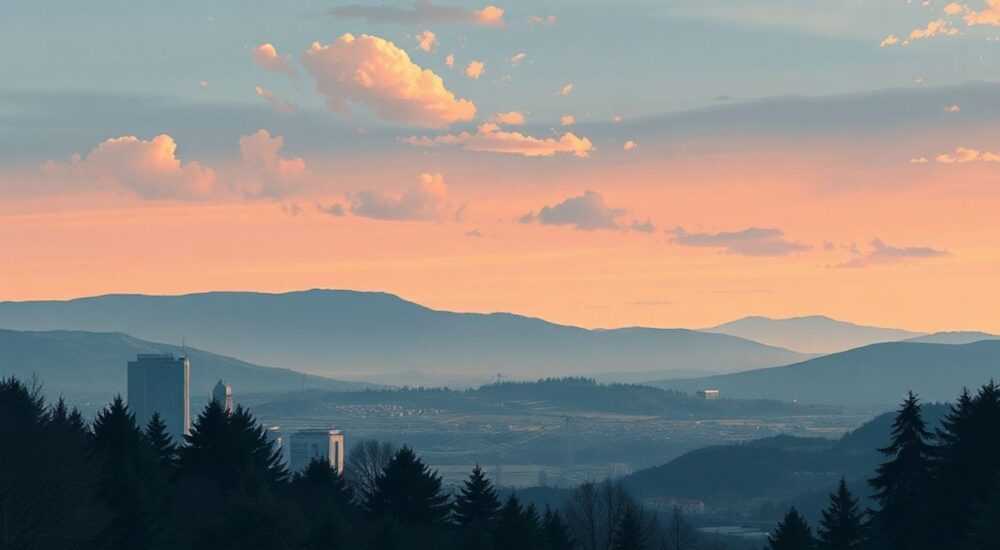
Визуальное выделение центральной части изображения за счёт затемнения краёв — один из самых эффективных приёмов в ретуши и композиции. Этот метод помогает направить внимание зрителя на объект, усилить драматизм сцены или создать эффект «окна» в реальность. В Photoshop реализовать затемнение можно множеством способов: от простых до продвинутых, с использованием масок, градиентов и фильтров.
Чтобы затемнить края в фотошопе, чаще всего используют градиентную маску на корректирующем слое или слой-заливку. Это даёт полный контроль над формой, интенсивностью и направлением затемнения без потери качества оригинала.
Содержание статьи:
- Зачем затемнять края изображения
- Основные способы затемнения краёв
- Как затемнить края пошагово с маской
- Настройка градиента
- Обратное виньетирование
- Альтернативные методы и художественные приёмы
- Использование камеры RAW-фильтра
- Создание атмосферы с помощью размытия
- Частые ошибки и как их избежать
- Как проверить качество виньетирования
- Экспорт и практические советы
- Экспертное мнение
- Вопросы и ответы
- Заключение
Зачем затемнять края изображения
Затемнение краёв, также известное как виньетирование (vignette), — это не просто модный тренд, а проверенный временем композиционный инструмент. Он используется в фотографии, дизайне и цифровой ретуши для управления вниманием зрителя. Лёгкое затемнение периферии помогает «втянуть» взгляд внутрь кадра, делая центральный объект более заметным.
Техника особенно полезна при работе с портретами, где важно подчеркнуть лицо модели, или с пейзажами, где нужно выделить определённую деталь — например, гору на закате. Кроме того, искусственное виньетирование может скрыть нежелательные элементы по краям: блики, шумы или случайные объекты, попавшие в кадр.
Полезно знать: Естественное виньетирование часто присутствует в снимках, сделанных на объективы с большой диафрагмой (f/1.4–f/2.8). Цифровое затемнение позволяет имитировать этот эффект даже на снимках со светлыми краями.
Не стоит путать художественное затемнение с техническим дефектом. Иногда углы изображения темнеют из-за недостаточного освещения или особенностей объектива — это называется линзовым виньетированием. В таких случаях задача редактора — либо исправить дефект, либо, наоборот, усилить его намеренно для стилизации.
Основные способы затемнения краёв
В Photoshop существует несколько основных подходов к затемнению краёв. Выбор метода зависит от требуемой точности, типа изображения и желаемого результата. Все они работают неинвазивно, то есть не изменяют оригинал, если использовать корректирующие слои и маски.
Первый и самый универсальный способ — градиентная маска на корректирующем слое. Он идеально подходит для плавного, контролируемого затемнения. Второй — слой-заливка с чёрным градиентом, что даёт аналогичный результат, но с чуть большей гибкостью. Третий — фильтр «Линзовые искажения», который позволяет быстро добавить виньетирование с параметрами экспозиции и округлости.
Для сложных случаев, когда нужно затемнить только одну сторону или создать асимметричное виньетирование, применяется ручной режим с кистью на маске. Этот способ требует больше времени, но обеспечивает максимальный контроль.
Метод |
Преимущества |
Недостатки |
Когда использовать |
|---|---|---|---|
Градиентная маска |
Плавное затемнение, легко регулировать |
Требует понимания масок |
Портреты, общее виньетирование |
Фильтр «Линзовые искажения» |
Быстро, с предустановками |
Менее гибкий, влияет на весь слой |
Имитация объективов, массовая обработка |
Ручная маска с кистью |
Полный контроль формы и силы |
Трудоёмко, нужен опыт |
Сложные композиции, частичное затемнение |
Выбирая метод, всегда начинайте с не разрушительного редактирования. Это означает использование корректирующих слоёв, масок и настраиваемых параметров, которые можно изменить позже.
«Если вы работаете с клиентским проектом, всегда используйте не разрушительные методы. Это покажет ваш профессионализм и позволит легко вносить правки по запросу.» — Анна Ковалёва, ретушёр с 12-летним опытом
Как затемнить края пошагово с маской
Наиболее гибкий и профессиональный способ — создание виньетирования через градиентную маску. Вот подробный алгоритм:
- Откройте изображение в Photoshop и перейдите на панель слоёв (F7).
- Создайте новый корректирующий слой: кликните на значок «+» внизу панели и выберите «Яркость/Контрастность» или «Уровни».
- В настройках коррекции уменьшите яркость на 15–30 единиц (зависит от исходника). Пока всё изображение станет темнее — это нормально.
- Кликните по маске корректирующего слоя (белому квадрату рядом со слоем).
- Выберите инструмент «Градиент» (G), убедитесь, что в настройках выбран чёрно-белый радиальный градиент.
- Щёлкните в центре изображения и, удерживая Shift, протяните линию к краю. Отпустите мышь — маска применится.
Результат — плавное затемнение краёв с сохранением яркости в центре. Если эффект слишком сильный, уменьшите непрозрачность корректирующего слоя до 70–80%.
Настройка градиента
Чтобы добиться идеального перехода, откройте палитру градиентов (двойной клик по иконке градиента в настройках). Здесь можно:
- Изменить тип градиента: радиальный, линейный, угловой.
- Отрегулировать соотношение чёрного и белого цветов.
- Добавить прозрачность, установив нижние маркеры на Opacity 0%.
- Сохранить пользовательский градиент для будущих проектов.
Обратное виньетирование
Иногда требуется не затемнить, а, наоборот, осветлить края — например, для создания эффекта свечения. Для этого достаточно инвертировать маску: после применения градиента нажмите Ctrl+I (Cmd+I на Mac). Градиент сменит направление — тёмный центр, светлые края.
Полезно знать: Чтобы точно попасть в центр, включите линейки (Ctrl+R) и перетащите направляющие из них в центр изображения. Это поможет выставить градиент симметрично.
Альтернативные методы и художественные приёмы
Кроме классического виньетирования, существуют другие способы акцентировать внимание. Один из них — слои наложения с режимом «Затемнение». Создайте слой-заливку, заполните его серым, примените к нему градиент, а затем измените режим наложения на «Затемнение» или «Умножение». Такой подход даёт более естественный результат, особенно на цветных изображениях.
Ещё один интересный приём — виньетирование через плёнку. Имитация старой фотоплёнки с выгоревшими краями создаётся с помощью текстур. Просто наложите текстуру с затемнёнными углами поверх изображения, измените режим на «Умножение» и отрегулируйте непрозрачность.
Использование камеры RAW-фильтра
Если вы работаете с RAW-файлами, воспользуйтесь встроенным фильтром Camera Raw. Дважды щёлкните по слою, чтобы открыть его, перейдите во вкладку «Эффекты» и найдите параметр «Виньетирование». Здесь можно:
- Регулировать количество (от -100 до +100).
- Настроить округлость и промежуточные тени.
- Сдвигать центр виньетирования.
Преимущество этого метода — встроенная оптимизация под различные объективы. При выборе профиля камеры Photoshop автоматически подстраивает параметры.
Создание атмосферы с помощью размытия
Иногда затемнение сочетают с размытием краёв. Это усиливает эффект «фокусировки» на центре. После применения градиентной маски можно добавить лёгкое размытие по Гауссу к самому нижнему слою, предварительно скопировав его. Размытие должно быть минимальным — 2–5 пикселей.
«Комбинируйте затемнение с лёгким размытием краёв — это создаёт ощущение глубины, будто вы смотрите через окно в дождливый день.» — Михаил Родионов, фотограф-пейзажист
Частые ошибки и как их избежать
Новички часто переусердствуют с виньетированием. Слишком тёмные края могут выглядеть неестественно и отвлекать, а не помогать. Также распространённая ошибка — жёсткие границы затемнения. Они нарушают плавность перехода и выдают ретушь.
Ещё одна проблема — неправильное расположение центра. Если градиент начинается не с главного объекта, внимание будет направлено не туда. Например, в портрете глаза должны оставаться в светлой зоне.
Как проверить качество виньетирования
- Временно отключите корректирующий слой и сравните оригинал с обработанным.
- Посмотрите на изображение в уменьшенном виде (10–25%) — переход должен быть едва заметен.
- Покажите работу другому человеку: если он сразу замечает «что-то темное по краям» — эффект слишком сильный.
Полезно знать: На мобильных устройствах и планшетах виньетирование может выглядеть иначе из-за яркости экрана. Проверяйте результат на разных устройствах перед публикацией.
Экспорт и практические советы
После завершения ретуши важно правильно экспортировать изображение. Если вы работаете для печати, сохраняйте в TIFF или PSD с высоким разрешением. Для веба подойдёт JPEG с качеством 80–90%.
Перед экспортом проверьте:
- Целостность масок — не обрезаны ли они.
- Наличие артефактов по краям (особенно при сильном затемнении).
- Цветопередачу — затемнение может сместить тон к холодному.
Для повторного использования создайте Action (действие): запишите все шаги по созданию виньетирования и сохраните. В будущем вы сможете применять его одним кликом.
«Создайте три варианта действия: лёгкое, среднее и сильное виньетирование. Это ускорит работу при обработке серий снимков.» — Дарья Петрова, преподаватель графических технологий
Экспертное мнение
«Затемнение краёв — это не просто приём, а психологический инструмент. Человеческий мозг естественным образом сканирует изображение от центра к периферии. Когда края темнее, взгляд не уходит за пределы кадра, а возвращается обратно. Это увеличивает время просмотра на 30–40%, согласно исследованиям eye-tracking. Главное — не переборщить. Идеальное виньетирование замечаешь только тогда, когда его нет.»
— Алексей Горбунов, визуальный дизайнер, 15 лет в рекламе
Он также отмечает, что в современных трендах наблюдается возврат к мягкому, почти незаметному виньетированию. Жёсткие рамки и тёмные углы уступают место естественным переходам, особенно в брендовой и коммерческой фотографии.
Вопросы и ответы
Можно ли затемнить только один край?
Да, вместо радиального градиента используйте линейный. Направьте его от края к центру. Также можно закрасить маску кистью с низкой непрозрачностью (10–20%) для точечного затемнения.
Почему после виньетирования изображение выглядит грязным?
Возможно, вы применили слишком сильное затемнение или использовали режим наложения «Замена», который искажает цвета. Лучше работать с корректирующими слоями и режимами «Умножение» или «Затемнение».
Подходит ли виньетирование для всех типов фото?
Нет. Для архитектурной и интерьерной съёмки оно может быть неуместно — такие кадры требуют равномерного освещения. Зато отлично работает в портретах, моде и художественной фотографии.
Как сделать виньетирование круглым, а не квадратным?
Используйте радиальный градиент и удерживайте Shift при его создании. Также можно применить маску эллипса через выделение (выберите овальную область, инвертируйте и залейте чёрным).
Можно ли убрать виньетирование, если оно уже применено?
Если вы использовали корректирующий слой — просто удалите его. При прямом редактировании (применённом фильтре) восстановить оригинальные данные сложно, поэтому всегда работайте с дубликатами.
Заключение
Затемнение краёв в Photoshop — простой, но мощный инструмент, способный кардинально изменить восприятие изображения. Главное — использовать его осознанно, с учётом композиции и цели снимка. Неинвазивные методы, такие как градиентные маски и корректирующие слои, обеспечивают гибкость и возможность правки на любом этапе.
Помните: лучшее виньетирование — то, которое работает, но не бросается в глаза. Оно направляет взгляд, усиливает эмоцию и делает изображение цельным. Освойте базовые техники, экспериментируйте с формами и интенсивностью, и вы удивитесь, насколько глубже станет ваша визуальная история.
- Всегда используйте не разрушительные методы редактирования.
- Центр градиента должен совпадать с ключевым объектом.
- Избегайте чрезмерного затемнения — эффект должен быть едва заметен.
- Комбинируйте виньетирование с другими приёмами: размытием, цветокоррекцией.
- Сохраняйте Actions для быстрой обработки серий снимков.
⚠️ Дисклеймер — нажмите, чтобы развернуть
Материалы, опубликованные в разделе «Блог» на сайте RU DESIGN SHOP (rudesignshop.ru), носят исключительно информационный и ознакомительный характер и не являются руководством к действию, финансовой рекомендацией, медицинской услугой, ветеринарным назначением либо рекламой товаров и услуг, включая азартные игры. Публикации не содержат призывов к участию в азартных играх и не направлены на продвижение соответствующих операторов.
Безопасность применения товаров и веществ: при использовании строительных материалов, бытовой химии, пестицидов и агрохимикатов необходимо строго следовать инструкциям производителя и действующему законодательству Российской Федерации, включая Федеральный закон РФ от 19.07.1997 № 109-ФЗ «О безопасном обращении с пестицидами и агрохимикатами».
Упоминание товарных знаков, брендов и организаций носит исключительно информационный характер и не означает наличие партнёрских отношений или одобрения со стороны правообладателей.
Материалы, содержащие сведения о медицинских, ветеринарных или косметических средствах, представлены в справочных целях и не являются медицинской консультацией или назначением. Перед применением рекомендуется обратиться к врачу, ветеринарному специалисту или иному сертифицированному профессионалу.
Возрастные ограничения: материалы, содержащие сведения о продукции категории 18+, включая алкоголь или азартные игры, предназначены исключительно для совершеннолетней аудитории и публикуются в информационных целях.
Правовая ответственность: решения, принятые на основе опубликованной информации, пользователь принимает самостоятельно и на свой риск; редакция и авторы несут ответственность в пределах, установленных законодательством Российской Федерации.
Редакция не допускает публикаций, содержащих пропаганду экстремизма, терроризма, наркотических средств или суицида; подобные материалы подлежат немедленному удалению.
Упоминание организаций с ограниченным статусом: компания Meta Platforms Inc. (социальные сети Facebook и Instagram) признана экстремистской организацией решением суда РФ, её деятельность запрещена на территории Российской Федерации; любые упоминания приводятся исключительно в информационных целях.
Авторские права и источники: информация собирается из открытых источников; её актуальность указывается на дату публикации и может изменяться.
Изображения и иллюстрации используются на условиях, разрешённых правообладателями. При возникновении претензий редакция готова оперативно рассмотреть обращение и внести необходимые изменения.
Персональные данные и cookies: сайт использует cookies и обрабатывает персональные данные пользователей в соответствии с Федеральным законом № 152-ФЗ «О персональных данных» и Политикой конфиденциальности RU DESIGN SHOP.
Мнения авторов могут не совпадать с позицией государственных органов или коммерческих организаций, упомянутых в материалах.
РЕКОМЕНДУЕМ
Товары от российских производителей




