Скидка 5% на первый заказ — RDS5




Как затемнить участок фото в фотошопе
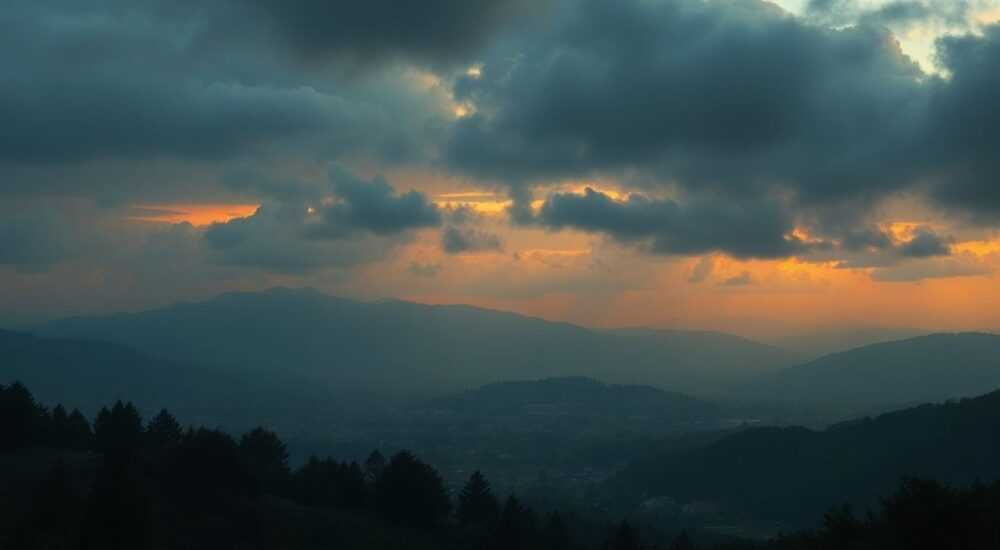
Затемнение части изображения в Photoshop — одна из базовых, но важнейших техник ретуши и композиционного управления. Она позволяет акцентировать внимание на ключевых элементах кадра, скрыть нежелательные детали или создать драматический эффект за счёт контраста света и тени. Для этого используются разные инструменты: от простых корректирующих слоёв до масок и выделений.
Чтобы затемнить участок фото в Photoshop, лучше всего использовать корректирующий слой «Уровни» или «Кривые» с маской. Это даёт полный контроль над яркостью без потери качества оригинала.
Содержание статьи:
- Зачем нужно затемнять участки фото
- Основные методы затемнения в Photoshop
- Сравнение методов затемнения
- Пошаговая инструкция: затемнение через кривые
- Советы по работе с маской
- Продвинутые техники для реалистичного затемнения
- Использование слоёв с режимом наложения
- Распространённые ошибки и как их избежать
- Как проверить качество затемнения
- Экспертное мнение
- Вопросы и ответы
- Заключение
Зачем нужно затемнять участки фото
Затемнение фрагментов изображения — не просто прихоть дизайнера, а важный инструмент визуальной коммуникации. Наши глаза естественным образом притягиваются к самым светлым участкам кадра. Управляя освещением, фотограф или редактор может направлять взгляд зрителя точно туда, где это необходимо. Это особенно важно в портретной, рекламной и художественной фотографии.
Например, если фон слишком яркий, он может отвлекать от модели. Тогда логично затемнить периферийные области, чтобы центральный объект стал доминирующим. Также затемнение помогает устранять блики, исправлять переэкспонированные зоны или имитировать естественное падение света (вроде светотени в студийной съёмке).
Полезно знать: Затемнение работает не только как техническая правка, но и как эмоциональный инструмент. Более тёмные тона создают ощущение напряжённости, глубины или мистики.
Ещё одно применение — конфиденциальность. Иногда требуется скрыть номера машин, лица прохожих или текст на экранах. Простое затемнение — один из способов добиться этого без полной замазки. Однако для полной анонимизации лучше использовать размытие или пикселизацию.
Таким образом, задача затемнения многогранна: от художественных решений до функциональных правок. И хотя кажется, что это можно сделать быстро, качественный результат требует понимания инструментов и принципов работы со светом.
Основные методы затемнения в Photoshop
Photoshop предлагает несколько способов затемнения, каждый из которых подходит для определённых ситуаций. Выбор зависит от типа изображения, степени контроля, который вам нужен, и необходимости сохранить возможность редактирования.
Первый и самый простой — использование инструмента Dodge / Burn (Осветлитель / Затемнитель). Он имитирует классическую технику фотолаборатории, позволяя «выдерживать» определённые участки дольше. В Photoshop этот инструмент доступен на панели слева (клавиша O). Его удобно использовать для локального воздействия, особенно на текстуры кожи или детали пейзажа.
Второй метод — корректирующие слои. Это наиболее гибкий и безопасный подход, поскольку он не изменяет оригинал. Слои «Уровни», «Кривые» и «Яркость/Контрастность» позволяют затемнять изображение с возможностью точной настройки. Главное преимущество — нелинейность. Вы можете регулировать эффект в любой момент, а также использовать маску для ограничения области действия.
Третий способ — выделение и заполнение. Можно выделить область (например, с помощью Lasso или Magic Wand), создать новый слой и залить его чёрным цветом с низкой непрозрачностью. Режим наложения «Умножение» (Multiply) делает такой слой идеальным для затемнения, так как он реагирует на цвета нижележащего слоя.
Сравнение методов затемнения
Метод |
Гибкость |
Обратимость |
Лучше всего подходит для |
|---|---|---|---|
Затемнитель (Burn Tool) |
Средняя |
Низкая (если без отдельного слоя) |
Точечной ретуши, текстур |
Корректирующий слой + маска |
Высокая |
Высокая |
Профессиональной обработки, любых задач |
Слой с заливкой + режим наложения |
Средняя |
Высокая |
Фонов, больших областей |
«Для долгосрочных проектов всегда выбирайте корректирующие слои. Они спасут вас, когда клиент попросит “сделать чуть светлее”, даже через месяц после завершения работы.» — Алексей Миронов, старший ретушёр, Adobe Certified Expert
Пошаговая инструкция: затемнение через кривые
Наиболее рекомендуемый способ затемнения — использование корректирующего слоя «Кривые». Этот метод обеспечивает максимальный контроль и полностью нелинейный процесс.
- Откройте изображение в Photoshop и перейдите на панель слоёв.
- Нажмите на значок «Создать новый корректирующий слой» (внизу панели, выглядит как полукруг) и выберите «Кривые».
- В появившемся окне потяните кривую вниз — это затемняет всё изображение. Не бойтесь затемнить сильно: мы ограничим эффект маской.
- Выберите маску корректирующего слоя (белый квадрат рядом со слоем).
- Возьмите кисть (B), установите чёрный цвет переднего плана и начните закрашивать те области, которые не должны быть затемнены. Например, лицо модели.
- Для мягкого перехода используйте кисть с низкой жёсткостью (20–40%) и регулируйте непрозрачность (30–70%) в зависимости от нужного эффекта.
Если вы случайно закрасили лишнее, просто переключите цвета (X) и закрасьте белым — эффект вернётся.
Советы по работе с маской
- Используйте горячие клавиши: [ и ] для уменьшения и увеличения размера кисти.
- Нажмите Alt (Option на Mac), чтобы временно увидеть маску в виде чёрно-белого изображения.
- Для сложных контуров (например, волос) используйте быстрое выделение через Select Subject, а затем залейте маску этим выделением.
Полезно знать: Если маска выглядит слишком резкой, её можно размыть: Filter → Blur → Gaussian Blur (1–3 px). Это смягчит переход между тёмной и светлой зонами.
Представьте, что вы работаете с портретом на ярком фоне. Создав слой «Кривые» и затемнив весь кадр, вы маской открываете только лицо и плечи. Результат — модель выделяется, фон отходит на второй план, а исходное изображение остаётся нетронутым.
Продвинутые техники для реалистичного затемнения
Базовое затемнение — это хорошо, но настоящий профессионализм проявляется в нюансах. Реалистичный эффект достигается не столько самим затемнением, сколько его взаимодействием с окружающей средой.
Один из продвинутых методов — радиальное затемнение (vignette). Оно имитирует естественное падение яркости по краям кадра, как в оптике объектива. Чтобы создать его:
- Добавьте корректирующий слой «Кривые».
- Затемните изображение.
- На маске выберите инструмент Elliptical Marquee (M), выделите центральную часть (удерживая Shift для круга).
- Инвертируйте выделение (Ctrl+Shift+I), залейте маску чёрным (через Edit → Fill → Black).
- Размойте маску (Gaussian Blur) — получится плавное затемнение к краям.
Ещё один подход — частотное разделение с последующим затемнением. Особенно актуально для ретуши кожи. Разделив текстуру и цвет (High/Low Frequency), вы можете затемнить тоновый слой (Low), не затрагивая детализацию. Это сохраняет естественность, избегая «пластикового» вида.
Использование слоёв с режимом наложения
Создайте новый пустой слой, заполните его 50% серым (Edit → Fill → 50% Gray), установите режим наложения «Overlay» или «Soft Light». Затем возьмите инструмент Burn Tool и работайте по этому слою. Преимущество — вы можете регулировать непрозрачность слоя, чтобы контролировать силу эффекта, и легко исправлять ошибки.
«Режим наложения Overlay на сером слое — мой главный инструмент для создания объёма. Он позволяет затемнять и осветлять, сохраняя при этом микроконтраст.» — Анна Ковалёва, ретушёр Beauty-проектов
Также стоит упомянуть градиентные маски. Вместо ручной покраски можно применить градиент на маске корректирующего слоя. Например, черный-белый градиент сверху вниз затемнит верхнюю часть фото. Это эффективно для неба, которое слишком яркое по сравнению с землёй.
Распространённые ошибки и как их избежать
Даже опытные пользователи допускают типичные ошибки при затемнении. Вот основные из них и пути их решения.
- Слишком сильное затемнение. Часто начинающие перебарщивают, делая участок почти чёрным. Решение: работайте с низкой непрозрачностью кисти (30–50%) и наносите эффект постепенно.
- Резкие границы на маске. Это выглядит неестественно. Избегайте этого с помощью мягкого размытия маски и кистей с низкой жёсткостью.
- Игнорирование цветового тона. При сильном затемнении могут проявиться цветовые сдвиги (например, синий или зелёный оттенок). Проверяйте тени в режиме просмотра Proof Colors (Ctrl+Y).
- Прямое редактирование фона. Никогда не работайте на слое Background без дублирования. Всегда используйте корректирующие слои или копии.
Как проверить качество затемнения
- Временно скройте корректирующий слой — сравните «до» и «после».
- Поверните изображение вверх ногами — это помогает заметить визуальные артефакты.
- Посмотрите на фото с расстояния 1–2 метра — так видно общее восприятие света.
Полезно знать: Если вы работаете над коммерческим проектом, делайте контрольный слой «Слияние видимых» (Ctrl+Alt+Shift+E), скрывайте его. Это позволит быстро показать клиенту разницу.
Экспертное мнение
Современные технологии значительно упростили процесс ретуши, но принципы остаются неизменными. Профессионалы подчёркивают важность сдержанности и ориентации на естественность.
«Лучшее затемнение — то, которое никто не замечает. Ваша задача — не продемонстрировать мастерство, а помочь зрителю увидеть суть изображения.» — Дмитрий Петров, преподаватель школы визуальных искусств «Артель»
Также эксперты отмечают рост популярности слоёв с прозрачностью и альфа-каналами в автоматизированных рабочих процессах. Например, использование Action’ов для быстрого применения радиального затемнения экономит часы работы при обработке сотен фото.
Ещё один тренд — интеграция AI-инструментов. Photoshop уже включает Neural Filters, которые могут автоматически определять области лица, неба или фона. Это позволяет точечно затемнять, например, только небо, без ручного выделения.
Вопросы и ответы
Можно ли затемнить только небо на фото?
Да. Используйте инструмент «Select Sky» (в меню Select → Sky) в Photoshop 2023+. После выделения создайте корректирующий слой «Кривые» — он автоматически применится только к небу.
Почему при затемнении появляются цветные полосы?
Это артефакты сжатия или бандинга, вызванные резкими градиентами в тенях. Решение: добавьте немного шума (Filter → Noise → Add Noise, 0.3–0.5%, монохромный) на тёмный участок, чтобы сгладить переходы.
Как затемнить фото без Photoshop?
Подойдут бесплатные аналоги: GIMP (с функцией Curves), Photopea (онлайн-редактор), или мобильные приложения вроде Snapseed (инструмент «Осветление/Затемнение»).
Нужно ли затемнять в RAW-редакторе или в Photoshop?
Если правка глобальная — лучше в Camera Raw или Lightroom. Если требуется точечная работа — в Photoshop. Лучше комбинировать: базовую коррекцию света делать в RAW, а локальные уточнения — в Photoshop.
Заключение
Затемнение участка фото в Photoshop — это не просто технический приём, а мощный инструмент композиции и эмоционального воздействия. Владение этой техникой позволяет не только исправлять недостатки снимка, но и усиливать его выразительность. Главное — действовать осознанно, сохраняя естественность и избегая перегибов.
Качественное затемнение строится на трёх китах: использовании корректирующих слоёв, аккуратной работе с масками и постоянной проверке результата в контексте всего изображения.
- Всегда используйте корректирующие слои вместо прямого редактирования.
- Маски — ваш главный инструмент контроля над областью затемнения.
- Работайте постепенно, с низкой непрозрачностью, чтобы избежать перегрузки.
- Не забывайте про цветовой баланс и плавность переходов.
- Используйте современные функции вроде Select Sky для ускорения работы.
⚠️ Дисклеймер — нажмите, чтобы развернуть
Материалы, опубликованные в разделе «Блог» на сайте RU DESIGN SHOP (rudesignshop.ru), носят исключительно информационный и ознакомительный характер и не являются руководством к действию, финансовой рекомендацией, медицинской услугой, ветеринарным назначением либо рекламой товаров и услуг, включая азартные игры. Публикации не содержат призывов к участию в азартных играх и не направлены на продвижение соответствующих операторов.
Безопасность применения товаров и веществ: при использовании строительных материалов, бытовой химии, пестицидов и агрохимикатов необходимо строго следовать инструкциям производителя и действующему законодательству Российской Федерации, включая Федеральный закон РФ от 19.07.1997 № 109-ФЗ «О безопасном обращении с пестицидами и агрохимикатами».
Упоминание товарных знаков, брендов и организаций носит исключительно информационный характер и не означает наличие партнёрских отношений или одобрения со стороны правообладателей.
Материалы, содержащие сведения о медицинских, ветеринарных или косметических средствах, представлены в справочных целях и не являются медицинской консультацией или назначением. Перед применением рекомендуется обратиться к врачу, ветеринарному специалисту или иному сертифицированному профессионалу.
Возрастные ограничения: материалы, содержащие сведения о продукции категории 18+, включая алкоголь или азартные игры, предназначены исключительно для совершеннолетней аудитории и публикуются в информационных целях.
Правовая ответственность: решения, принятые на основе опубликованной информации, пользователь принимает самостоятельно и на свой риск; редакция и авторы несут ответственность в пределах, установленных законодательством Российской Федерации.
Редакция не допускает публикаций, содержащих пропаганду экстремизма, терроризма, наркотических средств или суицида; подобные материалы подлежат немедленному удалению.
Упоминание организаций с ограниченным статусом: компания Meta Platforms Inc. (социальные сети Facebook и Instagram) признана экстремистской организацией решением суда РФ, её деятельность запрещена на территории Российской Федерации; любые упоминания приводятся исключительно в информационных целях.
Авторские права и источники: информация собирается из открытых источников; её актуальность указывается на дату публикации и может изменяться.
Изображения и иллюстрации используются на условиях, разрешённых правообладателями. При возникновении претензий редакция готова оперативно рассмотреть обращение и внести необходимые изменения.
Персональные данные и cookies: сайт использует cookies и обрабатывает персональные данные пользователей в соответствии с Федеральным законом № 152-ФЗ «О персональных данных» и Политикой конфиденциальности RU DESIGN SHOP.
Мнения авторов могут не совпадать с позицией государственных органов или коммерческих организаций, упомянутых в материалах.
РЕКОМЕНДУЕМ
Товары от российских производителей



